Retusche und Transformieren
Dieses Kapitel behandelt das Menü (ohne die KI-Befehle) und die Befehle im Menü , die Größe und Ausrichtung eines Bildes ändern: Schritte zurücknehmen, füllen, störende Objekte entfernen, Ebenen skalieren, drehen und verformen, Bildgröße und Arbeitsfläche anpassen.
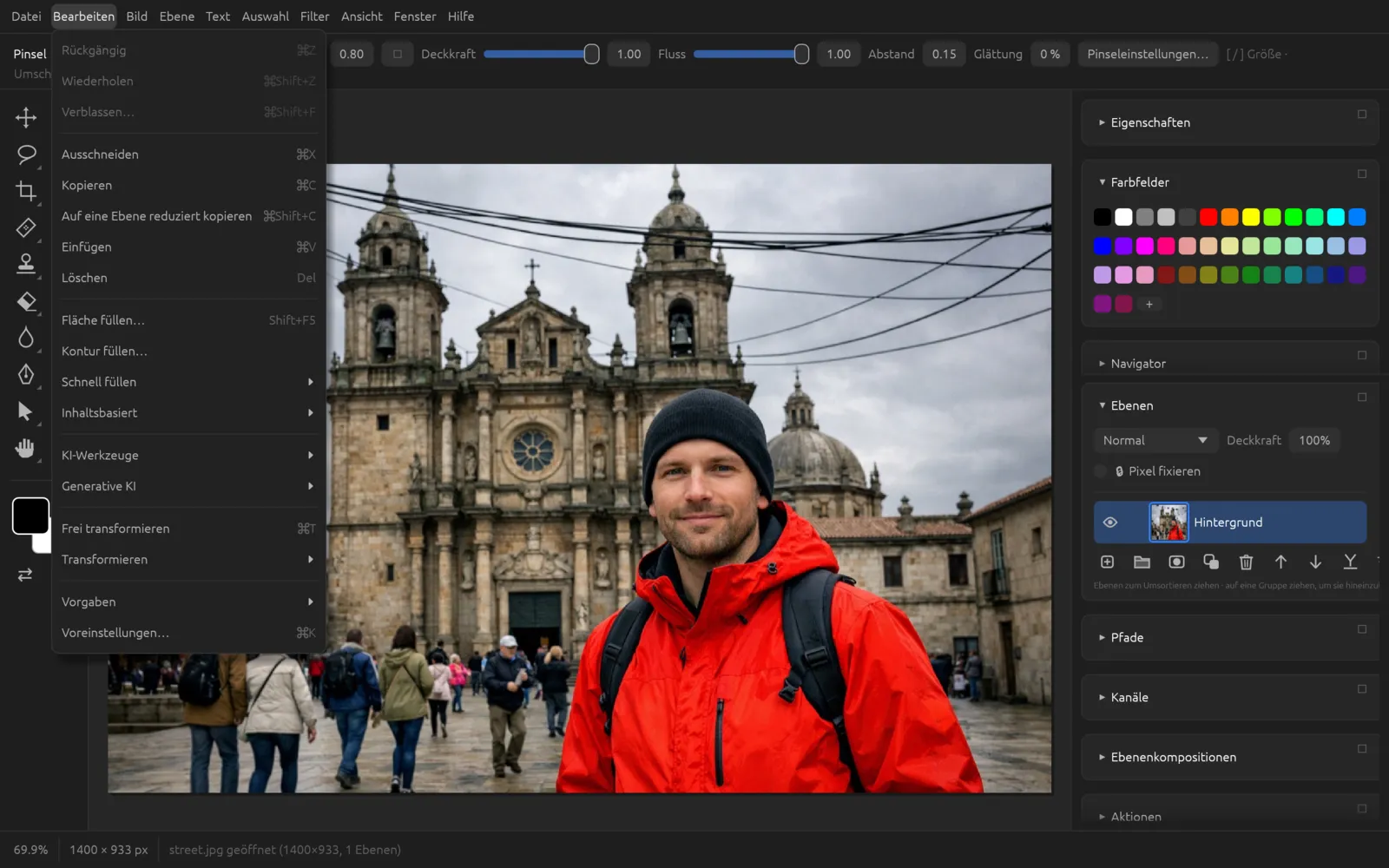
Rückgängig und Protokoll
Rückgängig und Wiederholen
- (⌘ Z) nimmt den letzten Schritt zurück. Mehrfaches Drücken geht Schritt für Schritt weiter zurück.
- (⇧ ⌘ Z) stellt einen zurückgenommenen Schritt wieder her.
Jedes Dokument merkt sich standardmäßig 60 Schritte. Die Anzahl stellst du unter im Bereich Leistung bei Protokollobjekte ein (2 bis 1000). Mehr Schritte brauchen mehr Arbeitsspeicher.
Das Bedienfeld Protokoll
Das Bedienfeld Protokoll () listet alle Schritte des aktuellen Dokuments, vom Öffnen bis zum letzten Befehl.
- Klicke auf einen Schritt, um zu diesem Zustand zurückzuspringen. Die späteren Schritte erscheinen blass und lassen sich durch Klick wiederherstellen – bis du etwas Neues machst: Dann werden sie verworfen.
- Neuer Schnappschuss speichert den aktuellen Zustand. Schnappschüsse stehen oben in der Liste und bleiben auch dann erhalten, wenn ältere Schritte aus dem Protokoll fallen. Ein Klick stellt den Schnappschuss wieder her, ein Rechtsklick bietet Schnappschuss löschen.
- Das Kästchen links neben einem Schritt oder Schnappschuss legt die Quelle für den Protokollpinsel fest. Mit dem Protokollpinsel (Y) malst du dann diesen früheren Zustand stellenweise zurück ins Bild (siehe Werkzeuge).
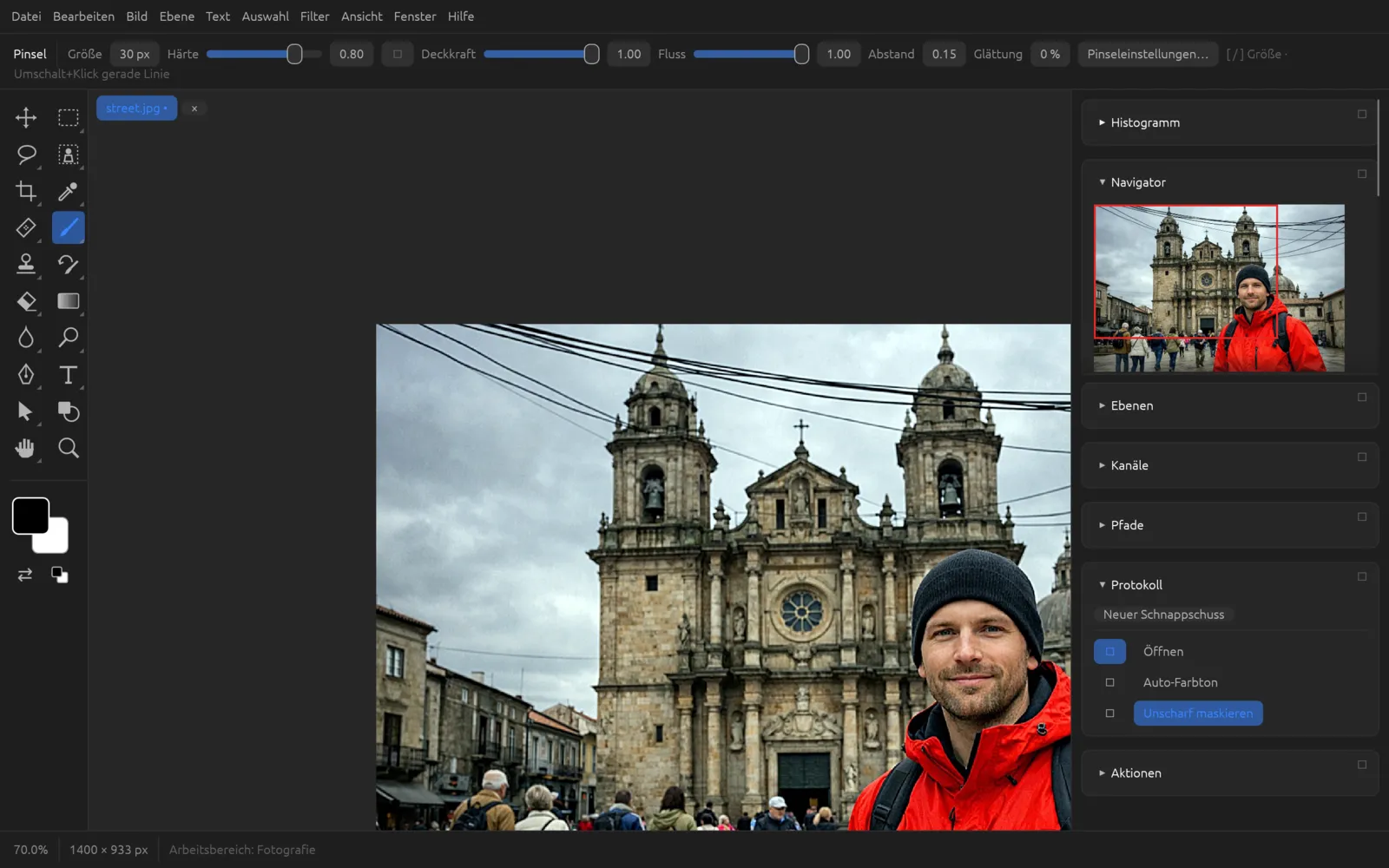
Lege vor einem größeren Experiment einen Schnappschuss an. Dann kommst du jederzeit mit einem Klick zum Ausgangspunkt zurück.
Verblassen
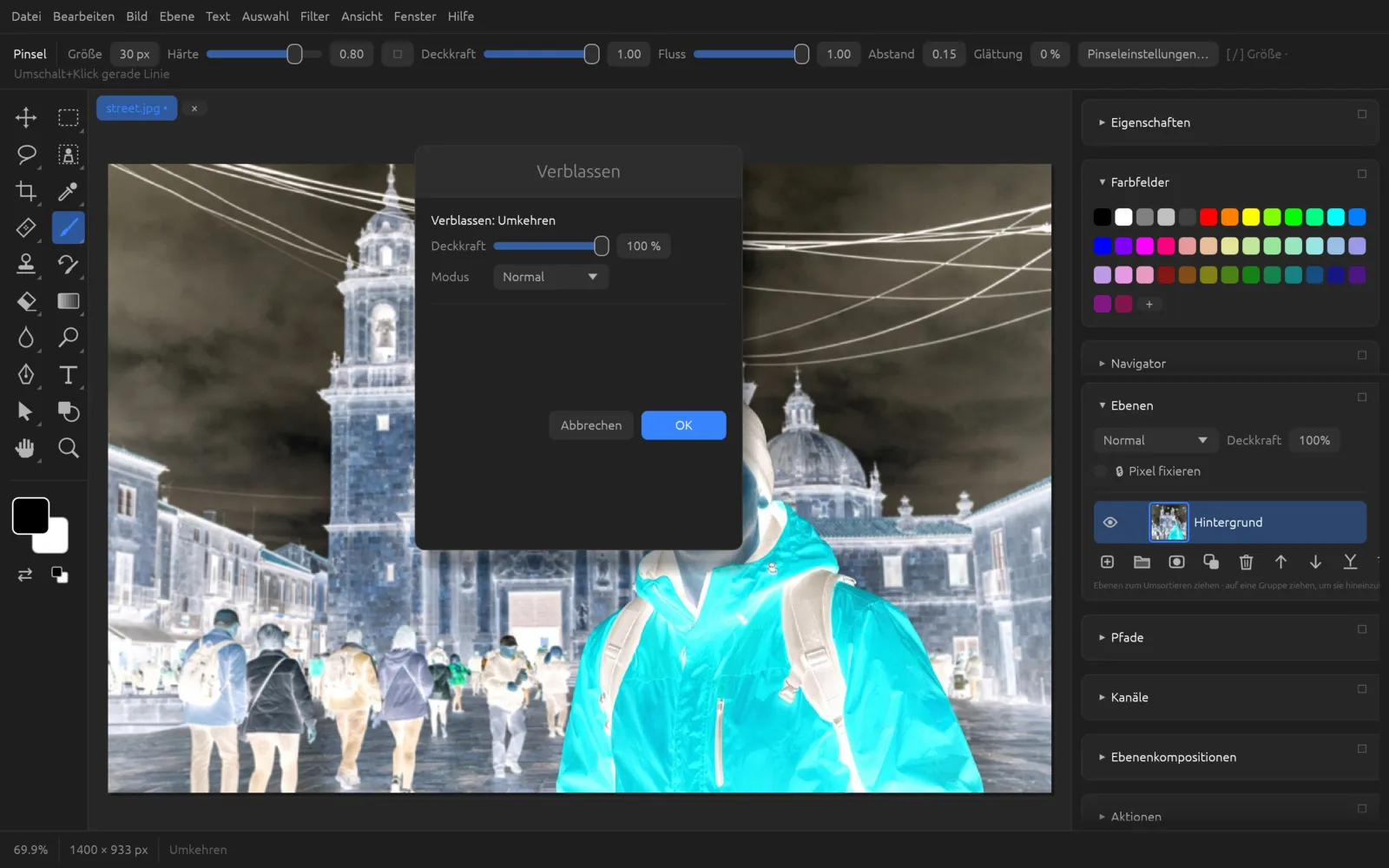
(⇧ ⌘ F) mischt das Ergebnis des letzten Filters, der letzten Korrektur oder des letzten Malstrichs mit dem Zustand davor.
- Deckkraft: 100 % ist die volle Wirkung, 0 % der Zustand vor dem Schritt.
- Modus: verrechnet das Ergebnis mit einer Füllmethode, z. B. Luminanz, damit ein Scharfzeichner keine Farbsäume erzeugt.
Verblassen funktioniert nur direkt nach einem solchen Schritt auf einer Ebene. Sonst meldet die Statusleiste, dass Verblassen gerade nicht möglich ist.
Ausschneiden, Kopieren und Einfügen
| Befehl | Kürzel | Wirkung |
|---|---|---|
| Ausschneiden | ⌘ X | Kopiert die Auswahl der aktiven Ebene in die Zwischenablage und entfernt sie aus der Ebene. |
| Kopieren | ⌘ C | Kopiert die Auswahl der aktiven Ebene. Ohne Auswahl wird die ganze Ebene kopiert. |
| Auf eine Ebene reduziert kopieren | ⇧ ⌘ C | Kopiert, was du siehst: alle sichtbaren Ebenen zusammengerechnet. |
| Einfügen | ⌘ V | Fügt den Inhalt der Zwischenablage als neue Ebene ein – an der ursprünglichen Stelle, wenn sie passt, sonst in der Mitte. Ist kein Dokument offen, entsteht ein neues. |
| Löschen | ⌫ | Entfernt den Inhalt der Auswahl; die Pixel werden transparent. Auf einer Ebenenmaske wird der Bereich schwarz (verborgen). |
Die Zwischenablage ist die des Betriebssystems: Du kannst Bilder zwischen Chromatelier und anderen Programmen austauschen. Innerhalb von Chromatelier bleiben dabei 16-Bit-Daten und das Farbprofil erhalten.
Für eine Kopie auf einer eigenen Ebene im selben Dokument nutze (⌘ J) – siehe Ebenen.
Füllen und Kontur
Fläche füllen
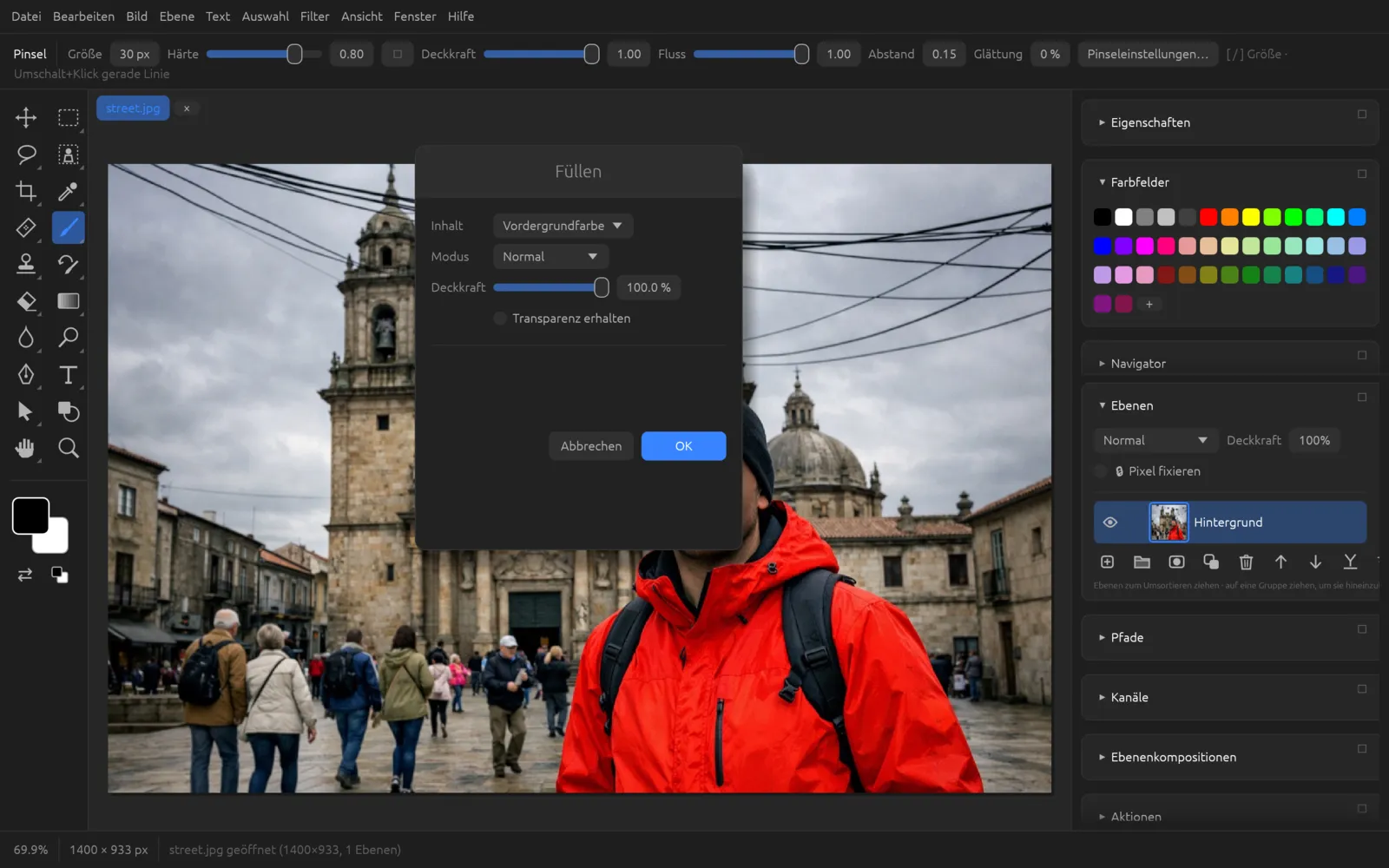
(⇧ F5) füllt die Auswahl – oder ohne Auswahl die ganze Ebene.
| Feld | Bedeutung |
|---|---|
| Inhalt | Vordergrundfarbe, Hintergrundfarbe, Farbe… (eigene Farbe wählen), Muster, Inhaltsbasiert, Schwarz, 50 % Grau oder Weiß. |
| Muster | Nur bei Inhalt „Muster“: eines der vorhandenen oder selbst festgelegten Muster. |
| Modus, Deckkraft | Füllmethode und Stärke der Füllung. |
| Transparenz erhalten | Füllt nur Pixel, die schon etwas enthalten; transparente Bereiche bleiben leer. |
Mit Inhalt Inhaltsbasiert füllt Chromatelier die Auswahl aus der Umgebung – wie die inhaltsbasierte Füllung ohne weitere Optionen.
Kontur füllen
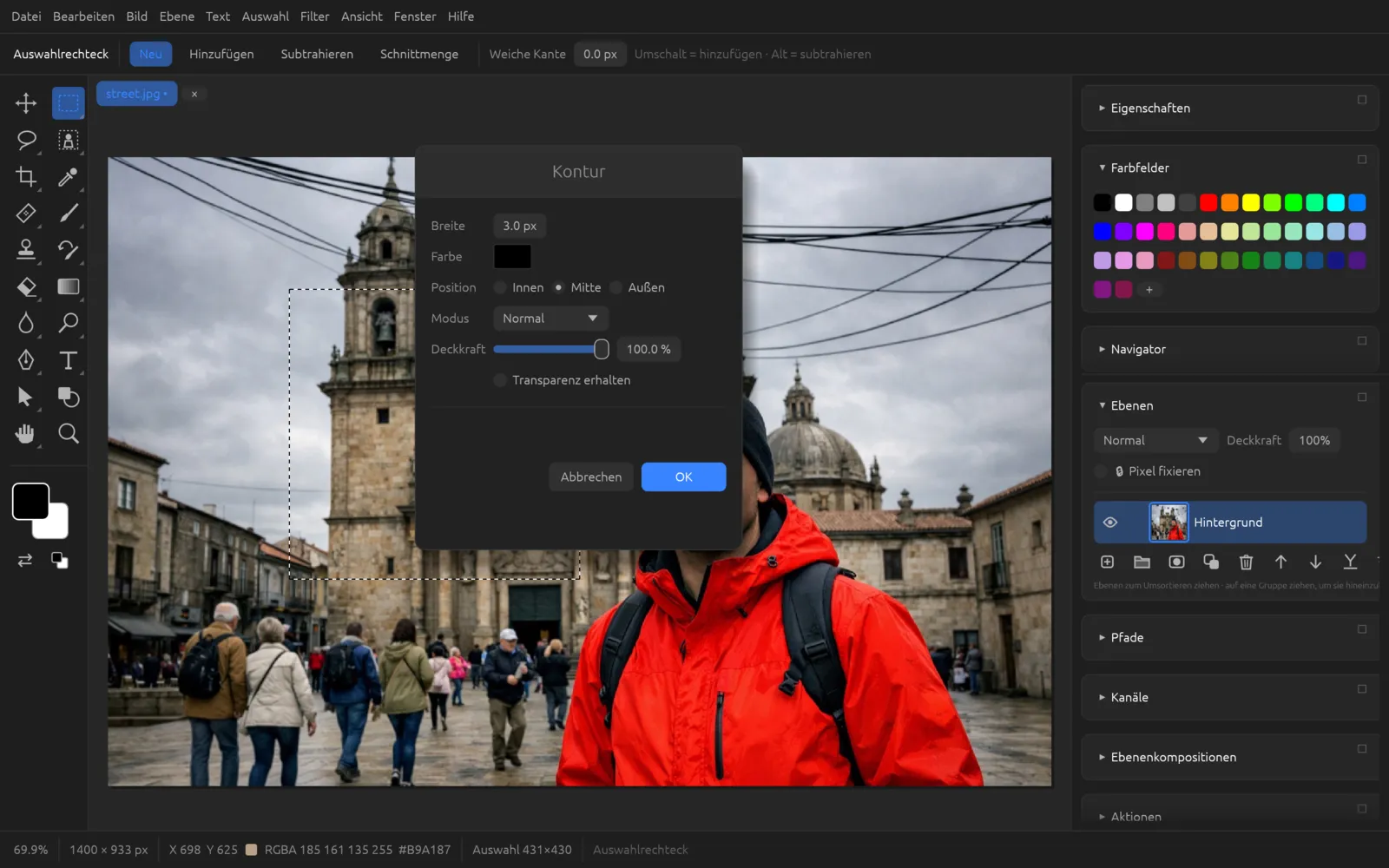
zieht eine Linie entlang des Auswahlrands. Du brauchst dafür eine Auswahl.
- Breite: Stärke der Linie in Pixeln.
- Farbe: Klicke auf das Farbfeld, um sie zu wählen.
- Position: Innen, Mitte oder Außen – liegt die Linie innerhalb, auf oder außerhalb des Auswahlrands.
- Modus, Deckkraft, Transparenz erhalten: wie beim Füllen.
Schnell füllen
und füllen die Auswahl (oder die ganze Ebene) ohne Dialog mit voller Deckkraft. Auf einer Ebenenmaske wird der Grauwert der Farbe verwendet.
Inhaltsbasiert füllen und skalieren
Inhaltsbasierte Füllung
Die inhaltsbasierte Füllung ersetzt eine Auswahl durch passende Bildteile aus der Umgebung. Damit entfernst du störende Objekte wie Personen, Schilder oder Flecken. Es gibt zwei Befehle:
- (⇧ ⌫) füllt sofort mit den Standardeinstellungen.
- öffnet einen Dialog mit Optionen und Vorschau.
| Einstellung | Bedeutung |
|---|---|
| Aufnahmebereich | Woher die Füllung ihre Bildteile nimmt. Auto sucht in der Umgebung der Auswahl, Rechteckig nimmt ein Rechteck um die Auswahl. Hast du Auswahlen mit gesichert, erscheinen sie hier ebenfalls – so legst du den Aufnahmebereich selbst fest. |
| Aufnahmebereich anzeigen | Färbt den Aufnahmebereich im Bild grün ein. |
| Farbanpassung | Ohne, Standard, Hoch oder Sehr hoch: Wie stark Helligkeit und Farbe der eingesetzten Teile an die Umgebung angeglichen werden. Höhere Stufen helfen bei Verläufen, etwa am Himmel. |
| Ausgabe in | Aktuelle Ebene, Neue Ebene (nur die Füllung auf einer eigenen Ebene) oder Ebene duplizieren (eine gefüllte Kopie). |
| Vorschau | Berechnet das Ergebnis und zeigt es im Dialog. |
| Neues Ergebnis | Noch ein Versuch mit anderem Zufallsstart – hilfreich, wenn das erste Ergebnis Wiederholungen zeigt. |
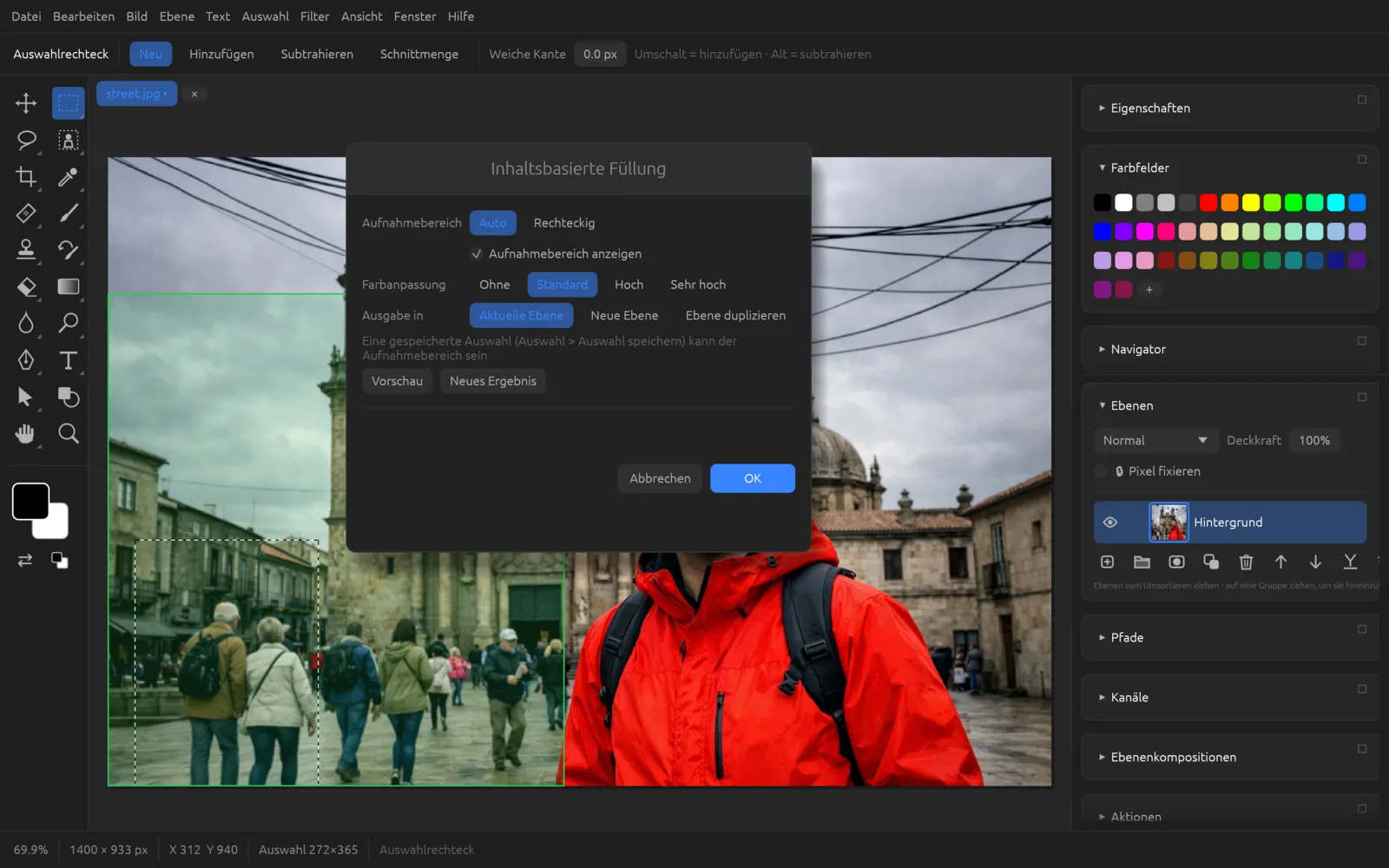
Störendes Objekt mit inhaltsbasierter Füllung entfernen
- Wähle das Objekt großzügig aus, etwa mit dem Lasso (L) oder dem Auswahlrechteck (M). Lass einen schmalen Rand um das Objekt herum; Schatten gehören mit in die Auswahl.
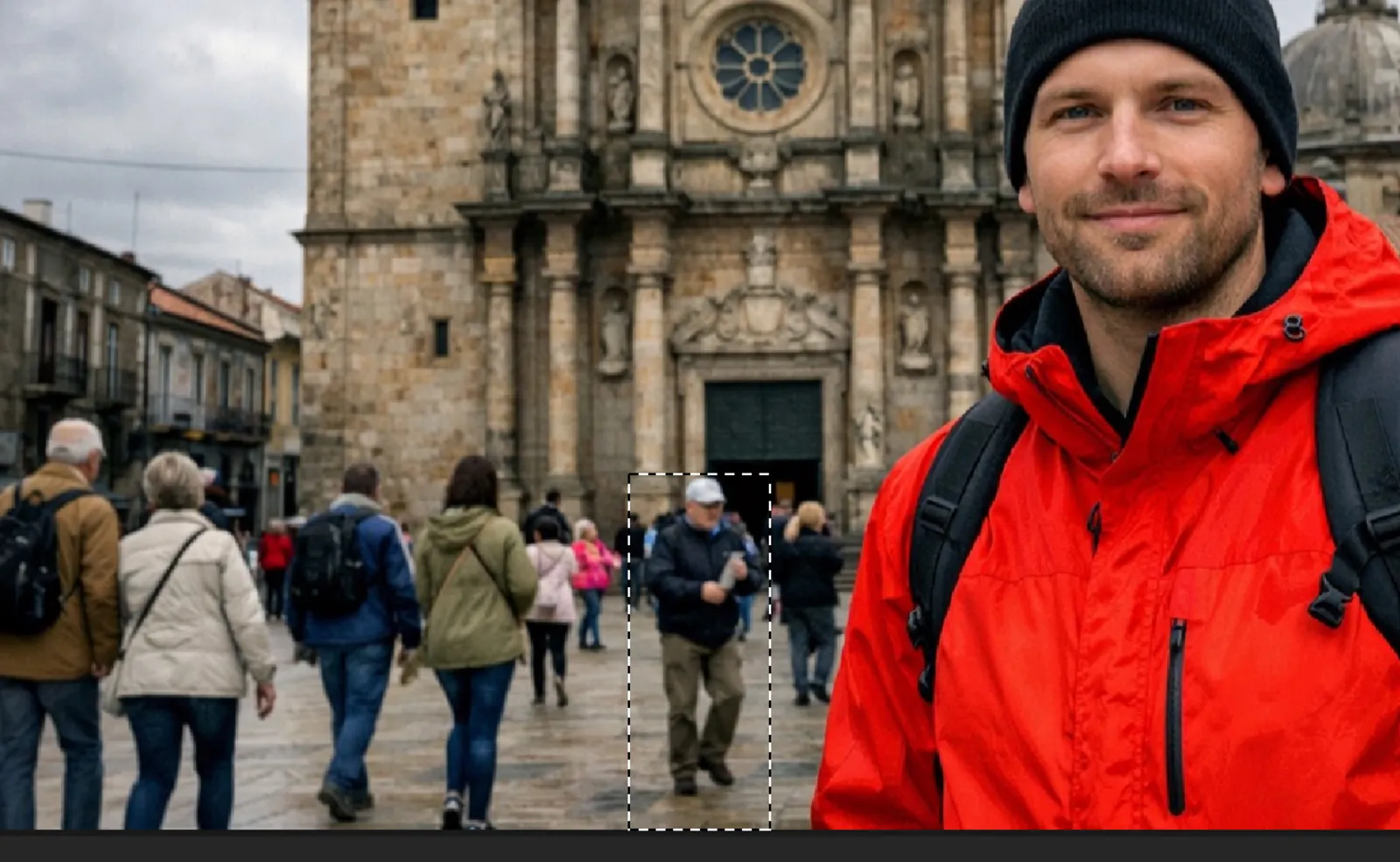
Die Person rechts ist ausgewählt. - Wähle .
- Lass Aufnahmebereich auf Auto und wähle bei Ausgabe in Neue Ebene. So bleibt das Original unverändert.
- Klicke auf Vorschau. Gefällt dir das Ergebnis nicht, klicke auf Neues Ergebnis oder ändere die Farbanpassung.
- Klicke auf OK und hebe die Auswahl mit ⌘ D auf.
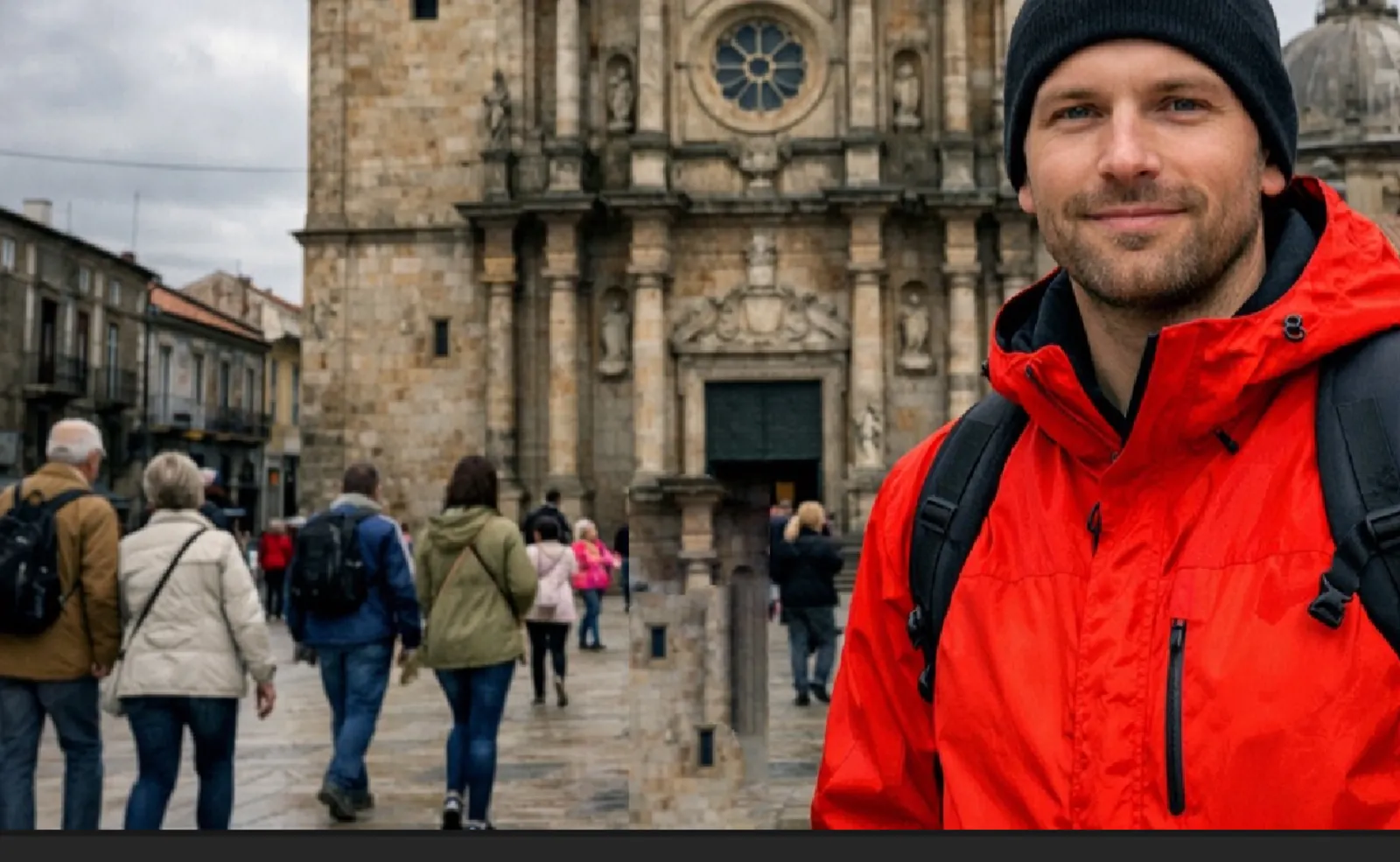
Die Person ist verschwunden. Kleine Unregelmäßigkeiten an der Fassade lassen sich nachbessern. - Bessere verbliebene Unregelmäßigkeiten mit dem Bereichsreparatur-Pinsel (J) oder dem Kopierstempel (S) aus. Wähle dafür vorher wieder die Bildebene aus, oder rechne die Ebenen mit zusammen.
Bei Objekten vor unruhigem Hintergrund liefert oft ein besseres Ergebnis (siehe KI auf dem Rechner).
Inhaltsbasiert skalieren
(⌥ ⇧ ⌘ C) ändert die Breite oder Höhe einer Pixelebene, ohne wichtige Motive zu verzerren. Dazu werden „Nähte“ mit wenig Details entfernt oder verdoppelt, etwa im Himmel oder auf einer Wiese.
- Breite und Höhe: 10 bis 200 % der ursprünglichen Größe. Die Vorschau oben zeigt das Ergebnis.
- Schützen: Ohne, Hauttöne (Personen bleiben unverzerrt) oder eine gespeicherte Auswahl, deren Bereich seine Form behält.
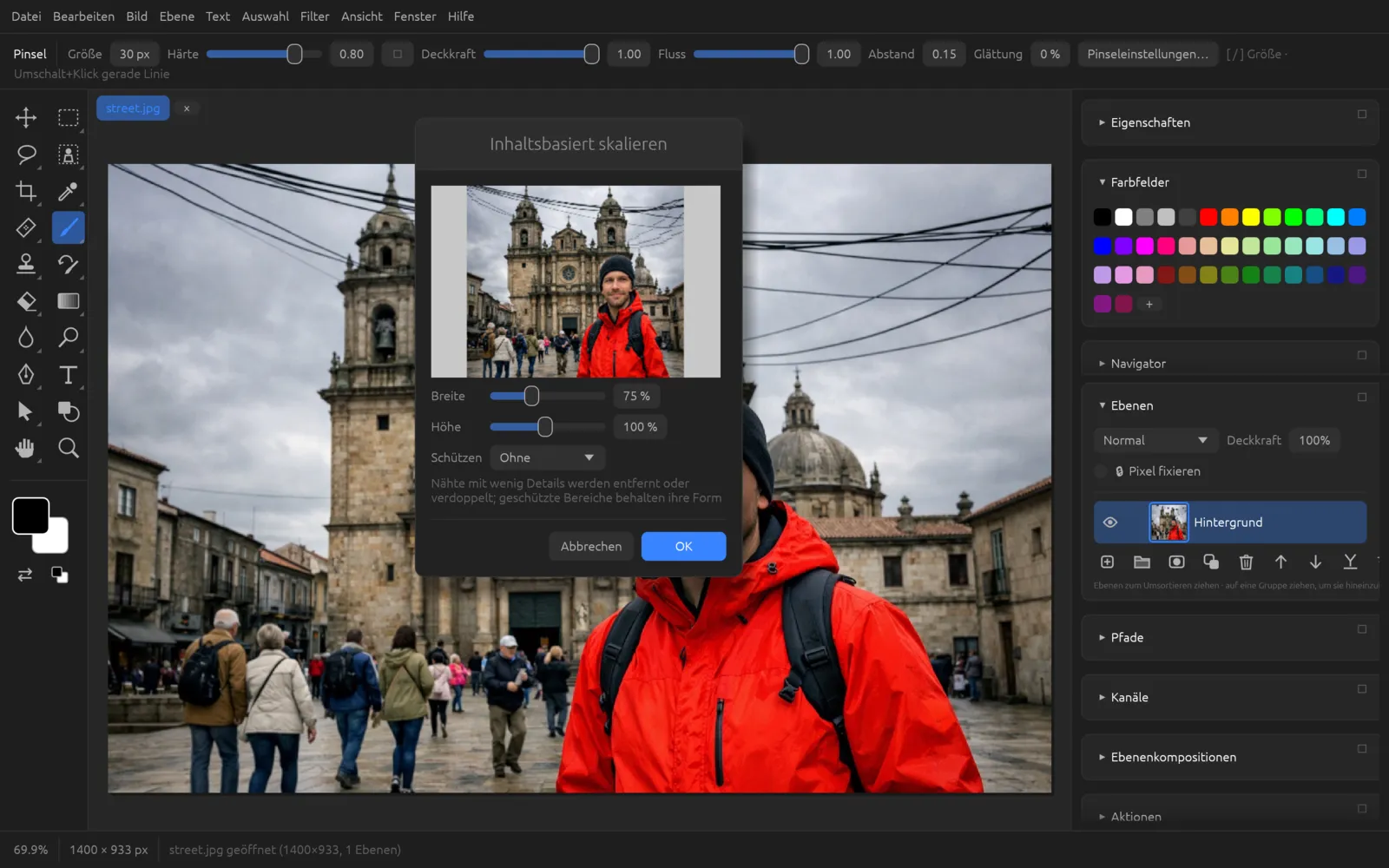
Transformieren
Frei transformieren
(⌘ T) legt einen Rahmen mit Anfassern um den Inhalt der aktiven Ebene (oder um die Auswahl darauf). Gleichzeitig öffnet sich das Fenster Frei transformieren.
- Ecke ziehen skaliert proportional; mit ⇧ frei.
- Außerhalb des Rahmens ziehen dreht um den Referenzpunkt in der Mitte.
- ⌘ + Ecke ziehen verzerrt, ⌘ + Kante ziehen neigt, ⌘ ⌥ ⇧ + Ecke ziehen verändert perspektivisch.
- Im Fenster stellst du die Werte genau ein: Position X/Y in Pixeln, Breite W und Höhe H in Prozent, Winkel in Grad.
- Die Schaltflächen ↻ 90°, ↺ 90° und 180° drehen, Horizontal spiegeln und Vertikal spiegeln spiegeln.
- Oben wechselst du die Art: Frei, Neigen, Verzerren, Perspektivisch oder Verformen. Das Untermenü startet direkt in der jeweiligen Art.
- Bilineare Interpolation glättet das Ergebnis. Für Pixelgrafiken, die scharfkantig bleiben sollen, schalte sie aus.
- Anwenden (Enter) übernimmt die Transformation, Abbrechen verwirft sie.
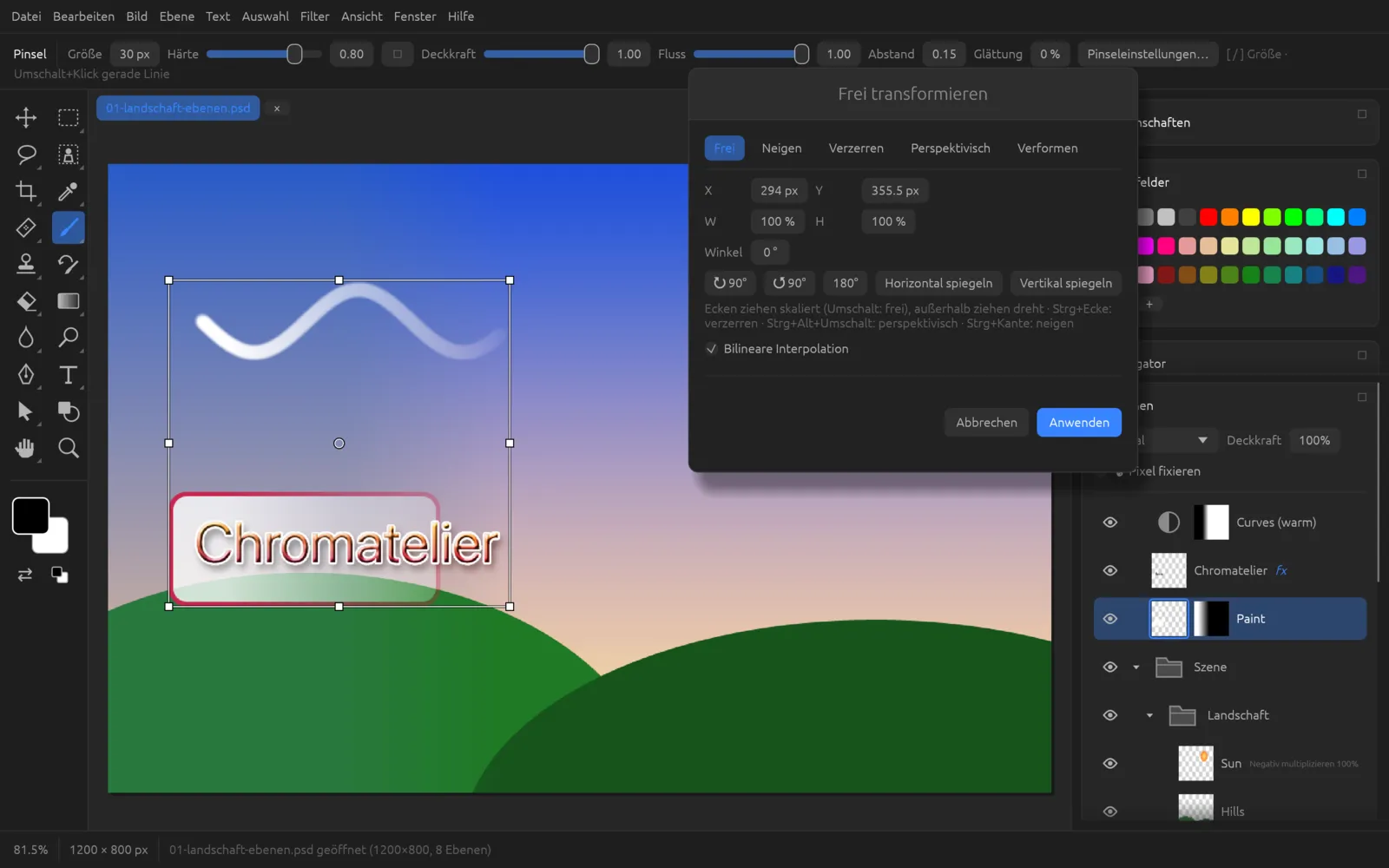
Eine Ebene frei transformieren
- Wähle im Bedienfeld Ebenen die Ebene, die du ändern willst. Text-, Form- und Smartobjektebenen lassen sich ebenfalls skalieren und drehen; verzerren und verformen kannst du Text erst nach dem Rastern.
- Drücke ⌘ T. Um den Inhalt erscheint der Transformationsrahmen.
- Ziehe eine Ecke, um die Ebene zu vergrößern oder zu verkleinern. Das Seitenverhältnis bleibt erhalten.
- Bewege die Maus etwas außerhalb einer Ecke und ziehe, um die Ebene zu drehen. Für genaue Werte tippe einen Winkel ins Fenster.
- Ziehe innerhalb des Rahmens, um die Ebene zu verschieben.
- Drücke Enter oder klicke auf Anwenden.
Wandle eine Ebene vor dem Transformieren in ein Smartobjekt um. Dann kannst du sie beliebig oft verkleinern und wieder vergrößern, ohne dass sie unscharf wird.
Das Untermenü Transformieren
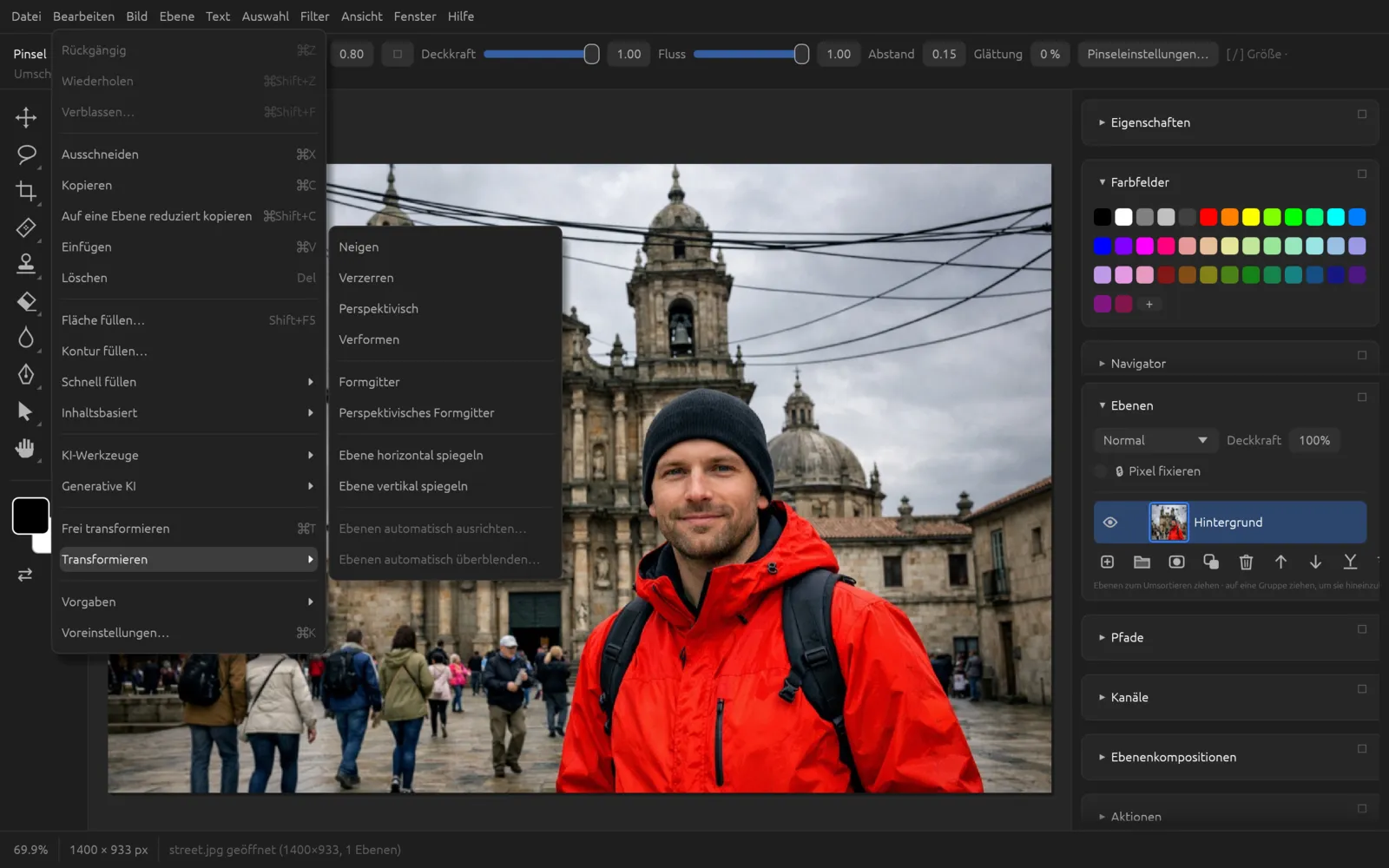
| Befehl | Wirkung |
|---|---|
| Neigen | Die Kanten werden parallel verschoben – das Rechteck wird zum Parallelogramm. |
| Verzerren | Jede Ecke lässt sich frei ziehen. |
| Perspektivisch | Zieht zwei gegenüberliegende Ecken symmetrisch – ideal, um stürzende Linien auszugleichen. |
| Verformen | Biegt die Ebene mit einem Gitter (siehe unten). |
| Formgitter | Verbiegt eine Ebene an gesetzten Pins (siehe unten). |
| Perspektivisches Formgitter | Ändert die Perspektive eines Bildes über Flächen (siehe unten). |
| Ebene horizontal spiegeln / vertikal spiegeln | Spiegelt nur die aktive Ebene, ohne Dialog. |
| Ebenen automatisch ausrichten… | Richtet mehrere ausgewählte Pixelebenen aneinander aus (siehe unten). |
| Ebenen automatisch überblenden… | Blendet ausgerichtete Ebenen mit Masken ineinander (siehe unten). |
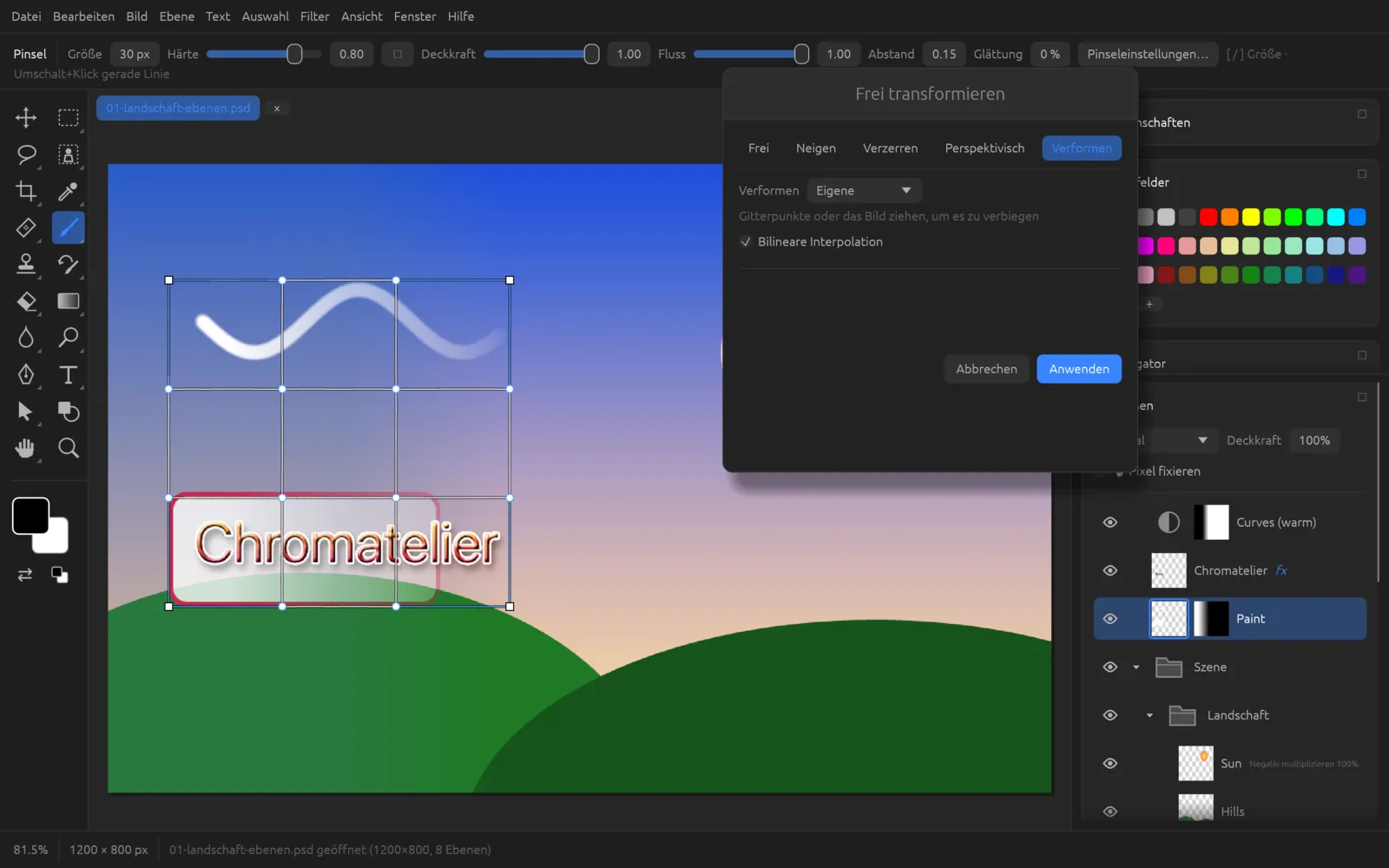
Verformen
Beim Verformen liegt ein Gitter aus 3 × 3 Feldern über der Ebene. Ziehe die Gitterpunkte, die Griffe oder direkt das Bild, um es zu biegen. Unter Verformen wählst du statt Eigene auch eine fertige Form: Bogen, Bogen unten, Bogen oben, Torbogen, Wölbung, Muschel unten, Muschel oben, Flagge, Welle, Fisch, Ansteigend, Fischauge, Aufblasen, Stauchen oder Wirbel. Biegung % (−100 … 100) bestimmt dann die Stärke.
Formgitter
legt ein Dreiecksnetz über den Inhalt einer Pixelebene. Du setzt Pins wie Reißzwecken: Pins, die du nicht bewegst, halten das Bild fest, gezogene Pins verbiegen es natürlich – etwa einen Arm, einen Ast oder eine Haarsträhne.
| Einstellung | Bedeutung |
|---|---|
| Dichte | Weniger Punkte, Normal oder Mehr Punkte: feineres Netz für genauere, aber langsamere Verformung. |
| Ausbreitung | Wie weit das Netz über den Rand des Inhalts hinausreicht (0 … 50 px). |
| Gitter einblenden | Zeigt oder verbirgt das Netz. |
| Bilineare Interpolation | Glättet das Ergebnis. |
| Alle Pins entfernen | Setzt alles zurück. |
Formgitter verwenden
- Wähle eine Pixelebene. Am besten eignet sich ein freigestelltes Objekt auf eigener Ebene; Smartobjekte gehen auch.
- Wähle . Das Netz erscheint über dem Inhalt.
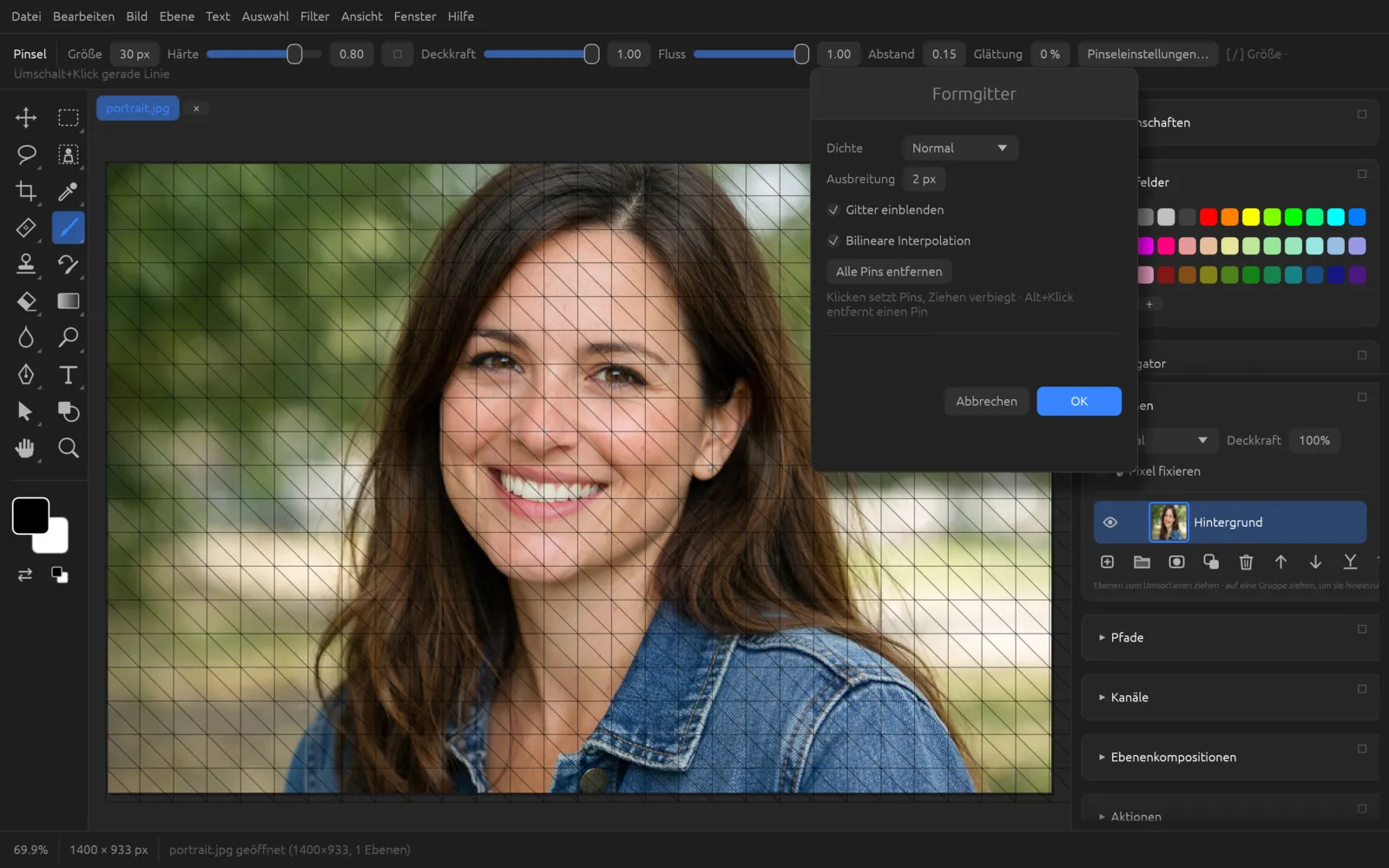
Das Netz des Formgitters über der Ebene. - Klicke auf die Stellen, die sich nicht bewegen sollen – hier die Schultern und der Hals. Jeder Klick setzt einen Pin.
- Setze einen Pin an die Stelle, die du bewegen willst, und ziehe ihn. Das Bild biegt sich, die anderen Pins halten es fest.
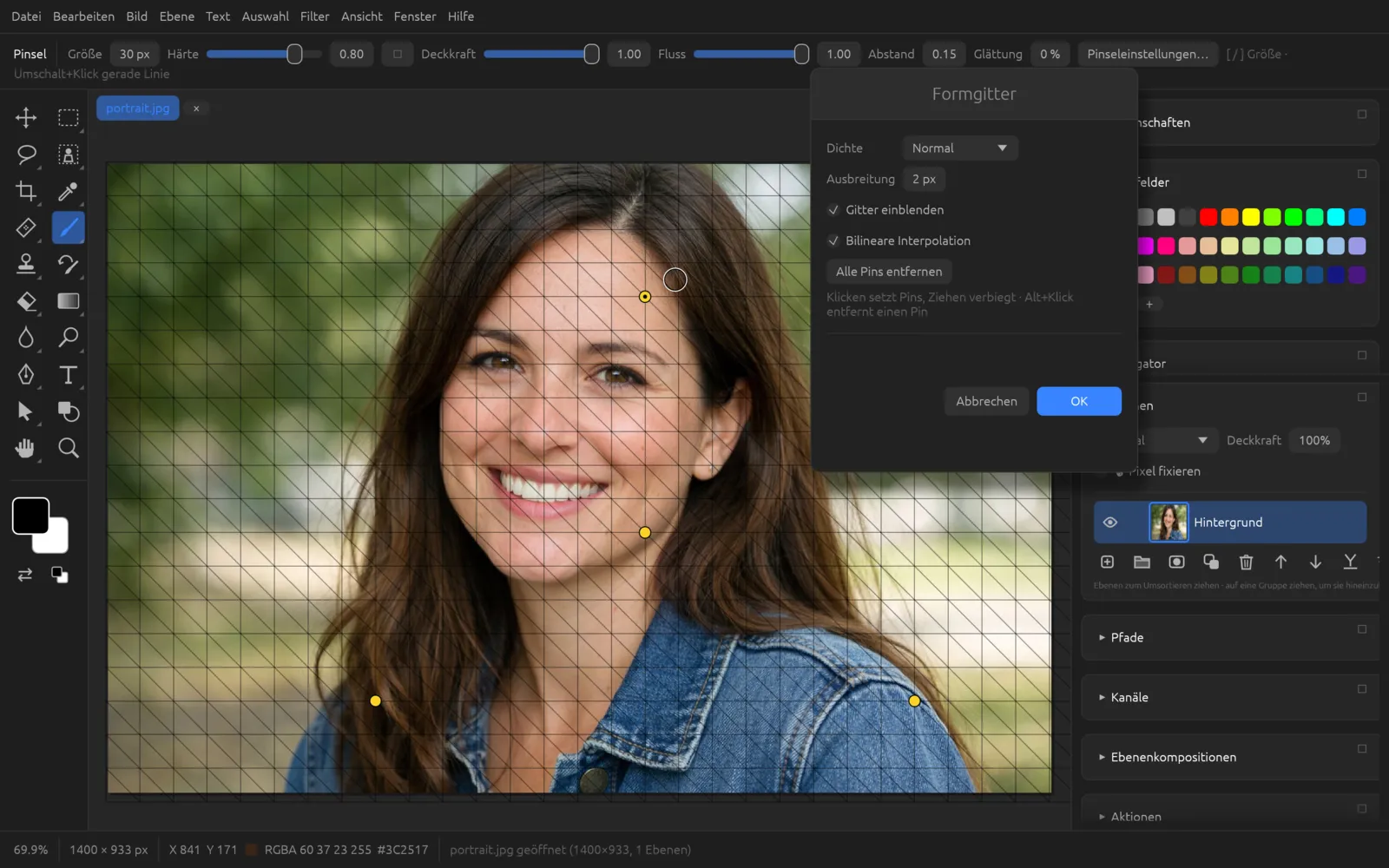
Drei Pins halten fest, der obere Pin neigt den Kopf leicht. - Ein Pin an der falschen Stelle? Klicke mit ⌥ darauf, um ihn zu entfernen.
- Klicke auf OK.
Perspektivisches Formgitter
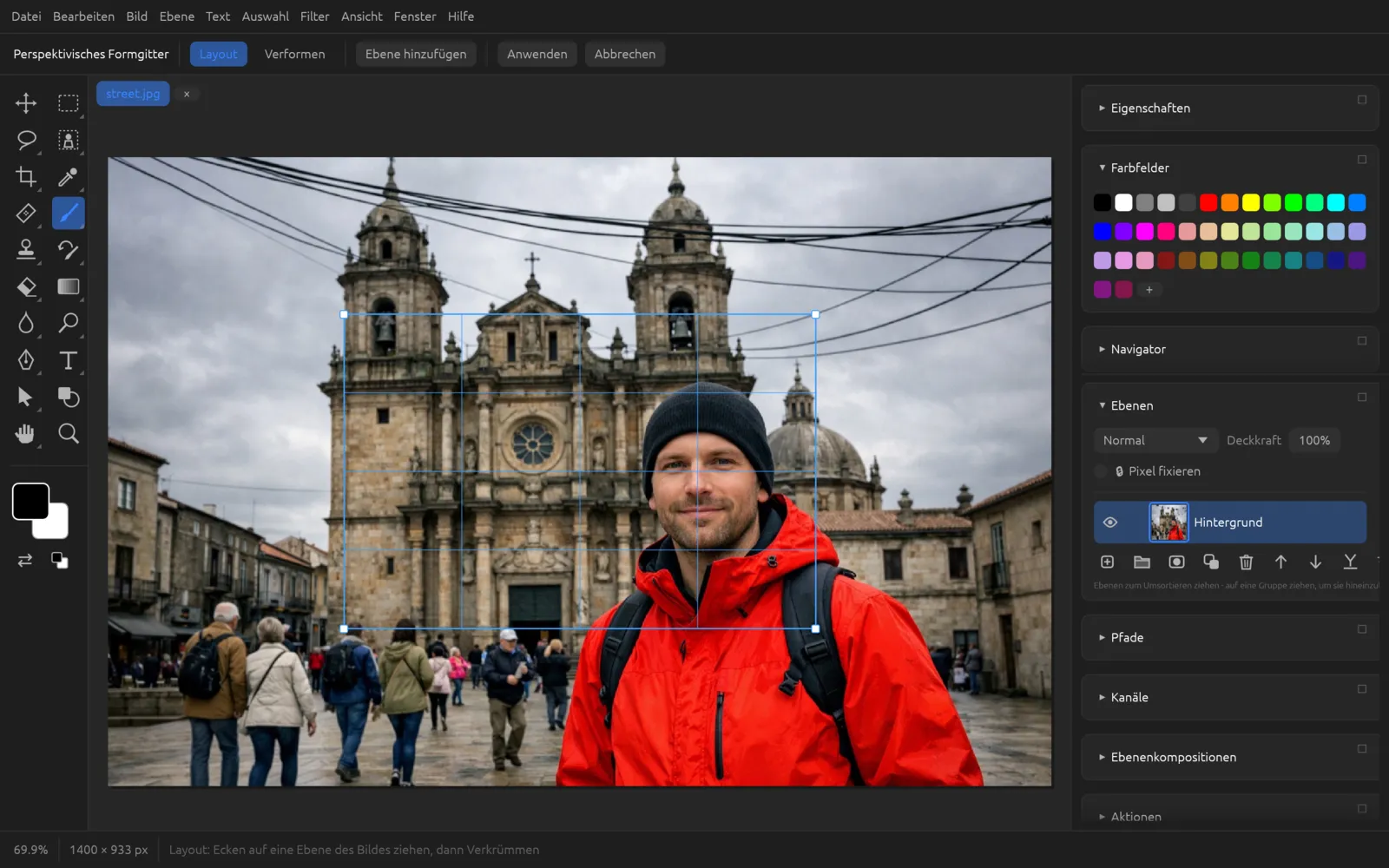
Mit änderst du die Perspektive eines Fotos nachträglich, etwa um ein Gebäude frontaler zu zeigen. Die Optionsleiste zeigt zwei Phasen:
- Layout: Ziehe die Ecken des Rechtecks auf eine Fläche im Bild, z. B. auf die Fassade. Mit Ebene hinzufügen legst du weitere Flächen an, etwa für eine zweite Hauswand.
- Verformen: Ziehe nun die Ecken an die gewünschte Position; das Bild folgt. Vertikal ausrichten und Horizontal ausrichten richten die Kanten der Flächen automatisch gerade.
Anwenden (Enter) übernimmt das Ergebnis, Abbrechen (Esc) verwirft es.
Ebenen automatisch ausrichten und überblenden
Beide Befehle brauchen mindestens zwei ausgewählte Pixelebenen, z. B. mehrere Aufnahmen derselben Szene.
- : Die unterste ausgewählte Ebene bleibt, die anderen werden daran ausgerichtet. Unter Projektion wählst du Auto (verschieben und drehen) oder Repositionieren (nur verschieben).
- : Erzeugt Ebenenmasken, die die Ebenen nahtlos verbinden. Überblendmethode Panorama fügt nebeneinanderliegende Aufnahmen zusammen, Bilder stapeln nimmt aus jeder Ebene die schärfsten Bereiche (Fokus-Stacking). Nahtlose Töne und Farben gleicht Helligkeit und Farbe an die unterste Ebene an.
Für ganze Panoramen aus Dateien gibt es (siehe Farbe, RAW und HDR).
Vorgaben
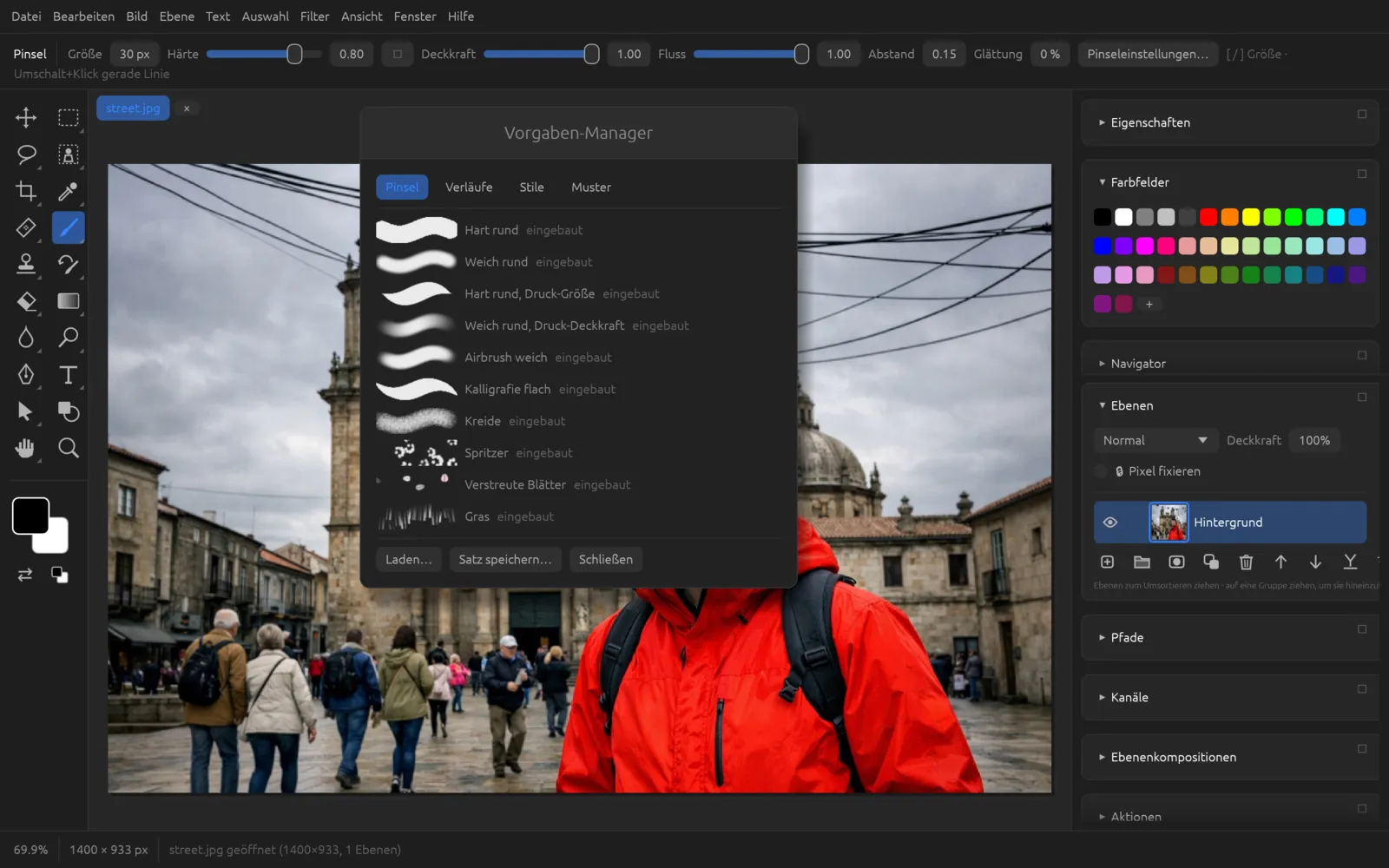
Im Untermenü verwaltest du Pinsel, Verläufe, Stile und Muster.
| Befehl | Wirkung |
|---|---|
| Muster festlegen… | Macht den ausgewählten Bereich (aller sichtbaren Ebenen, höchstens 512 × 512 Pixel) zu einem neuen Muster. Es steht danach beim Füllen, in Musterfüllebenen und beim Musterstempel bereit. |
| Pinselvorgabe festlegen | Macht aus der Auswahl (oder dem ganzen Bild) eine Pinselspitze: Was dunkler als Weiß ist, malt. |
| Vorgaben-Manager… | Zeigt alle Vorgaben nach Art geordnet (Pinsel, Verläufe, Stile, Muster). Eigene Vorgaben löschst du hier; eingebaute sind als „eingebaut“ markiert. |
| Vorgaben laden… | Importiert Pinsel (.abr), Verläufe (.grd), Stile (.asl), Muster (.pat) oder einen Vorgabensatz (.fpp). |
| Vorgabensatz speichern… | Speichert alle eigenen Vorgaben in einer Datei (.fpp) – zum Sichern oder für einen anderen Rechner. |
Bildgröße, Arbeitsfläche und Drehung
Duplizieren
öffnet eine Kopie des ganzen Dokuments als neues Bild. Unter Als gibst du ihm einen Namen. Mit Nur zusammengefügte Ebenen duplizieren entsteht eine auf eine Ebene reduzierte Kopie.
Bildgröße
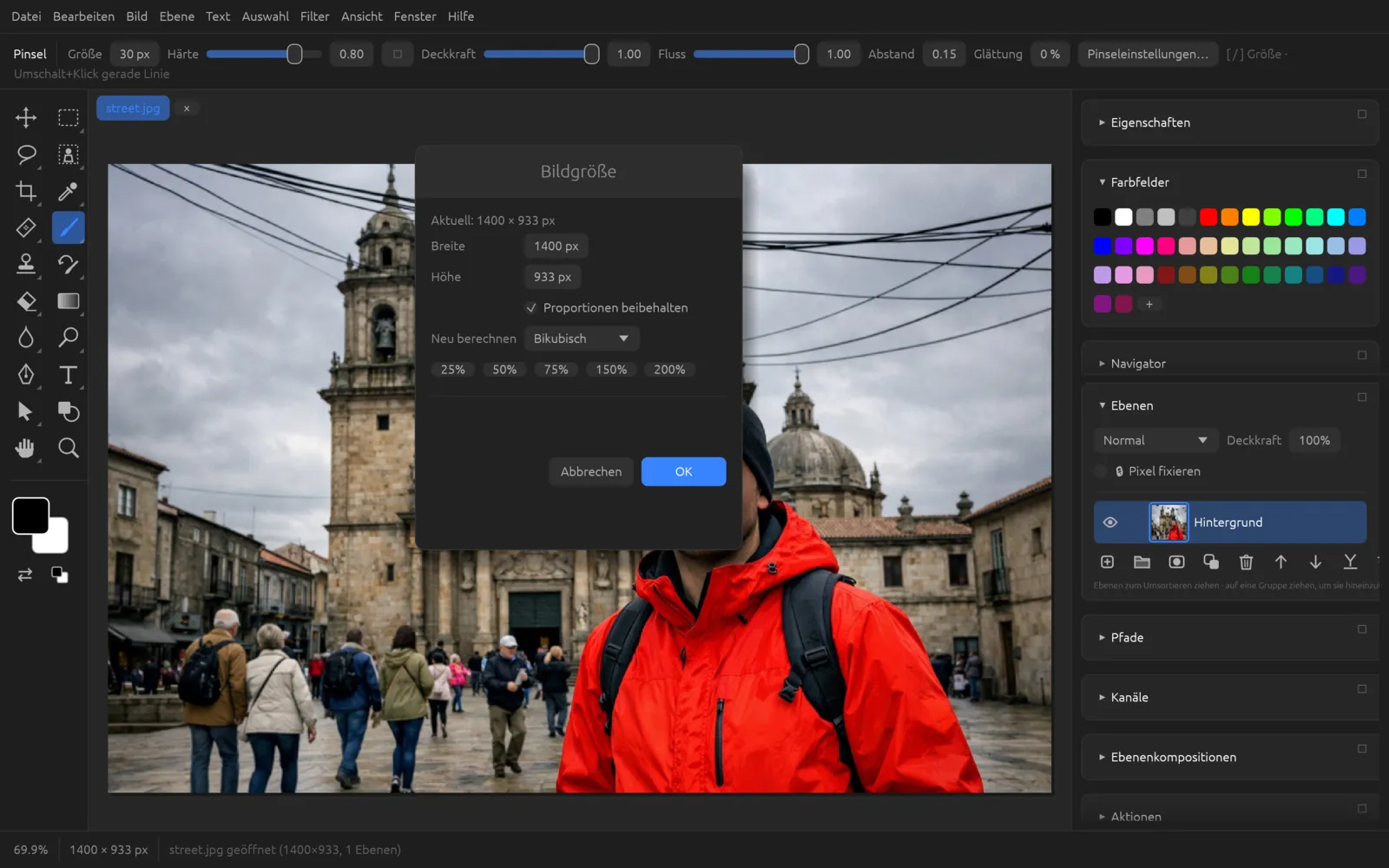
(⌥ ⌘ I) ändert die Pixelmaße des ganzen Bildes mit allen Ebenen.
- Oben steht die aktuelle Größe. Gib Breite und Höhe in Pixeln ein. Mit Proportionen beibehalten ändert sich der andere Wert passend mit.
- Die Schaltflächen 25%, 50%, 75%, 150% und 200% setzen schnell eine Größe relativ zum Original.
- Neu berechnen bestimmt, wie neue Pixel errechnet werden: Pixelwiederholung (harte Kanten, für Pixelgrafik), Bilinear, Bikubisch (Standard, ein guter Allrounder) oder Lanczos (besonders scharf, gut zum Verkleinern).
Zum starken Vergrößern eignet sich : Ein lokales KI-Modell erfindet dabei plausible Details. Siehe KI auf dem Rechner.
Bildgröße fürs Web ändern
- Speichere zuerst das Original oder arbeite mit einer Kopie (). Verkleinern lässt sich nicht verlustfrei rückgängig machen, sobald die Datei geschlossen ist.
- Wähle (⌥ ⌘ I).
- Achte darauf, dass Proportionen beibehalten eingeschaltet ist.
- Tippe bei Breite die gewünschte Größe ein, z. B. 1600 px für ein Bild auf einer Webseite. Die Höhe passt sich an.
- Wähle bei Neu berechnen Bikubisch oder Lanczos und klicke auf OK.
- Schärfe das verkleinerte Bild leicht nach, z. B. mit (Stärke 50–80 %, Radius 0,5 px) – siehe Filter.
- Speichere das Ergebnis mit als JPEG oder WebP (siehe Speichern, Export und Druck).
Arbeitsfläche
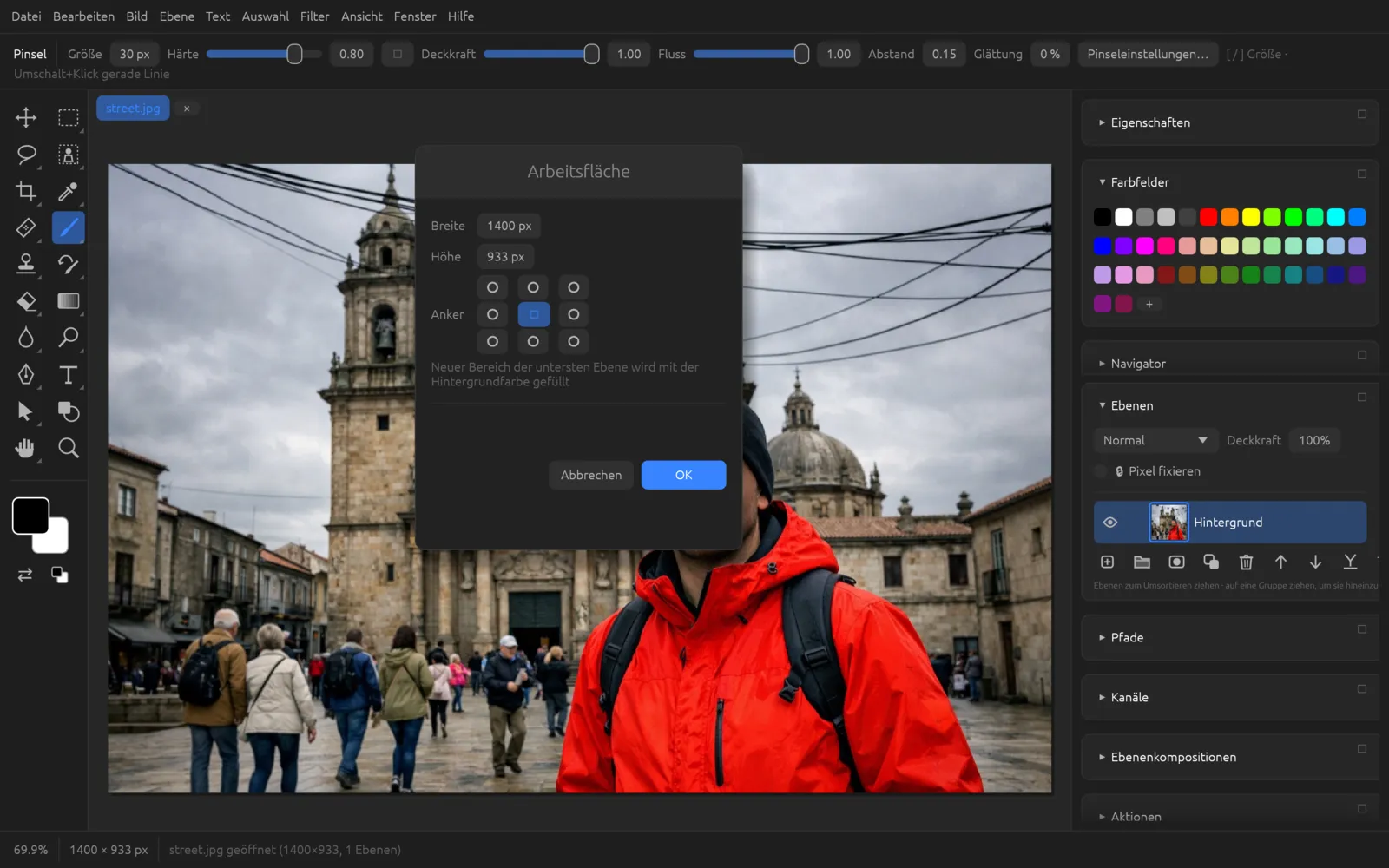
(⌥ ⌘ C) ändert die Größe der Leinwand, ohne den Inhalt zu skalieren. Größere Werte fügen Rand hinzu, kleinere schneiden ab.
- Breite und Höhe in Pixeln.
- Anker: Die neun Felder bestimmen, wo das bisherige Bild liegt. Mitte bedeutet: Rand gleichmäßig an allen Seiten; oben links bedeutet: Rand nur rechts und unten.
- Neuer Bereich der untersten Ebene wird mit der Hintergrundfarbe gefüllt.
Bilddrehung
Das Untermenü dreht oder spiegelt das ganze Dokument mit allen Ebenen: 180°, 90° im Uhrzeigersinn, 90° gegen den Uhrzeigersinn, Arbeitsfläche horizontal spiegeln und Arbeitsfläche vertikal spiegeln. Um nur eine Ebene zu drehen, nutze stattdessen Frei transformieren. Ein schiefes Foto richtest du mit dem Freistellungswerkzeug oder dem Linealwerkzeug gerade (siehe Werkzeuge).
Freistellen, Zuschneiden, Reduzieren
| Befehl | Wirkung |
|---|---|
| Schneidet das Bild auf das umgebende Rechteck der Auswahl zu. | |
| Entfernt transparente Ränder rund um den sichtbaren Inhalt. | |
| Fügt alle Ebenen zu einer einzigen Hintergrundebene zusammen. Ausgeblendete Ebenen werden dabei verworfen, transparente Bereiche werden weiß. |
Die Retusche-Werkzeuge im Zusammenspiel
Für kleinere Retuschen arbeitest du mit Werkzeugen statt mit Menübefehlen. Sie sind im Kapitel Werkzeuge ausführlich beschrieben.
| Aufgabe | Werkzeug | Taste |
|---|---|---|
| Kleine Flecken, Pickel, Staub | Bereichsreparatur-Pinsel | J |
| Objekte wegmalen (mit KI) | Entfernen (KI) | ⇧ J |
| Strukturen von einer Quelle übertragen und angleichen | Reparatur-Pinsel (⌥-Klick = Quelle) | ⇧ J |
| Eine Auswahl durch einen anderen Bereich ersetzen | Ausbessern | ⌥ J |
| Ein Objekt verschieben, die Lücke füllt sich | Inhaltsbasiert verschieben | ⇧ J |
| Bildteile exakt kopieren | Kopierstempel (⌥-Klick = Quelle) | S |
| Rote Augen | Rote-Augen-Werkzeug | ⇧ J |
| Früheren Zustand zurückmalen | Protokollpinsel | Y |
| Aufhellen, abdunkeln, Sättigung | Abwedler, Nachbelichter, Schwamm | O, ⇧ O, ⌥ O |
Ein bewährter Ablauf: Erst große Objekte mit der inhaltsbasierten Füllung entfernen, dann Reste mit dem Bereichsreparatur-Pinsel glätten und Kanten oder Linien mit dem Kopierstempel sauber fortsetzen. Arbeite dabei auf einer Kopie der Bildebene (⌘ J) – so bleibt das Original unberührt.
Wie geht es weiter?
- Objekte mit KI entfernen, Himmel austauschen, Super-Auflösung: KI auf dem Rechner
- Generatives Füllen und Erweitern: Generative KI
- Auswahlen für Retusche und Füllung: Auswahlen