Filter
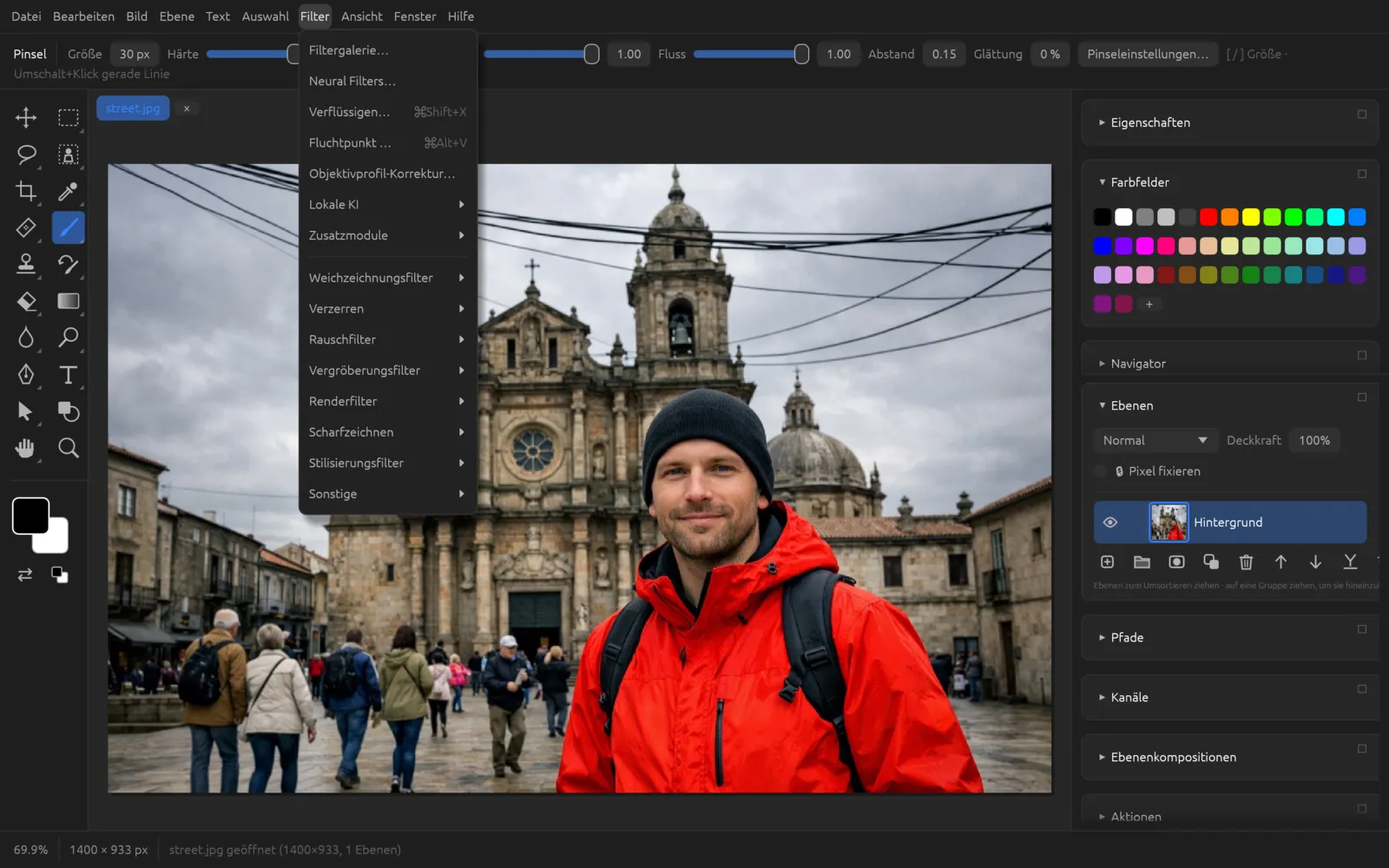
Filter schärfen, zeichnen weich, verzerren, rendern Licht und Wolken oder machen aus einem Foto ein Gemälde. Dieses Kapitel stellt das ganze Menü vor – von der Filtergalerie über Verflüssigen und Fluchtpunkt bis zu allen Filtern der acht Kategorien.
Grundlagen
Einen Filter anwenden
- Ein Filter wirkt auf die aktive Pixelebene oder, wenn sie zum Bearbeiten ausgewählt ist, auf deren Ebenenmaske.
- Gibt es eine Auswahl, ändert er nur den ausgewählten Bereich.
- Text- und Formebenen musst du vorher rastern () – oder du wandelst sie in ein Smartobjekt um.
- Filter mit Einstellungen öffnen einen Dialog mit Live-Vorschau, Vorschau, Zurücksetzen, Abbrechen und OK. Filter ohne Einstellungen wirken sofort.
- Filter, die mit Farben arbeiten, nehmen die Vorder- und Hintergrundfarbe. Im Menü steht dann „(VG)“, „(HG)“ oder „(VG/HG)“ hinter dem Namen.
Die Dialoge funktionieren genauso wie bei den Korrekturen (siehe Korrekturen).
Smartfilter
Wandle eine Ebene mit in ein Smartobjekt um, bevor du filterst. Die Korrekturen und die Filter der Kategorien werden dann zu Smartfiltern: Er erscheint im Bedienfeld Ebenen unter der Ebene, lässt sich ein- und ausschalten, löschen und mit neuen Werten wieder öffnen – das Original bleibt unverändert. Der Filterdialog zeigt dann den Hinweis Smartfilter – bleibt bearbeitbar. Ausgenommen ist die Objektivunschärfe; auch die Filtergalerie braucht eine Pixelebene. Mehr im Kapitel Ebenen.
Einen Filter verblassen
Direkt nach einem Filter kannst du seine Wirkung mit (⇧ ⌘ F) abschwächen: Deckkraft mischt das Ergebnis mit dem Zustand davor, Modus verrechnet es mit einer Füllmethode. Das geht nur, solange der Filter der letzte Schritt war. Details im Kapitel Retusche und Transformieren.
Tastenkürzel
| Befehl | Kürzel |
|---|---|
| Verflüssigen… | ⇧ ⌘ X |
| Fluchtpunkt … | ⌥ ⌘ V |
| Bearbeiten › Verblassen… | ⇧ ⌘ F |
Filtergalerie
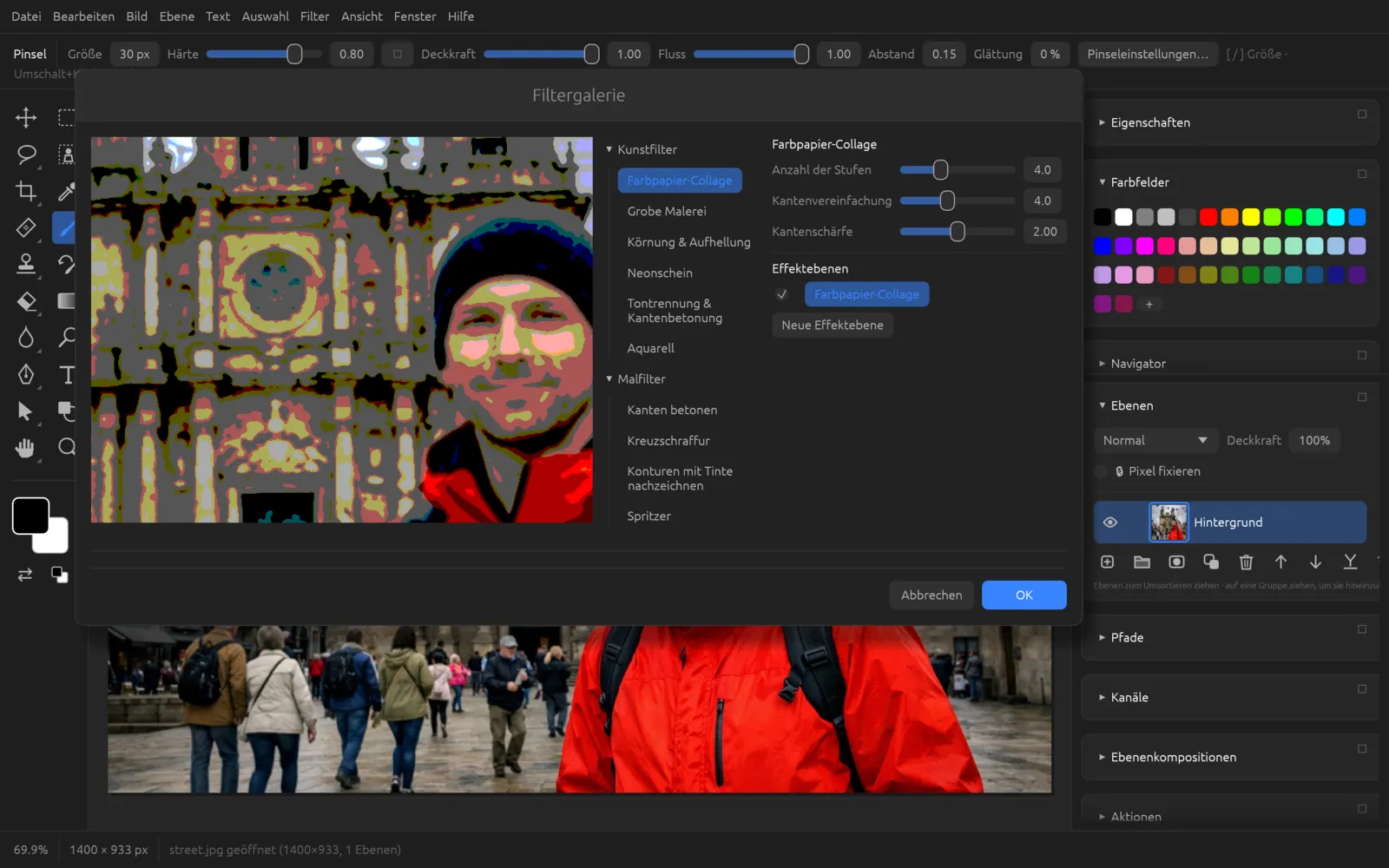
sammelt künstlerische Filter in einem großen Fenster. Links siehst du eine Vorschau in 100 %, die du mit der Maus verschieben kannst, in der Mitte die Filter nach Gruppen, rechts die Regler des gewählten Filters.
Das Besondere sind die Effektebenen: Mit Neue Effektebene legst du mehrere Filter übereinander, etwa „Grobe Malerei“ und darüber „Mit Struktur versehen“. Jede Effektebene hat ein Kästchen zum Ausblenden und einen Papierkorb zum Löschen. OK wendet alle eingeschalteten Effekte zusammen an.
| Gruppe | Filter |
|---|---|
| Kunstfilter | Farbpapier-Collage, Grobe Malerei, Körnung & Aufhellung, Neonschein, Tontrennung & Kantenbetonung, Aquarell |
| Malfilter | Kanten betonen, Kreuzschraffur, Konturen mit Tinte nachzeichnen, Spritzer |
| Verzerren | Weiches Licht, Glas, Ozeanwellen |
| Zeichenfilter | Strichumsetzung, Rasterungseffekt, Fotokopie, Stempel |
| Stilisierungsfilter | Leuchtende Konturen |
| Struktur | Risse, Körnung, Mosaikfliesen, Buntglas-Mosaik, Mit Struktur versehen |
Neonschein, Weiches Licht, Strichumsetzung, Rasterungseffekt, Fotokopie, Stempel und Buntglas-Mosaik verwenden die Vorder- und Hintergrundfarbe – stelle sie vorher ein.
Neural Filters
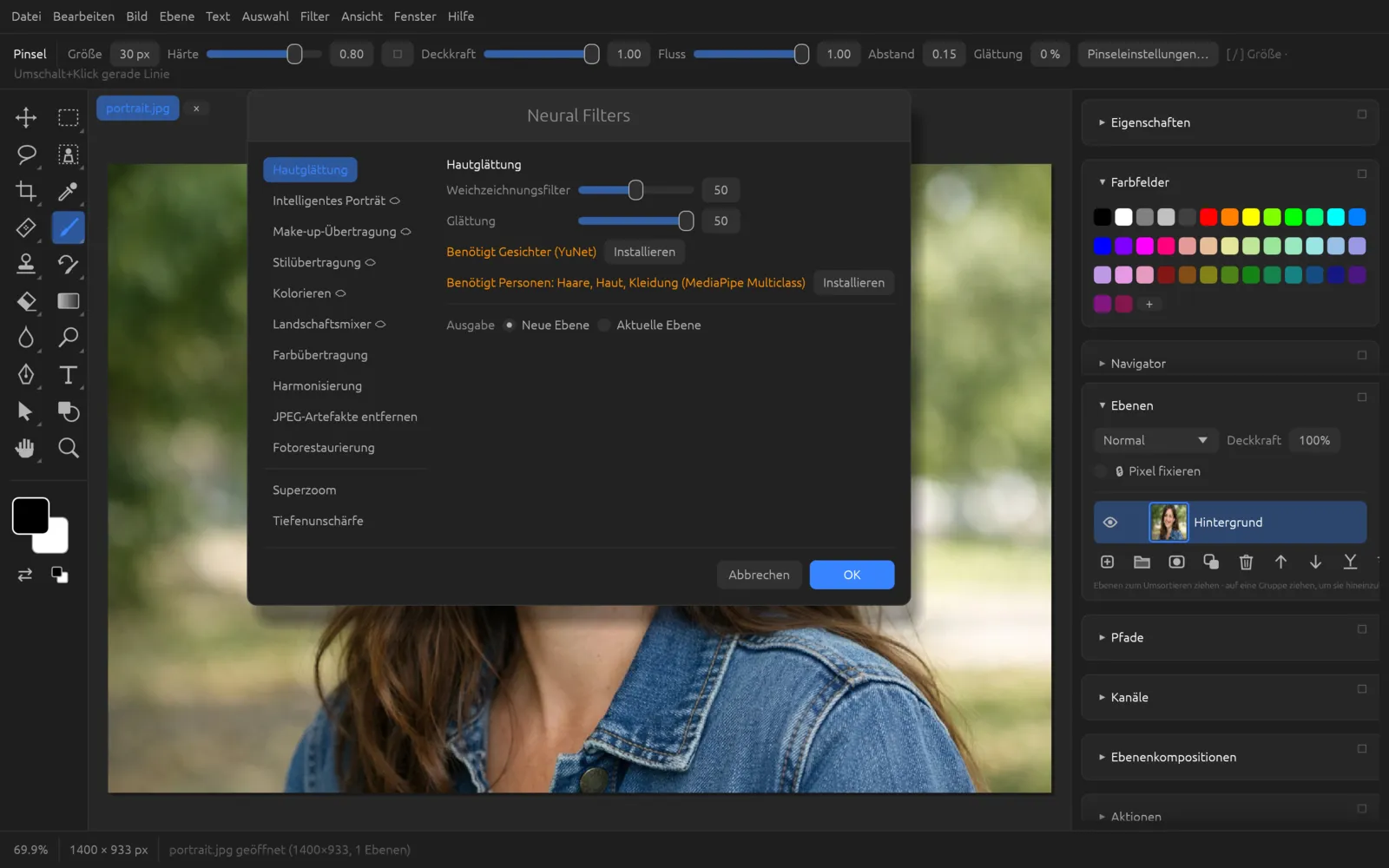
bündelt KI-Filter wie Hautglättung, Intelligentes Porträt, Make-up-Übertragung, Stilübertragung, Kolorieren, Landschaftsmixer, Farbübertragung, Harmonisierung, JPEG-Artefakte entfernen, Fotorestaurierung, Superzoom und Tiefenunschärfe. Die meisten laufen mit lokalen Modellen auf deinem Rechner; Filter mit dem Wolkensymbol ☁ schicken das Bild an das Bildmodell von OpenAI und brauchen einen eigenen API-Schlüssel. Fehlt ein Modell, bietet der Dialog Installieren an. Unter Ausgabe wählst du Neue Ebene oder Aktuelle Ebene.
Verflüssigen
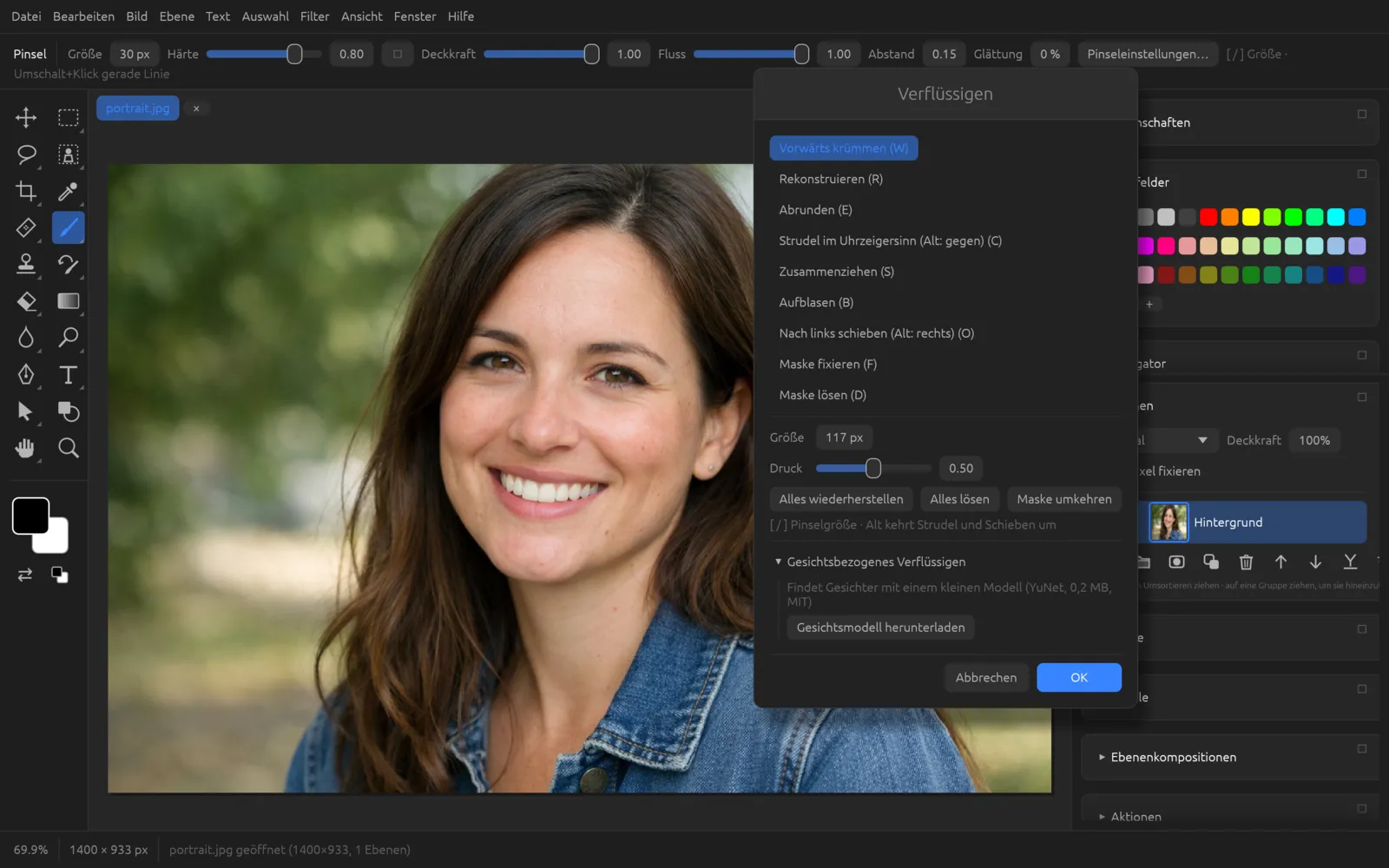
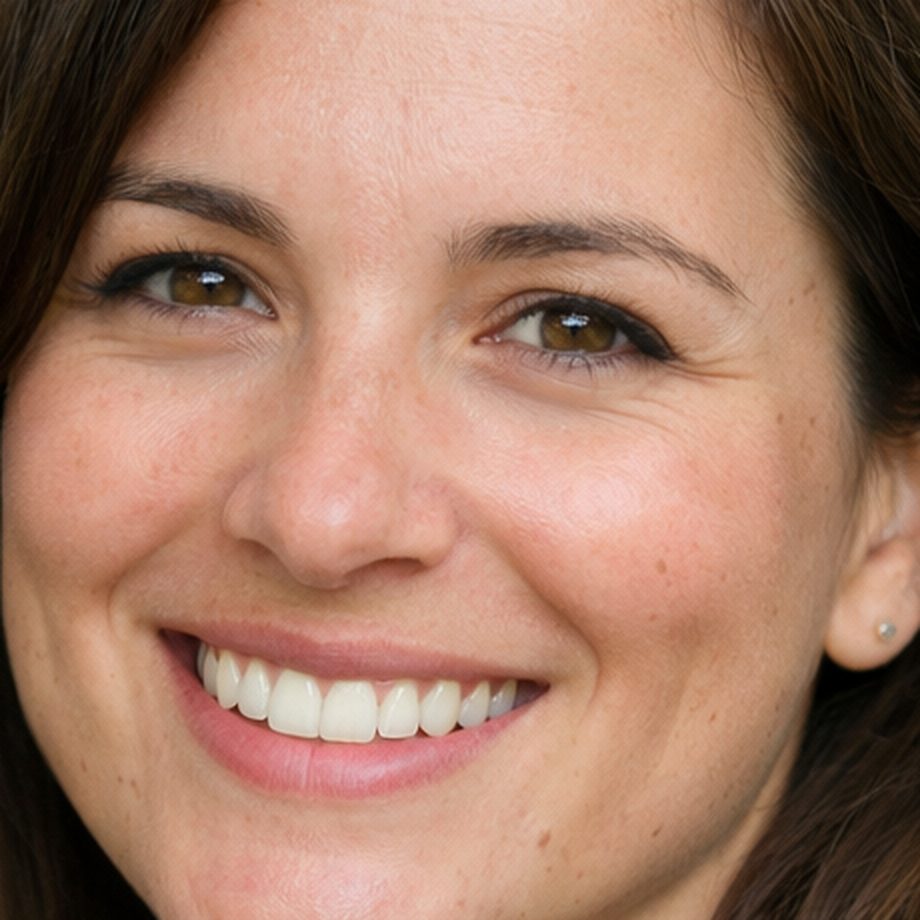
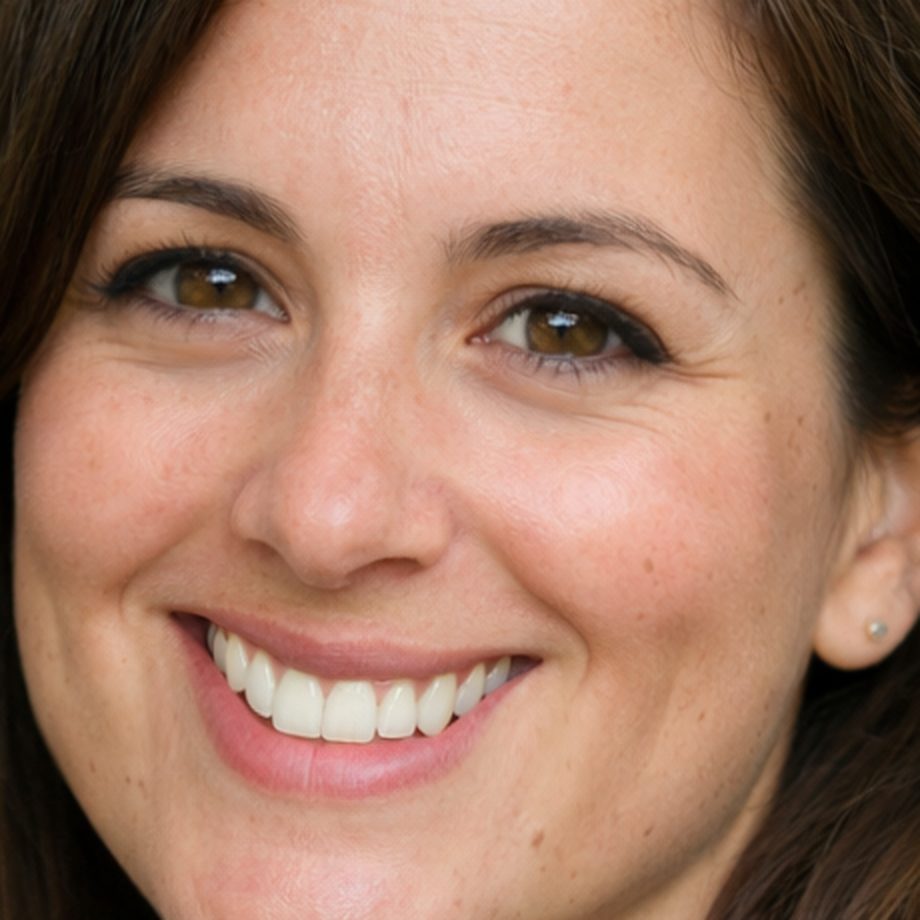
(⇧ ⌘ X) verschiebt Bildteile wie in flüssiger Farbe: Du kannst Formen schmaler oder breiter machen, Haare in Form bringen oder ein Lächeln verstärken. Du malst dazu mit der Maus direkt im Bild; das Fenster Verflüssigen rechts enthält Werkzeuge und Einstellungen. Verflüssigen arbeitet auf Pixelebenen und auf Smartobjekten.
Werkzeuge
| Werkzeug | Taste | Wirkung |
|---|---|---|
| Vorwärts krümmen | W | Schiebt die Pixel in Zugrichtung – das wichtigste Werkzeug. |
| Rekonstruieren | R | Malt die Verformung schrittweise zurück zum Original. |
| Abrunden | E | Glättet unruhige Verformungen. |
| Strudel im Uhrzeigersinn | C | Dreht die Pixel unter dem Pinsel, solange du drückst; mit ⌥ gegen den Uhrzeigersinn. |
| Zusammenziehen | S | Zieht die Pixel zur Pinselmitte hin – verkleinert. |
| Aufblasen | B | Drückt die Pixel von der Mitte weg – vergrößert. |
| Nach links schieben | O | Schiebt Pixel quer zur Zugrichtung nach links; mit ⌥ nach rechts. |
| Maske fixieren | F | Malt eine Schutzmaske: fixierte Bereiche bleiben unverändert. |
| Maske lösen | D | Entfernt die Schutzmaske wieder. |
- Größe (2 … 3000 px) ist der Pinseldurchmesser; mit [ und ] änderst du ihn schnell.
- Druck (0,01 … 1) bestimmt, wie stark ein Strich wirkt. Niedrige Werte erlauben feinere Korrekturen.
- Alles wiederherstellen nimmt alle Verformungen zurück, Alles lösen löscht die Schutzmaske, Maske umkehren kehrt sie um.
- OK (oder Enter) wendet das Ergebnis an, Abbrechen verwirft es.
Gesichtsbezogenes Verflüssigen
Im Abschnitt Gesichtsbezogenes Verflüssigen findet ein kleines lokales Modell (YuNet, 0,2 MB) die Gesichter im Bild. Beim ersten Mal lädst du es mit Gesichtsmodell herunterladen. Danach gibt es für jedes gefundene Gesicht Regler von −100 bis 100:
| Gruppe | Regler |
|---|---|
| Augen | Augengröße, Augenhöhe, Augenbreite, Augenneigung, Augenabstand |
| Nase | Nasenhöhe, Nasenbreite |
| Mund | Lächeln, Oberlippe, Unterlippe, Mundbreite, Mundhöhe |
| Gesichtsform | Stirn, Kinnhöhe, Kieferlinie, Gesichtsbreite |
Bei mehreren Gesichtern wählst du oben das Gesicht. Gesicht zurücksetzen stellt alle Regler des Gesichts auf 0.
Ein Porträt mit Verflüssigen anpassen
- Öffne das Porträt. Für eine bearbeitbare Lösung wandle die Ebene vorher in ein Smartobjekt um oder dupliziere sie mit ⌘ J.
- Wähle (⇧ ⌘ X).
- Lade bei Bedarf unter Gesichtsbezogenes Verflüssigen das Gesichtsmodell. Sobald das Gesicht gefunden ist, erscheinen die Regler.
- Bewege die Regler behutsam, etwa Lächeln ein wenig nach rechts oder Gesichtsbreite leicht nach links. Kleine Werte wirken am natürlichsten.
- Für Feinarbeit wähle Vorwärts krümmen (W), stelle Größe etwas größer als die Form ein, die du ändern willst, und Druck auf etwa 0,3. Schiebe dann mit kurzen Strichen, z. B. eine abstehende Haarsträhne.
- Schütze Bereiche, die sich nicht bewegen sollen, vorher mit Maske fixieren (F). Ist etwas zu viel geworden, male es mit Rekonstruieren (R) zurück.
- Klicke auf OK.
Fluchtpunkt
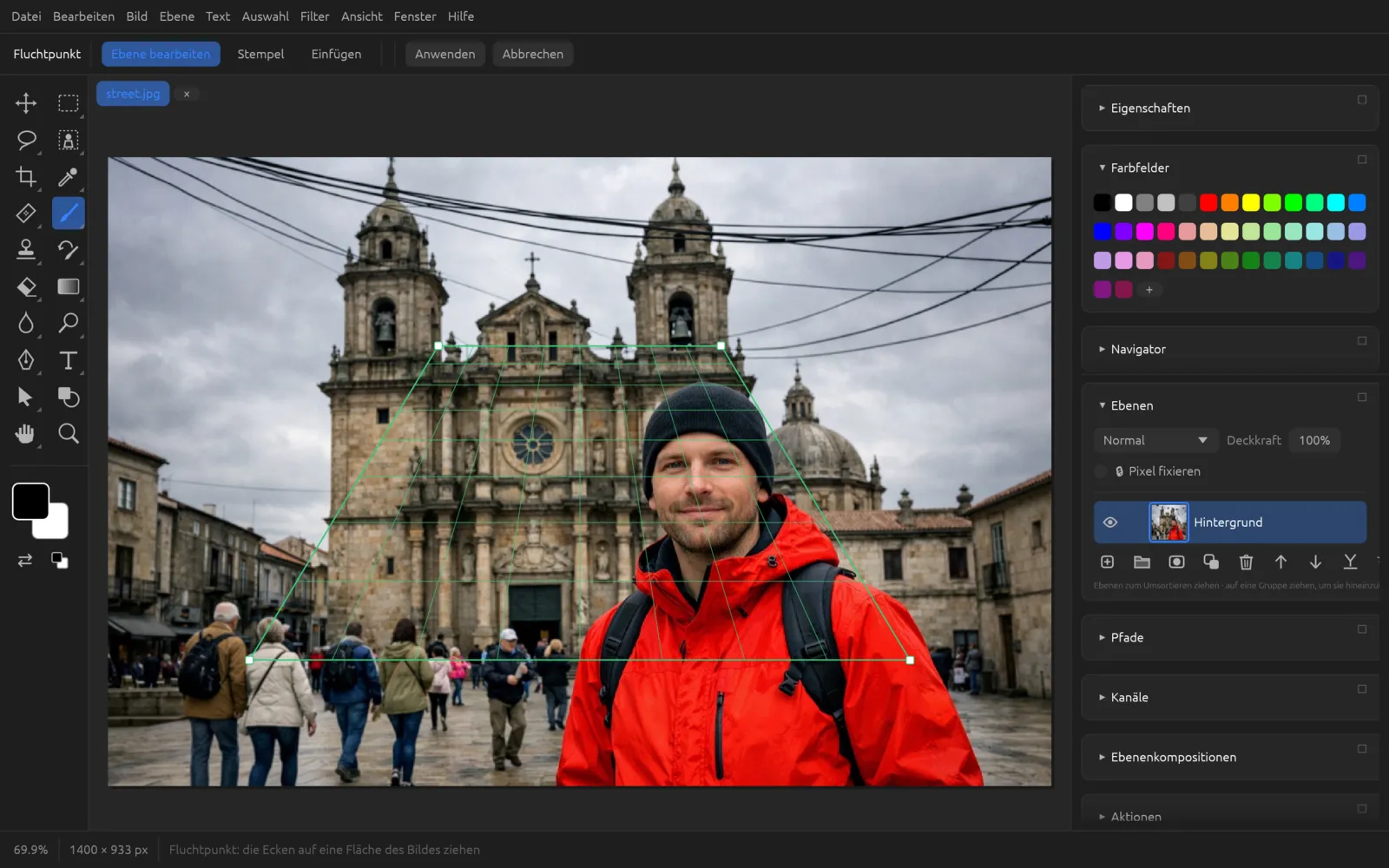
(⌥ ⌘ V) legt eine perspektivische Fläche auf das Bild, etwa eine Hauswand oder einen Boden. Innerhalb dieser Fläche stempelst und fügst du perspektivisch richtig ein: Was nach hinten wandert, wird kleiner. Während der Fluchtpunkt läuft, zeigt die Optionsleiste seine Modi.
- Ebene bearbeiten: Ziehe die vier Ecken der grünen Gitterfläche auf die Ecken einer rechteckigen Fläche im Bild, z. B. auf ein Fenster oder Pflaster.
- Stempel: Klicke mit ⌥ auf die Quelle und male dann in der Fläche. Größe und Härte stellst du in der Optionsleiste ein.
- Einfügen: Kopiere vorher ein Bild oder einen Bereich (⌘ C) und füge es mit ⌘ V ein. Es liegt dann perspektivisch in der Fläche; ziehe es an seinen Platz und ändere bei Bedarf Skalieren.
- Anwenden (Enter) übernimmt das Ergebnis als einen Protokollschritt, Abbrechen (Esc) verwirft es.
Objektivprofil-Korrektur
korrigiert typische Fehler eines bestimmten Objektivs automatisch: Verzeichnung, Farbsäume und Vignettierung. Die Profile stammen aus der freien Lensfun-Datenbank (etwa 5 MB, CC BY-SA 3.0). Beim ersten Aufruf lädst du sie mit Objektivprofile herunterladen einmalig herunter.
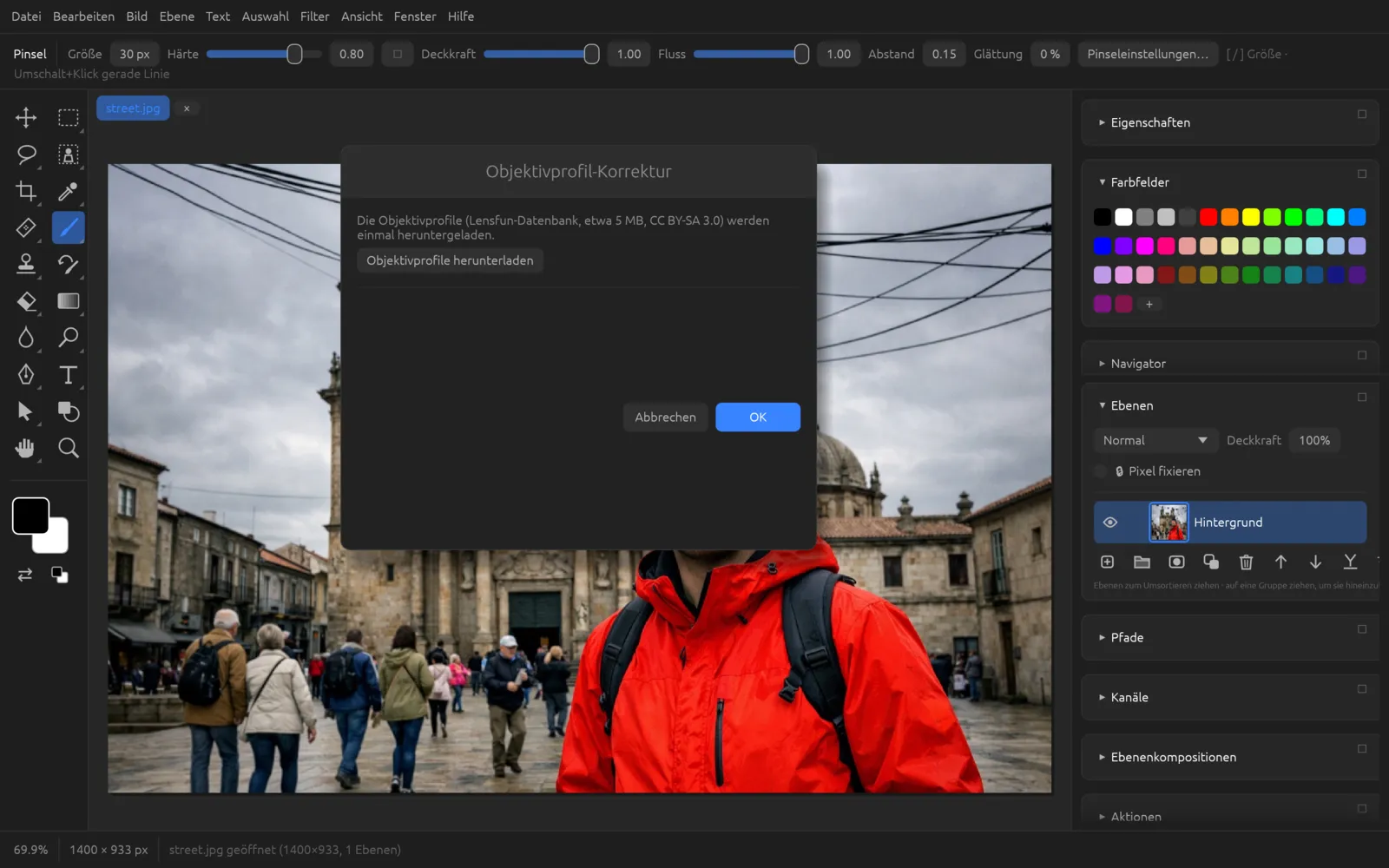
Danach zeigt der Dialog Kamera und Objektiv aus den Bilddaten. Erkennt er das Objektiv nicht, suchst du es unter Objektiv per Namen. Prüfe Brennweite und Blende und wähle, was korrigiert werden soll: Geometrische Verzerrung, Chromatische Aberration, Vignette. Bild automatisch skalieren vergrößert das Ergebnis so, dass keine leeren Ränder entstehen.
Für Fotos ohne Objektivdaten gibt es die manuelle Objektivkorrektur unter .
Lokale KI und Zusatzmodule
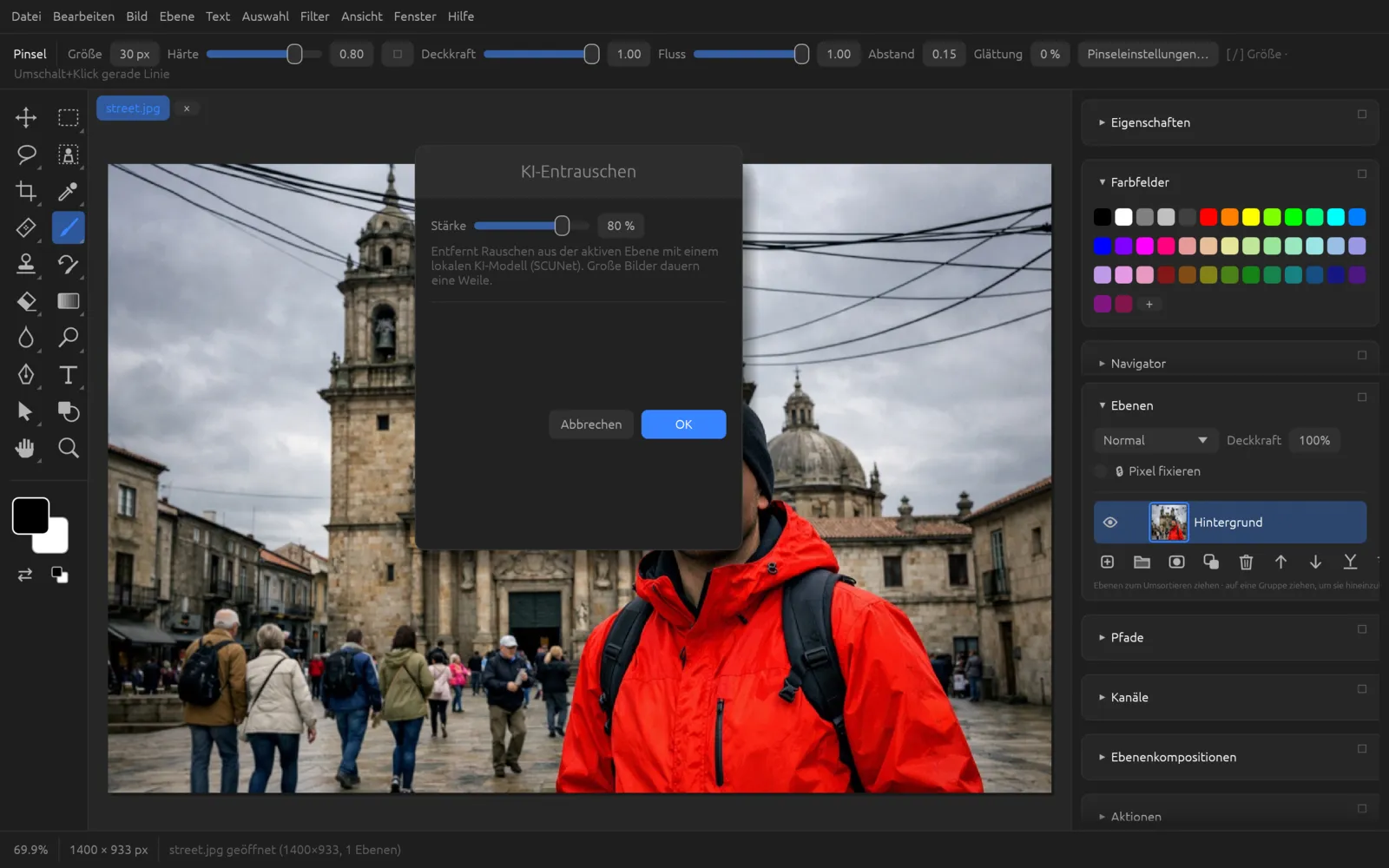
KI-Entrauschen
entfernt Bildrauschen mit einem lokalen KI-Modell (SCUNet). Mit Stärke mischst du das Ergebnis mit dem Original. Große Bilder brauchen eine Weile. Mehr im Kapitel KI auf dem Rechner.
Zusatzmodule
Unter stehen:
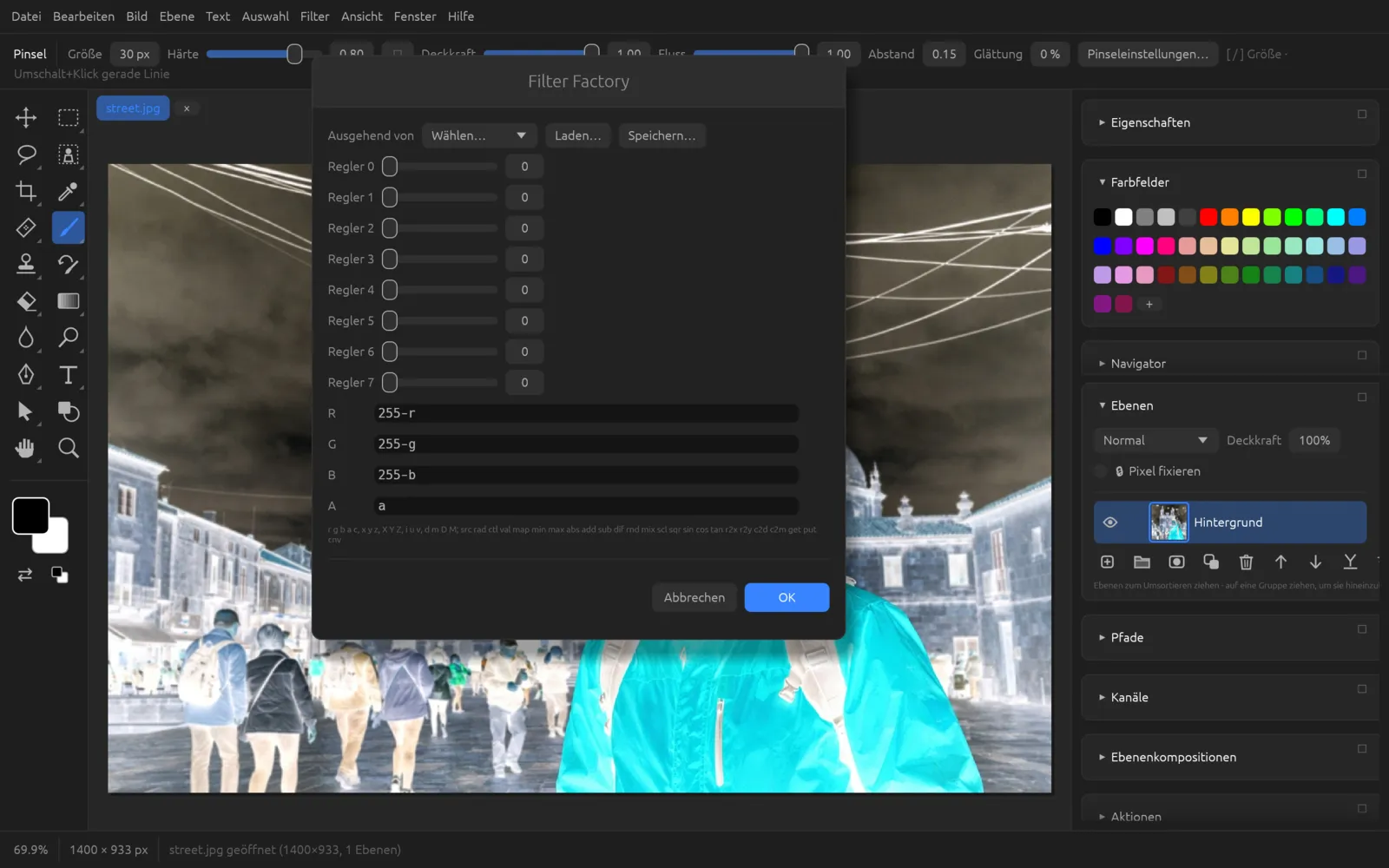
- : eigene Filter aus Formeln für die Kanäle R, G, B und A mit bis zu acht Reglern. Du kannst Filter-Factory-Filter laden und speichern.
- Filter-Plug-ins im Format
.8bf, die du in den Zusatzmodule-Ordner legst. Sie erscheinen nach Kategorien sortiert in diesem Untermenü. Plug-ins, die für ein anderes Betriebssystem gebaut sind, werden grau angezeigt. - zeigt den Ordner im Dateimanager, erkennt neu hinzugefügte Plug-ins ohne Neustart.
Plug-ins arbeiten mit RGB-Dokumenten. Einrichtung und Einzelheiten beschreibt das Kapitel Automatisierung.
Weichzeichnungsfilter
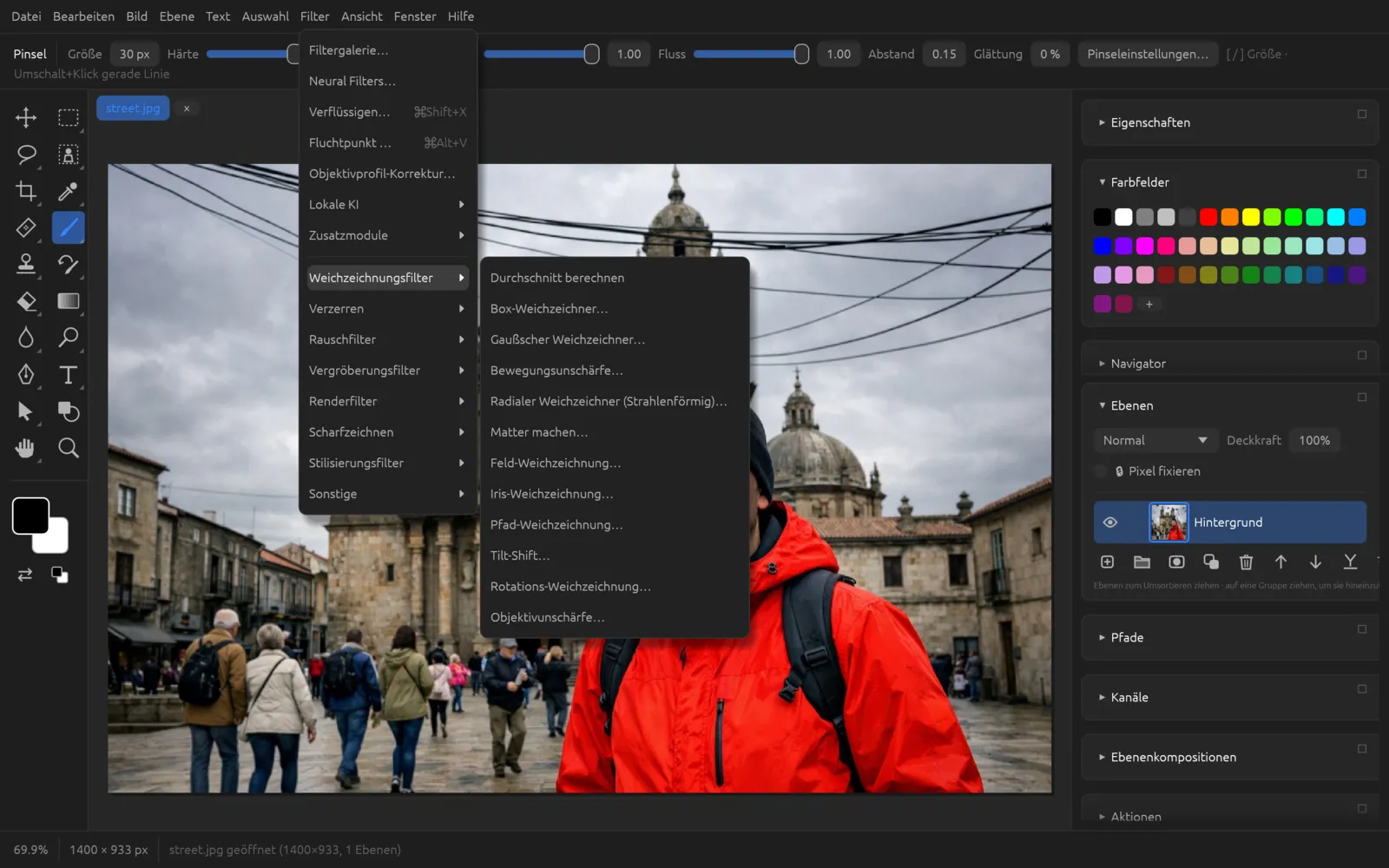
| Filter | Einstellungen | Wirkung |
|---|---|---|
| Durchschnitt berechnen | – | Füllt die Ebene (oder Auswahl) mit ihrer Durchschnittsfarbe. |
| Box-Weichzeichner… | Radius 1 … 250 px | Gleichmäßige, kastenförmige Unschärfe. |
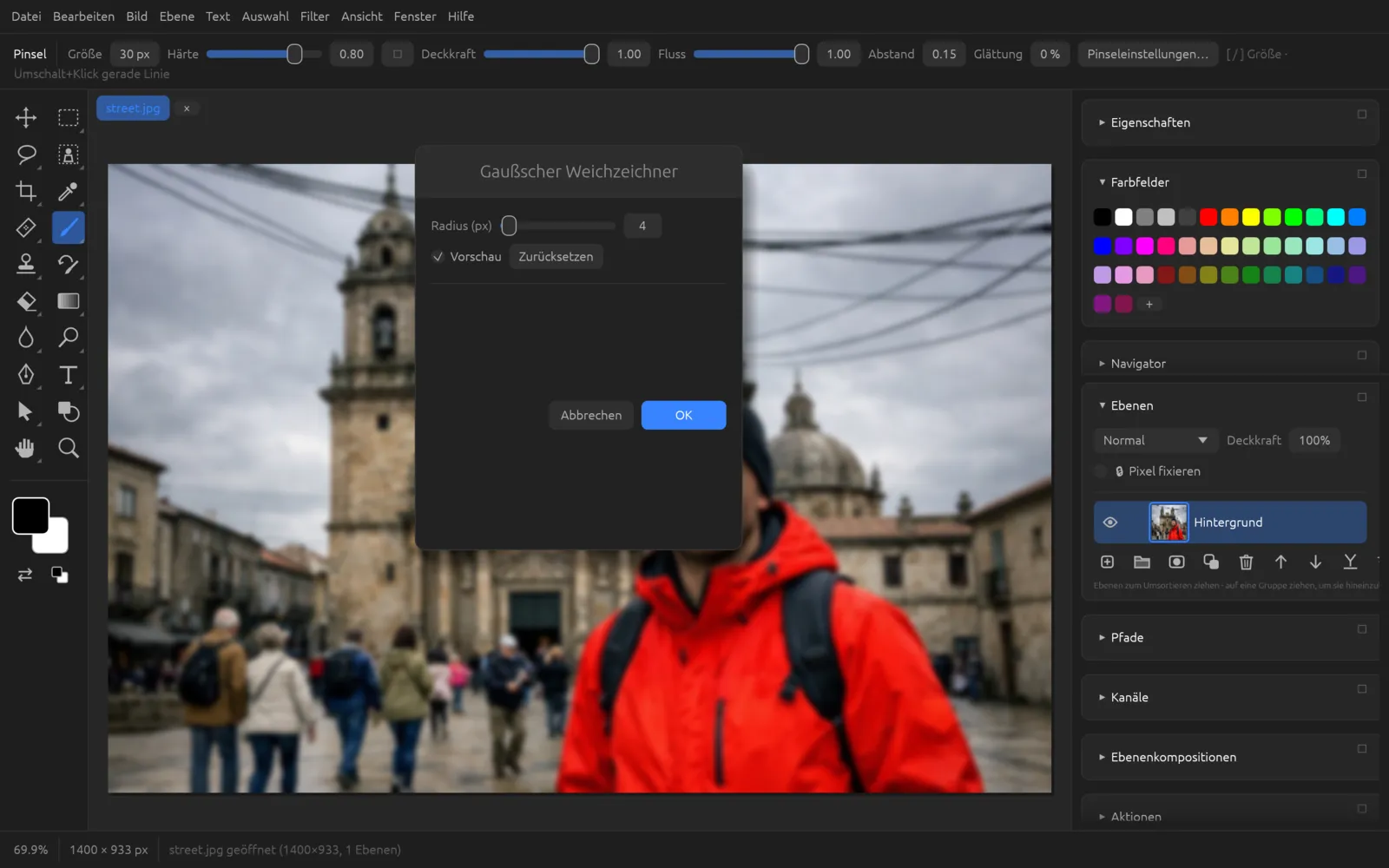
| Gaußscher Weichzeichner… | Radius 0,1 … 250 px | Die klassische, weiche Unschärfe. |
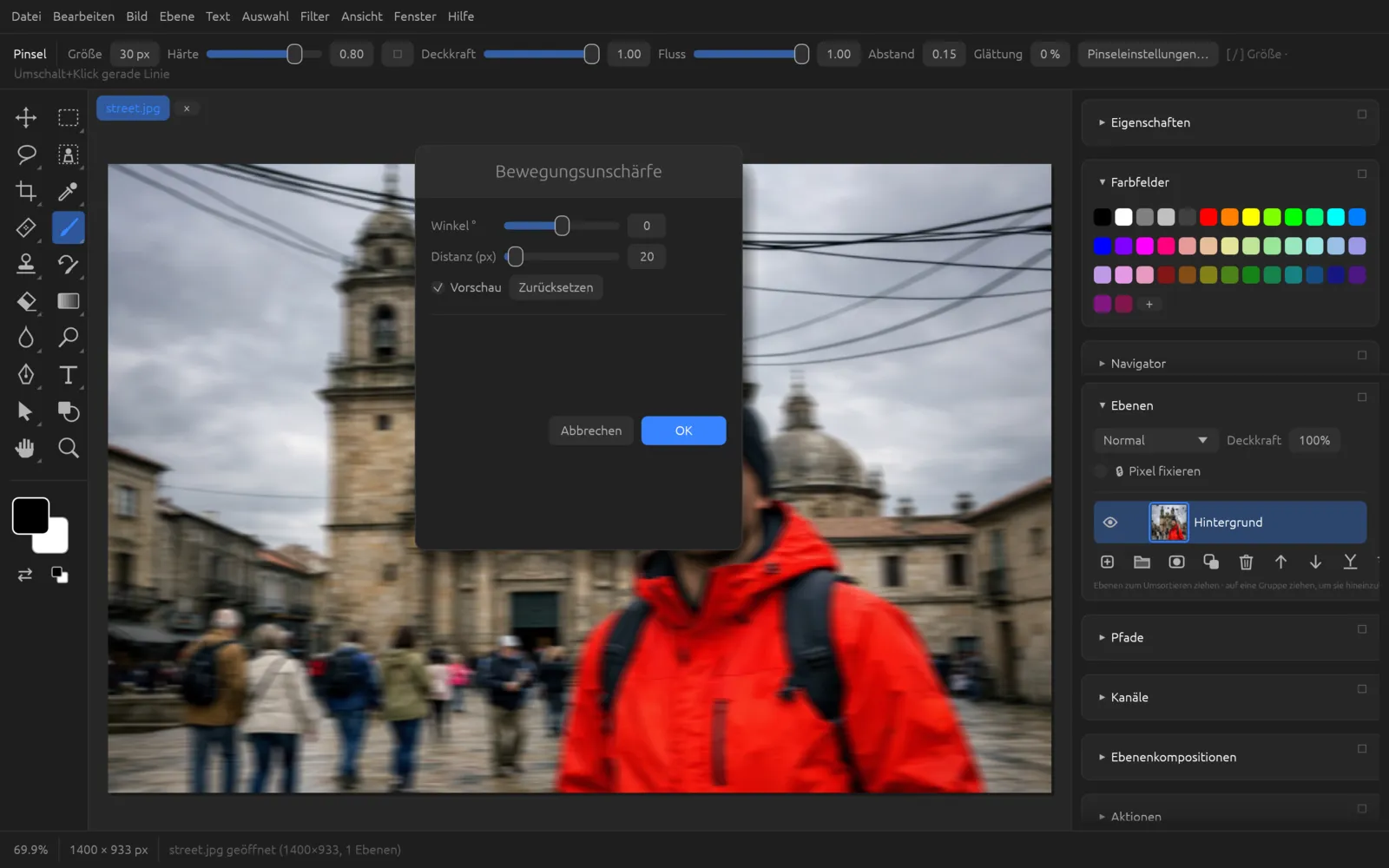
| Bewegungsunschärfe… | Winkel, Distanz 1 … 500 px | Verwischt in eine Richtung wie eine bewegte Kamera. |
| Radialer Weichzeichner (Strahlenförmig)… | Stärke 1 … 100 | Zoom-Effekt von der Bildmitte nach außen. |
| Matter machen… | Radius, Schwellenwert (Stufen) | Glättet Flächen, erhält aber Kanten – gut für Haut und Rauschen. |
| Feld-Weichzeichnung… | zwei Pins mit Position und Stärke | Unschärfe, die zwischen zwei Punkten verläuft – z. B. links scharf, rechts unscharf. |
| Iris-Weichzeichnung… | Mitte, Radius X/Y, Übergang, Weichzeichnung | Ein elliptischer Bereich bleibt scharf, außen wird es unscharf. |
| Pfad-Weichzeichnung… | Geschwindigkeit, Verjüngung, Zentrierte Weichzeichnung | Bewegungsunschärfe entlang eines Pfades. Zeichne vorher einen Pfad; der aktive oder erste Pfad wird verwendet. |
| Tilt-Shift… | Mitte, Schärfebereich, Übergang, Weichzeichnung | Ein waagerechter scharfer Streifen, darüber und darunter Unschärfe – der Miniatur-Effekt. |
| Rotations-Weichzeichnung… | Mitte, Radius, Weichzeichnungswinkel, Weiche Kante | Dreht das Bild in einem Kreis unscharf, z. B. für sich drehende Räder. |
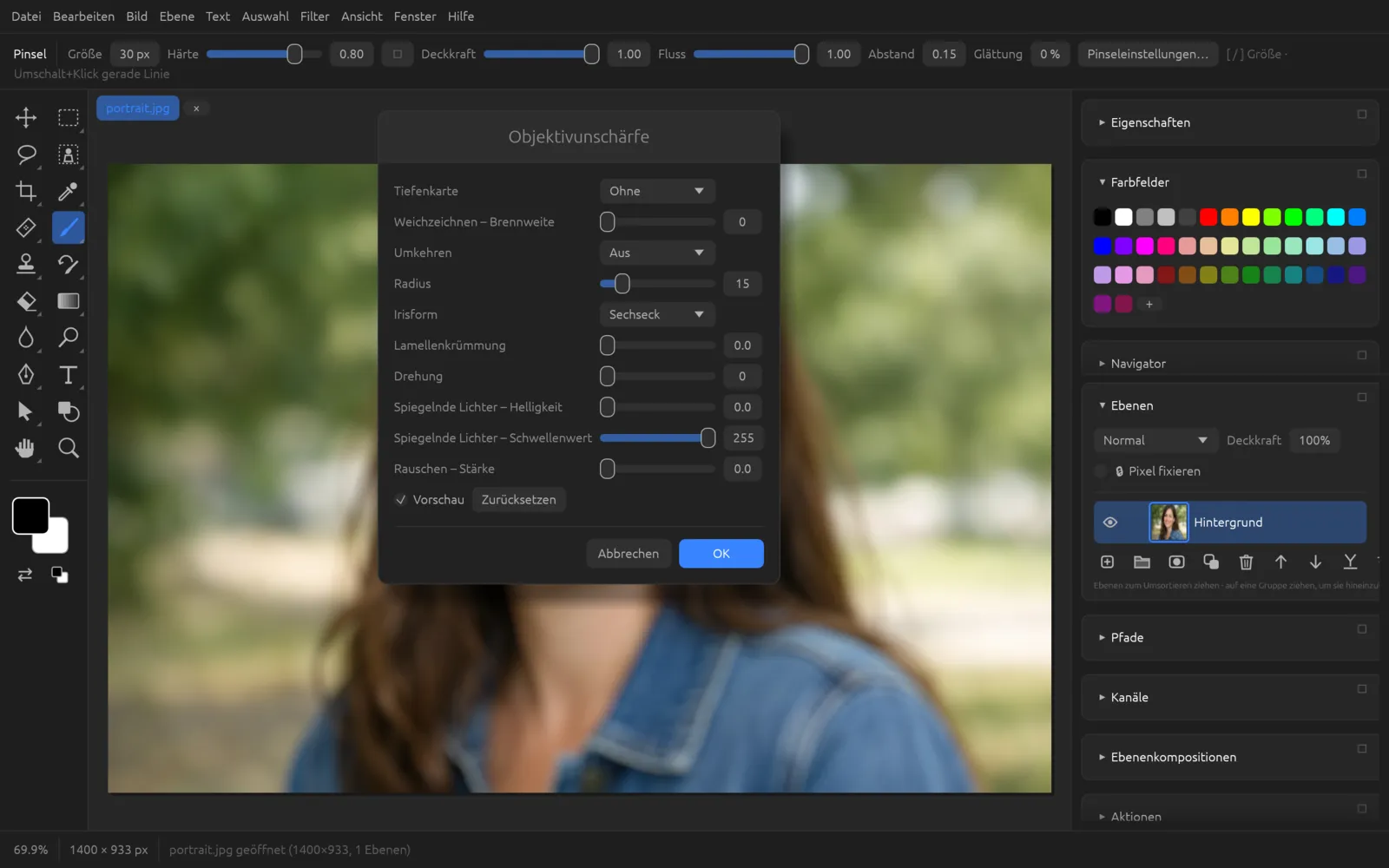
| Objektivunschärfe… | Tiefenkarte, Irisform, Radius u. a. | Unschärfe wie bei einem echten Objektiv, auf Wunsch nach Tiefe gestaffelt. |
Die Positionen der Feld-, Iris-, Tilt-Shift- und Rotations-Weichzeichnung gibst du als Prozent der Bildbreite und -höhe an: 50/50 ist die Bildmitte.
Gaußscher Weichzeichner und Bewegungsunschärfe
Objektivunschärfe
Die Objektivunschärfe ahmt die Unschärfe eines lichtstarken Objektivs nach. Lichter werden zu Scheibchen in der Form der Blende.
| Einstellung | Bedeutung |
|---|---|
| Tiefenkarte | Ohne (alles gleich unscharf), Transparenz, Ebenenmaske (die Grauwerte der Maske gelten als Tiefe) oder KI-Tiefenkarte (ein lokales Modell schätzt die Tiefe; beim ersten Mal wird es heruntergeladen). |
| Weichzeichnen – Brennweite, Umkehren | Welcher Tiefenwert scharf bleibt; je weiter die Tiefe eines Pixels davon abweicht, desto unschärfer wird es. Umkehren kehrt die Tiefenkarte um. |
| Radius | Stärke der Unschärfe. |
| Irisform, Lamellenkrümmung, Drehung | Form der Blende (Dreieck bis Achteck), wie rund sie ist und wie sie gedreht ist. |
| Spiegelnde Lichter – Helligkeit / Schwellenwert | Lässt Lichter ab dem Schwellenwert als helle Scheibchen aufleuchten. |
| Rauschen – Stärke | Fügt etwas Rauschen hinzu, damit die Unschärfe zum Rest des Fotos passt. |
Hintergrund mit Iris-Weichzeichnung unscharf machen
- Öffne ein Porträt und dupliziere die Ebene mit ⌘ J (oder wandle sie in ein Smartobjekt um).
- Wähle . Die Mitte des Bildes bleibt scharf, der Rand wird unscharf.
- Setze mit Mitte X % und Mitte Y % den scharfen Bereich auf das Gesicht. 0/0 ist oben links, 100/100 unten rechts.
- Passe Radius X % und Radius Y % an die Größe des Kopfes an. Mit Übergang % bestimmst du, wie weich scharf in unscharf übergeht.
- Stelle mit Weichzeichnung (px) die Stärke der Unschärfe ein.
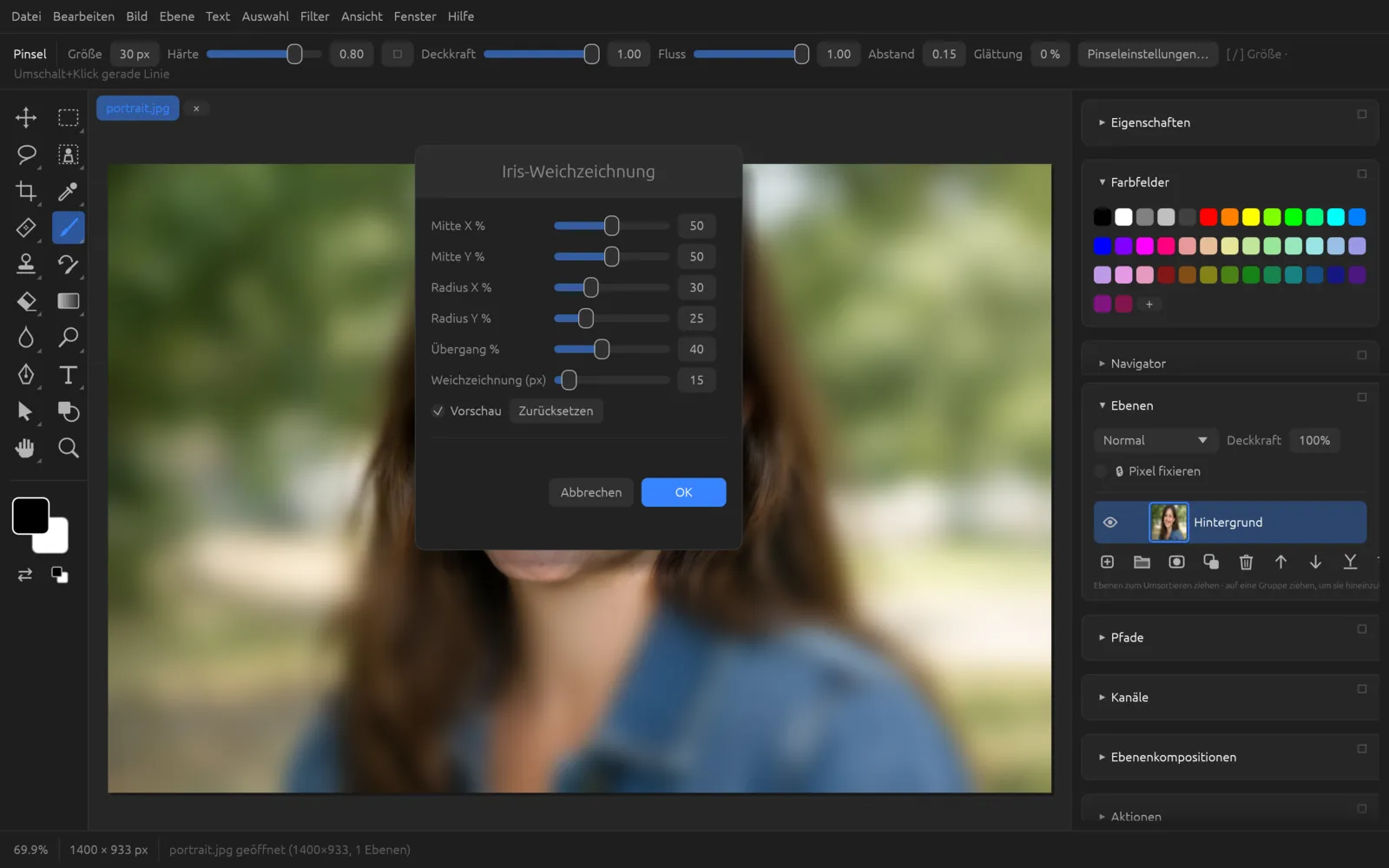
Iris-Weichzeichnung mit den Anfangswerten: Die Bildmitte bleibt scharf. - Klicke auf OK. Werden Schultern oder Haare zu unscharf, füge der Ebene eine Maske hinzu und male diese Stellen mit Schwarz wieder frei.
Noch genauer wird es, wenn du die Person mit auswählst, die Auswahl umkehrst und dann den Gaußschen Weichzeichner oder die Objektivunschärfe nur auf den Hintergrund anwendest (siehe Auswahlen).
Tilt-Shift-Miniatureffekt
Der Effekt lässt eine Stadt- oder Landschaftsaufnahme wie eine Modelleisenbahn aussehen. Am besten eignen sich Fotos von oben.
- Wähle .
- Lege mit Mitte % fest, wo der scharfe Streifen liegt: 0 ist der obere, 100 der untere Bildrand. Setze ihn auf das Hauptmotiv.
- Stelle mit Schärfebereich % ein, wie hoch der scharfe Streifen ist, und mit Übergang %, wie weich er ausläuft.
- Erhöhe Weichzeichnung (px), bis oben und unten deutlich unscharf ist.
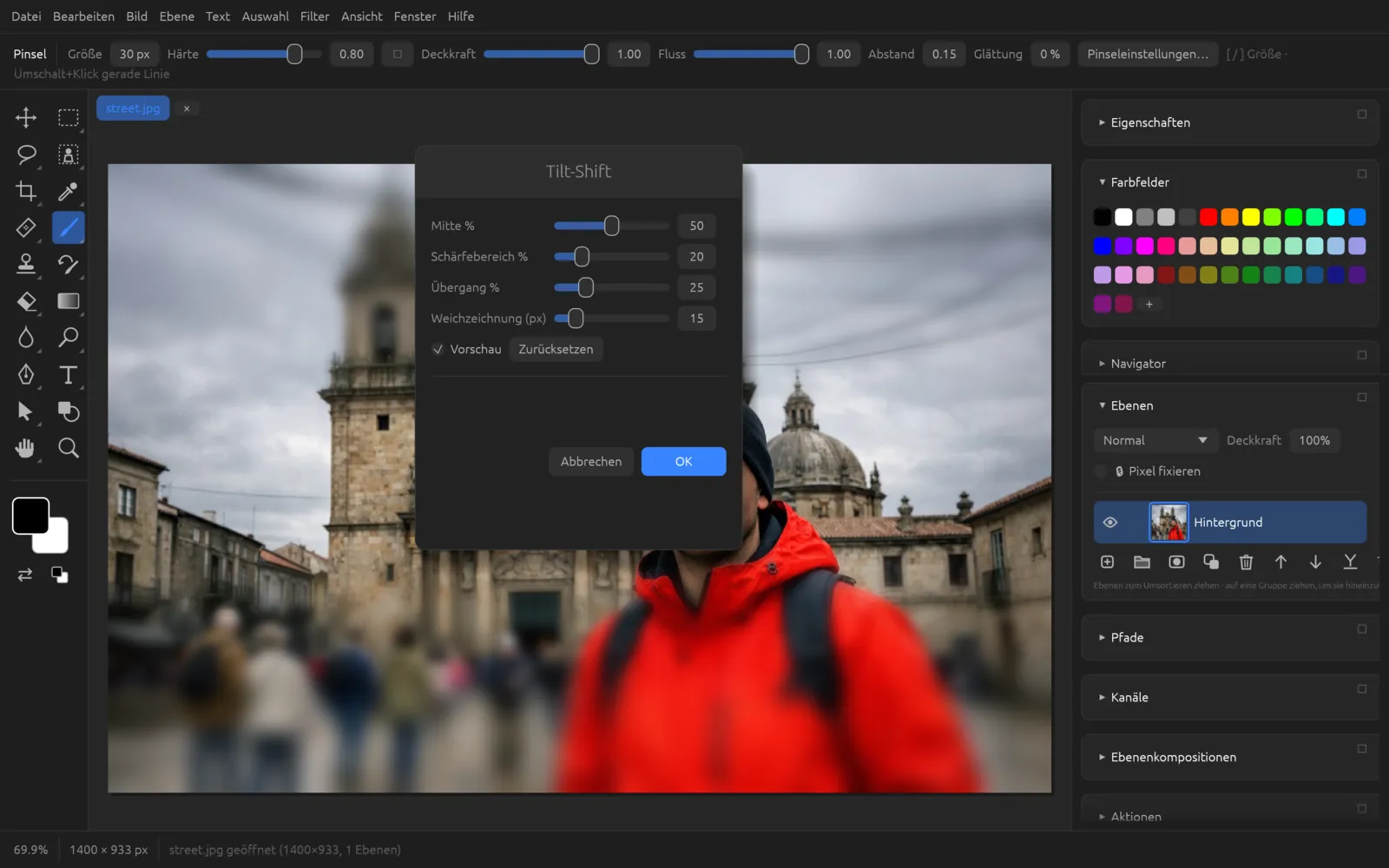
Tilt-Shift: Nur der mittlere Streifen bleibt scharf. - Klicke auf OK. Für den typischen Spielzeug-Look erhöhe danach mit die Farben und mit einer leichten S-Kurve den Kontrast.
Scharfzeichnen
| Filter | Einstellungen | Wirkung |
|---|---|---|
| Verwacklungsreduzierung… | Grenzen der Weichzeichnungsspur, Winkel, Glätten, Artefaktunterdrückung | Rechnet eine geradlinige Verwacklung heraus. Gib Länge und Richtung der Verwacklungsspur an. |
| Scharfzeichnen… | Stärke 0 … 5 | Einfaches, schnelles Schärfen. |
| Selektiver Scharfzeichner… | Stärke %, Radius, Rauschen reduzieren % | Schärft Kanten und unterdrückt dabei das Rauschen in Flächen. |
| Unscharf maskieren… | Stärke %, Radius, Schwellenwert | Der Klassiker mit voller Kontrolle (siehe unten). |
Unscharf maskieren hat drei Regler:
- Stärke % (1 … 500): wie stark Kanten betont werden.
- Radius (px) (0,1 … 100): wie breit der Kantensaum ist. Für feine Details 0,5–1,5, für eine kräftigere Wirkung mehr.
- Schwellenwert (0 … 255): Unterschiede unter diesem Wert werden nicht geschärft. Werte von 3–10 schonen Haut und glatte Flächen.
Unscharf maskieren zum Schärfen
- Schärfe als letzten Schritt, nachdem du das Bild auf die Endgröße gebracht hast. Wähle die Bildebene aus (oder eine auf eine Ebene reduzierte Kopie).
- Zoome mit ⌘ 1 auf 100 %, damit du die Wirkung richtig beurteilst.
- Wähle .
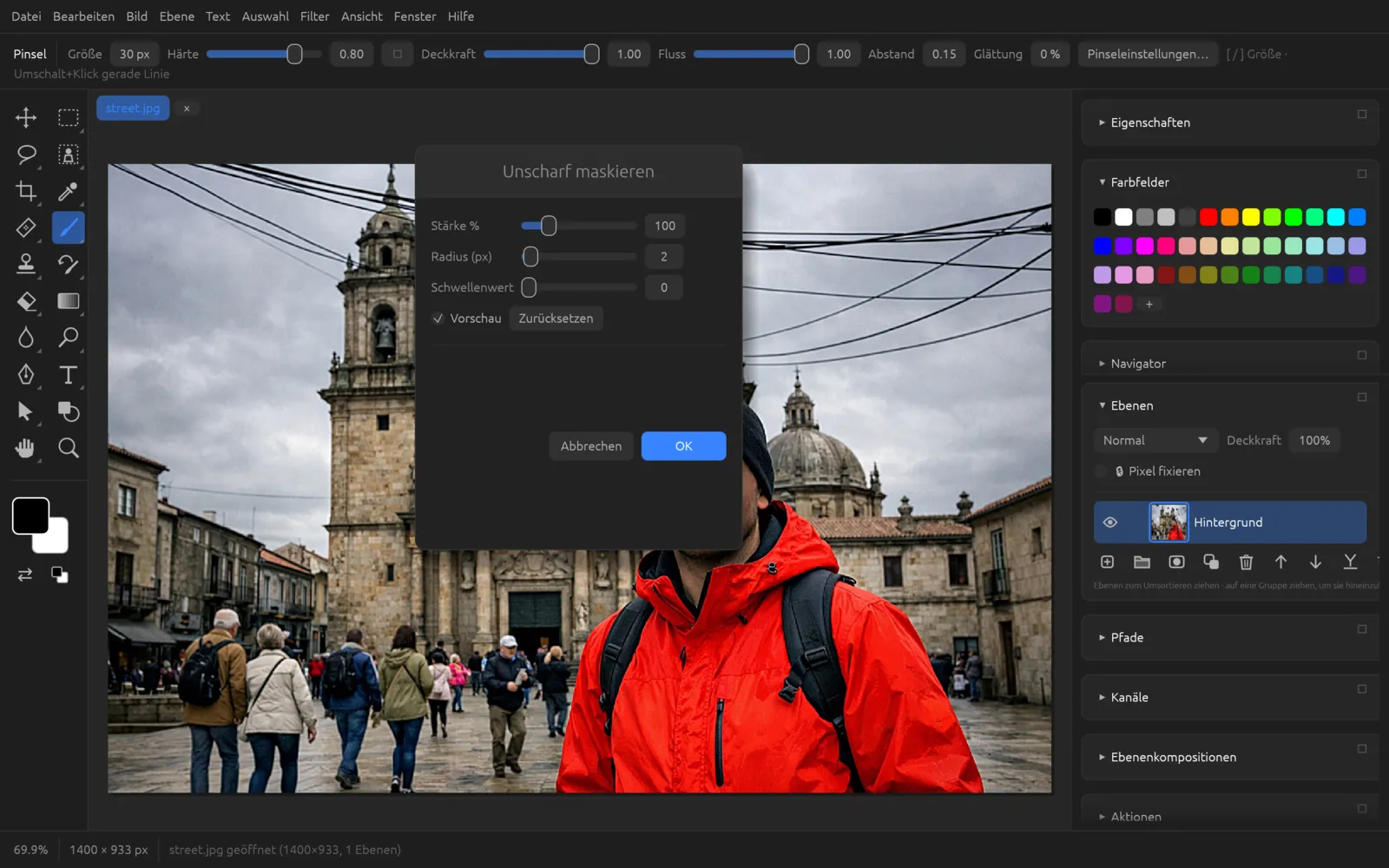
Unscharf maskieren mit den Anfangswerten 100 %, 2 px, 0. - Beginne mit Stärke 80–150 % und Radius 1 px.
- Setze Schwellenwert auf 3–5, damit Flächen wie Haut oder Himmel nicht körnig werden.
- Prüfe mit Vorschau den Unterschied. Entstehen helle Säume an Kanten, verringere Stärke oder Radius.
- Klicke auf OK. Ist es doch zu viel, schwäche das Ergebnis mit ab – mit dem Modus Luminanz vermeidest du dabei Farbsäume.
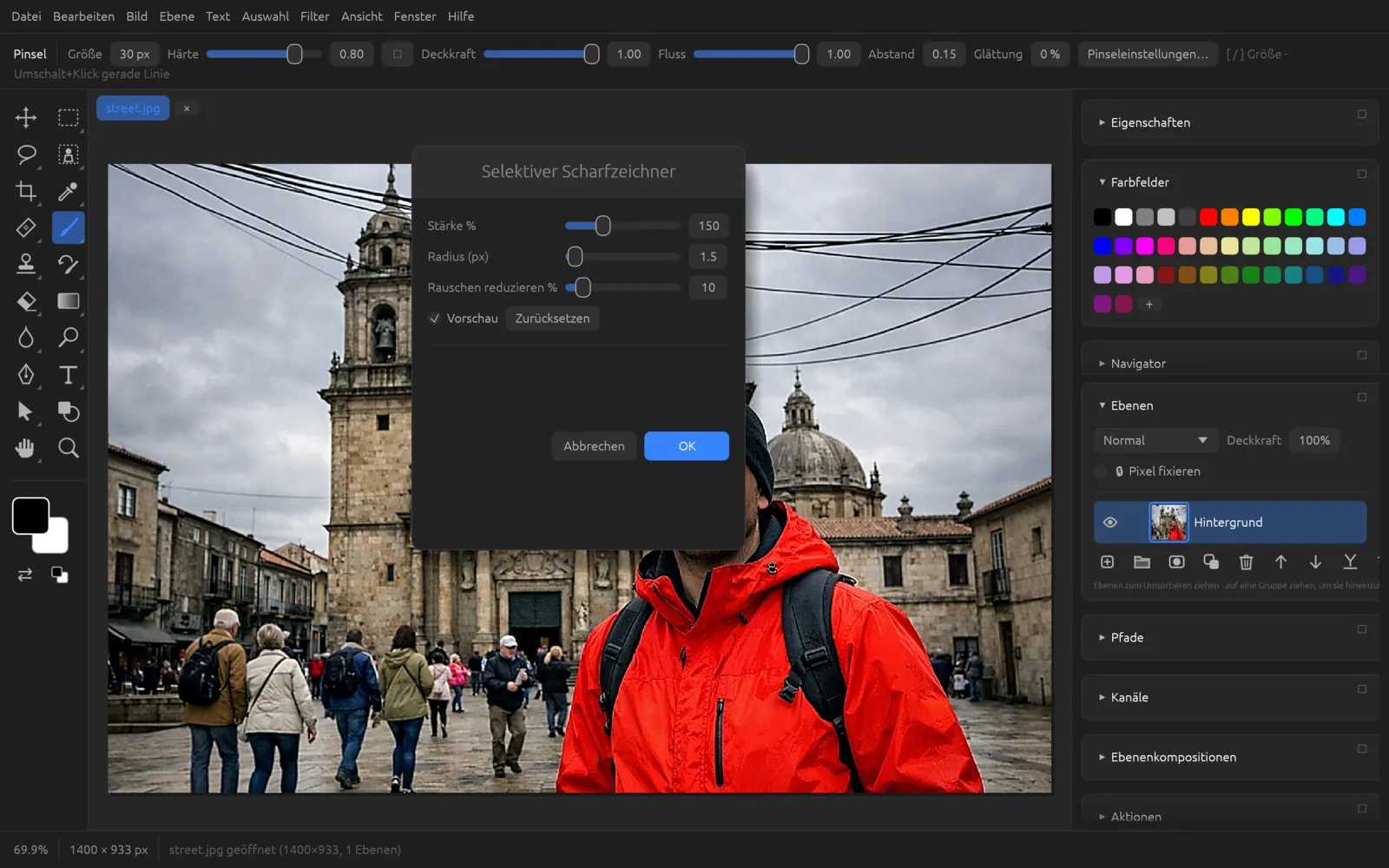
Eine weitere Methode: Dupliziere die Ebene, wende mit 2–4 px an und setze die Ebene auf die Füllmethode Ineinanderkopieren oder Weiches Licht.
Rauschfilter
| Filter | Einstellungen | Wirkung |
|---|---|---|
| Rauschen hinzufügen… | Stärke %, Monochromatisch, Startwert | Fügt Körnung hinzu, farbig oder einfarbig. Der Startwert erzeugt ein anderes Zufallsmuster. |
| Störungen entfernen | – | Glättet feines Rauschen und schont dabei Kanten. |
| Staub und Kratzer… | Radius 1 … 16 px, Schwellenwert | Entfernt kleine Flecken und Kratzer, die sich deutlich von der Umgebung abheben. |
| Median… | Radius 1 … 6 px | Ersetzt jedes Pixel durch den mittleren Wert (Median) seiner Nachbarn – gut gegen einzelne helle oder dunkle Störpixel. |
| Rauschen reduzieren… | Stärke 0 … 10, Details erhalten % | Reduziert Bildrauschen und erhält Details. |
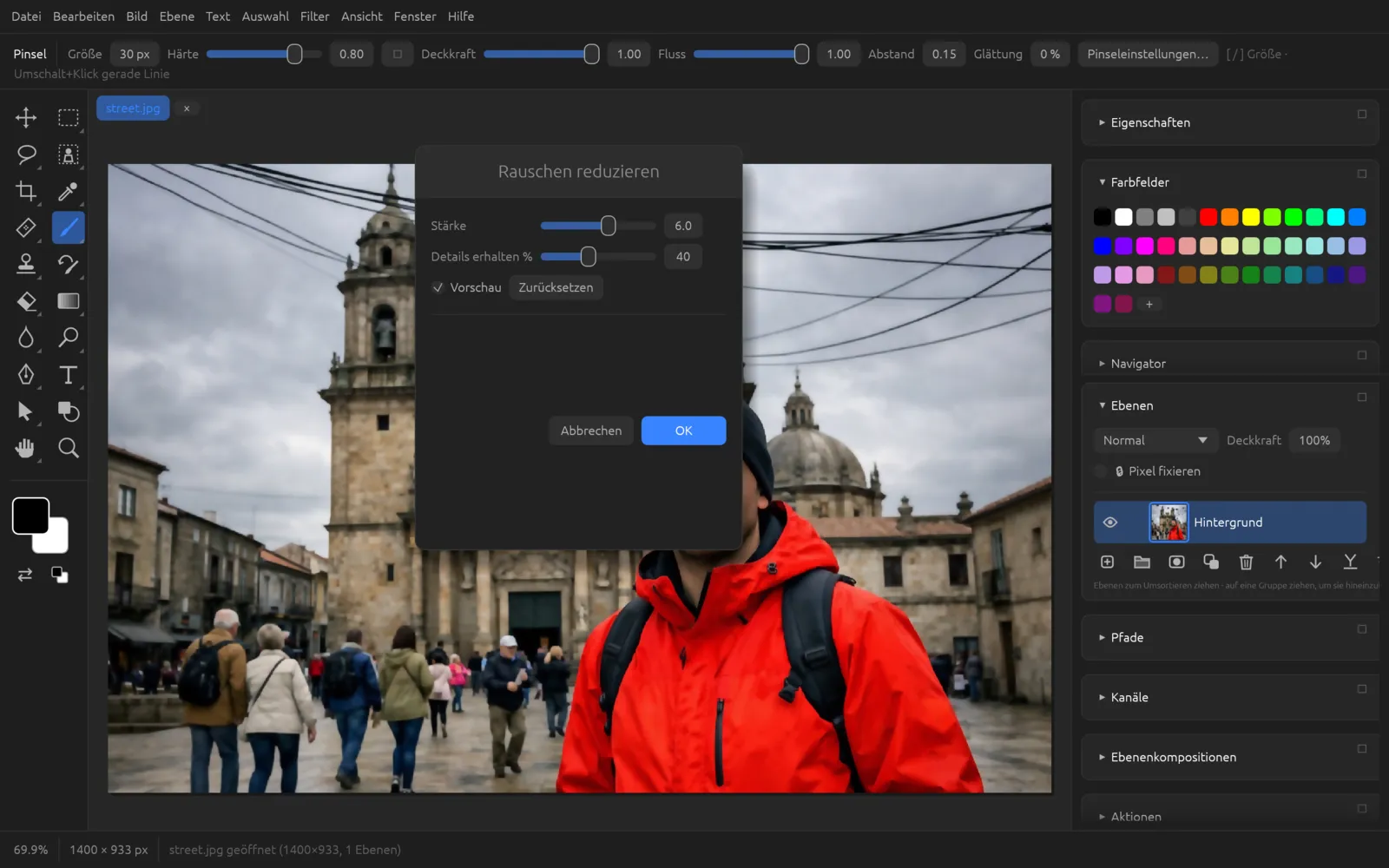
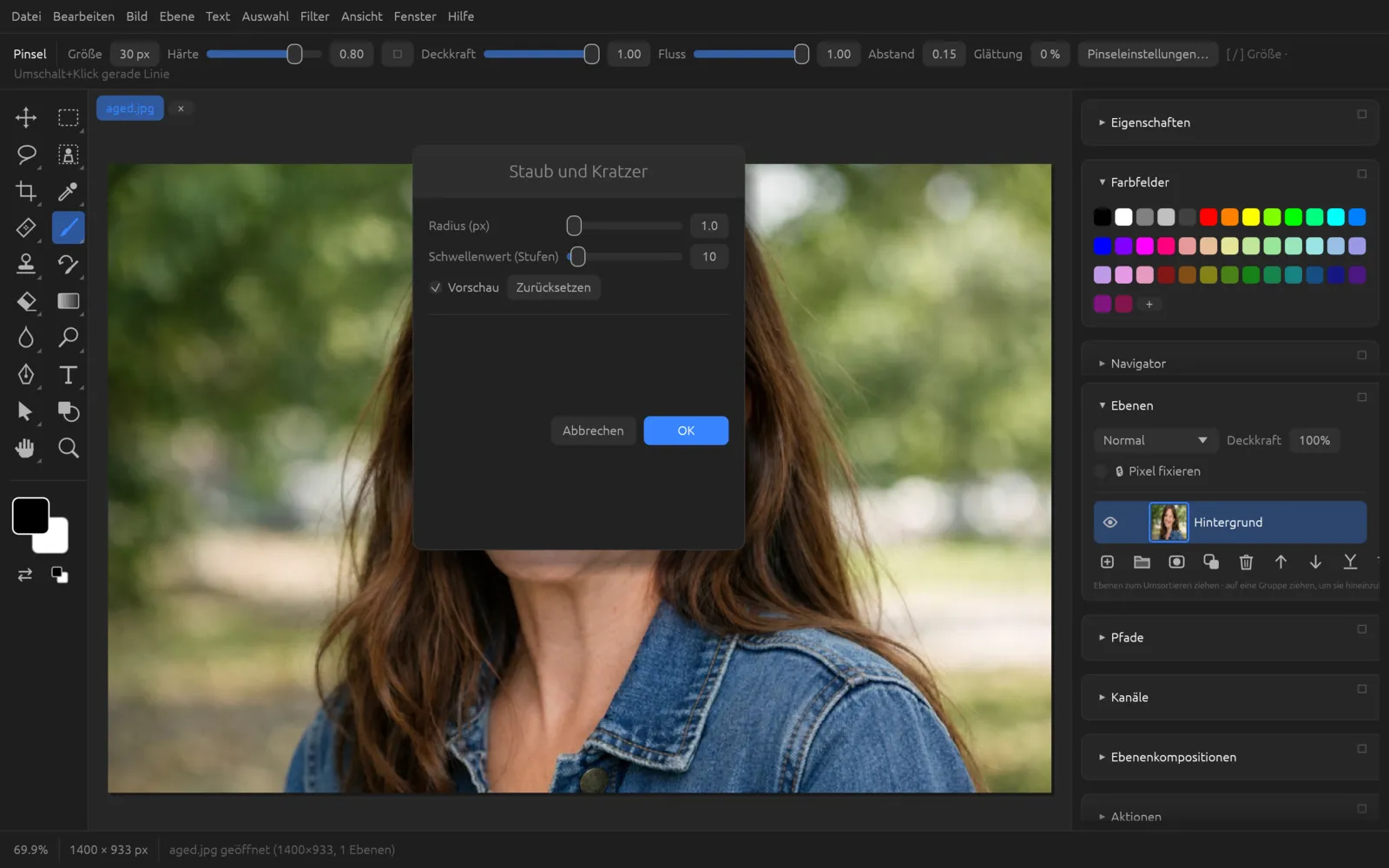
Bei Staub und Kratzern beginnst du mit dem kleinsten Radius, bei dem die Flecken verschwinden, und erhöhst dann den Schwellenwert, bis Details zurückkehren. Einzelne Flecken entfernst du besser mit dem Bereichsreparatur-Pinsel (siehe Werkzeuge).
Vergröberungsfilter
| Filter | Einstellungen | Wirkung |
|---|---|---|
| Farbraster… | Max. Radius | Zerlegt das Bild in Rasterpunkte wie im Zeitungsdruck. |
| Kristallisieren… | Zellengröße | Einfarbige, unregelmäßige Zellen. |
| Mezzotint | – | Ein zufälliges Punktmuster in reinen Farben. |
| Mosaikeffekt… | Zellengröße 2 … 200 | Quadratische Pixelblöcke – auch zum Unkenntlichmachen. |
| Punktieren (HG)… | Zellengröße | Farbpunkte auf der Hintergrundfarbe wie in der Malerei des Pointillismus. |
Renderfilter
| Filter | Einstellungen | Wirkung |
|---|---|---|
| Wolken (VG/HG)… | Skalierung, Startwert | Ersetzt die Ebene durch ein Wolkenmuster aus Vorder- und Hintergrundfarbe. |
| Differenz-Wolken… | Skalierung, Startwert | Verrechnet ein Wolkenmuster per Differenz mit dem Bild. |
| Fasern… | Varianz, Stärke, Startwert | Faserstruktur wie Holz oder Gewebe aus den beiden Farben. |
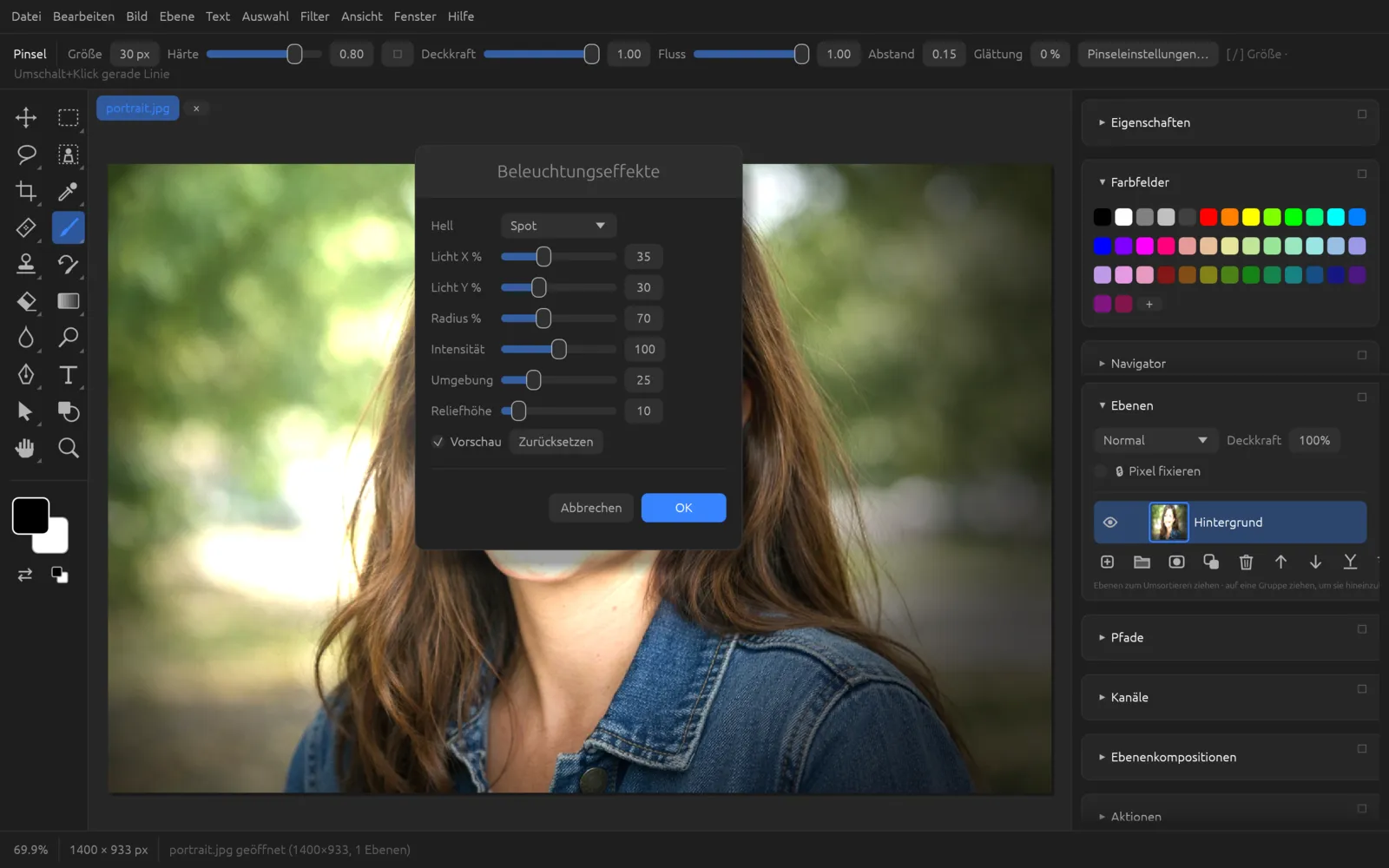
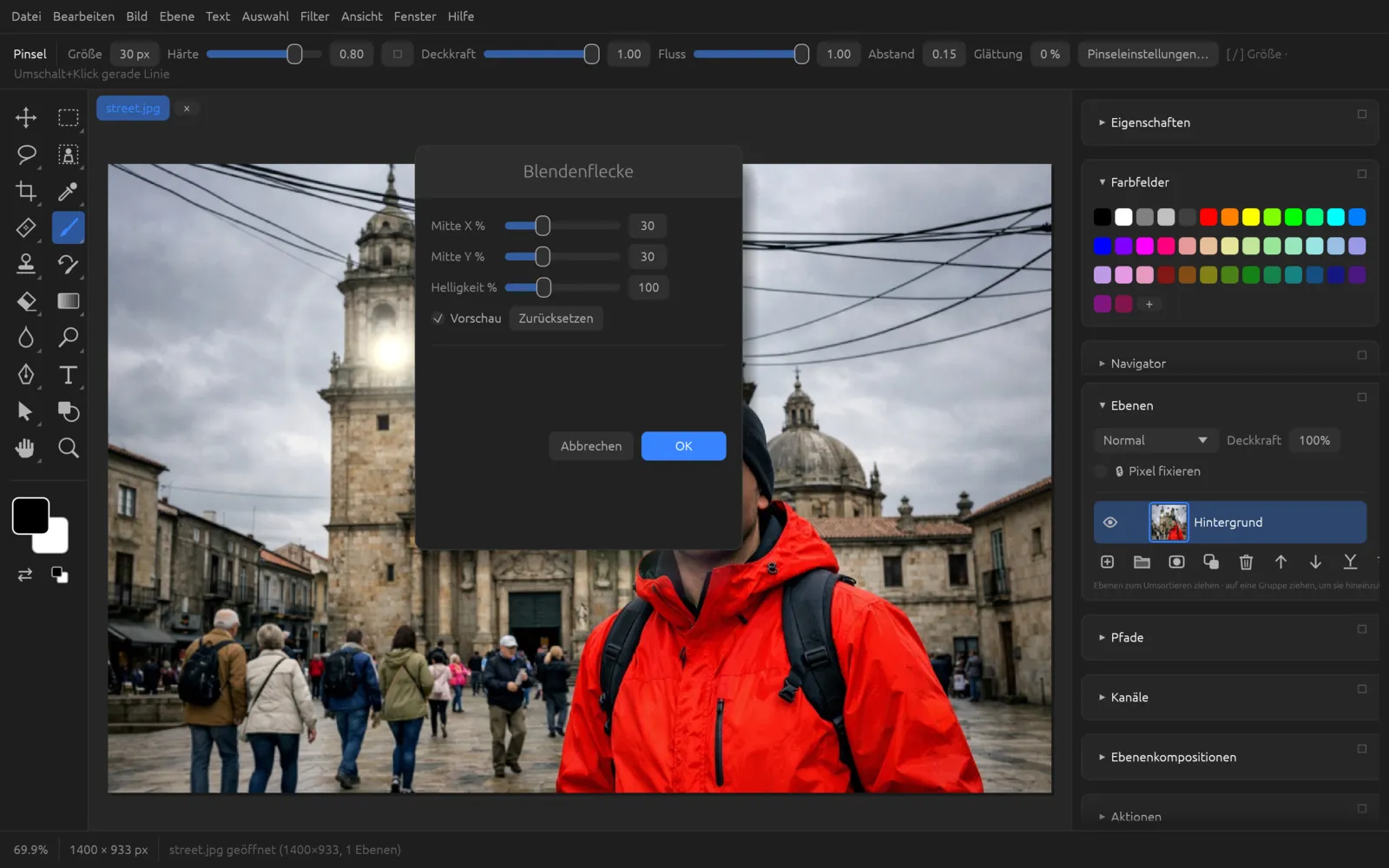
| Blendenflecke… | Mitte X/Y %, Helligkeit % | Simuliert Lichtreflexe im Objektiv. |
| Beleuchtungseffekte… | Lichtart (Spot, Punkt, Unendlich), Position, Radius, Intensität, Umgebung, Reliefhöhe | Beleuchtet das Bild mit einer virtuellen Lichtquelle; die Reliefhöhe lässt helle Bildteile plastisch wirken. |
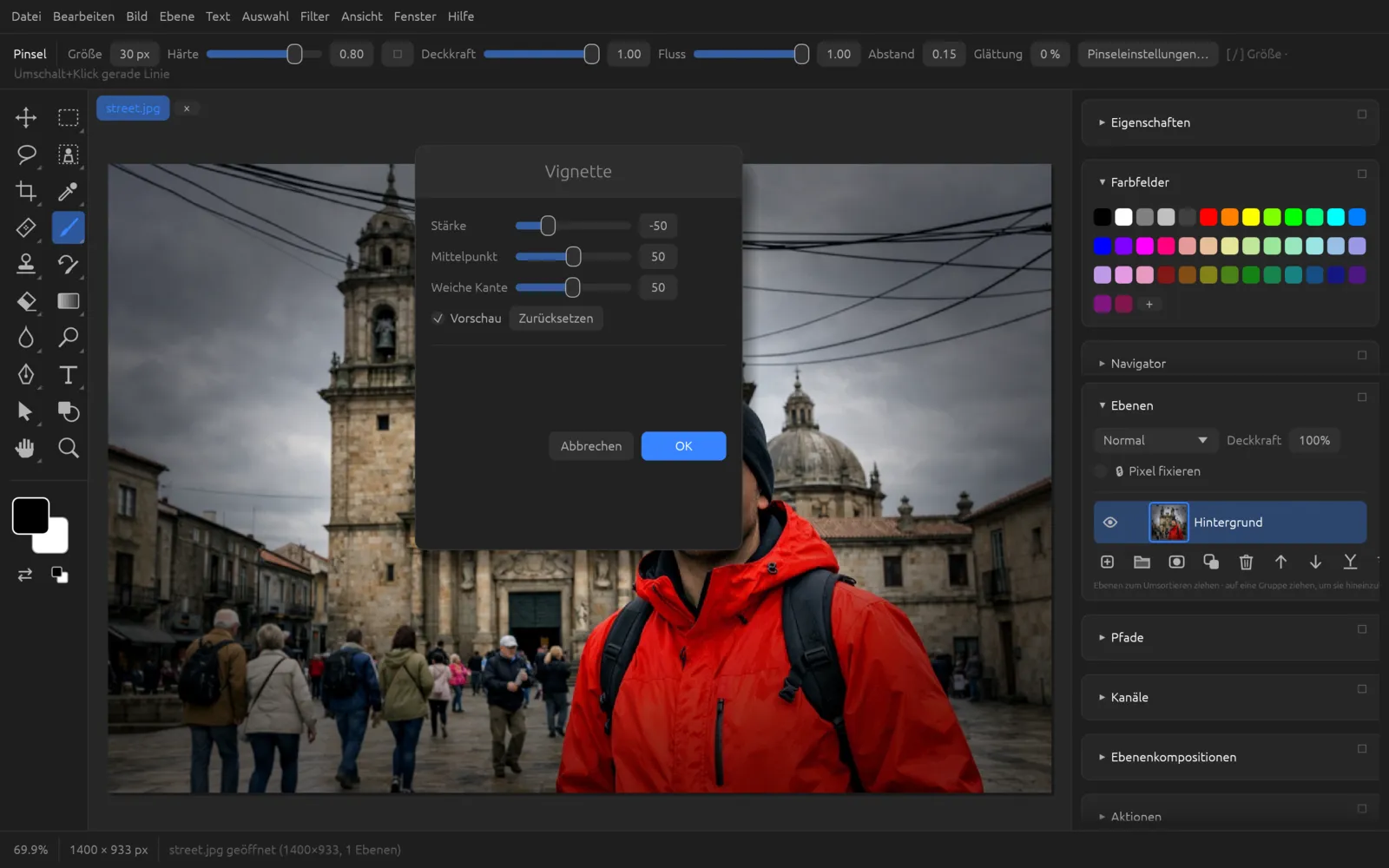
| Vignette… | Stärke, Mittelpunkt, Weiche Kante | Dunkelt (negative Stärke) oder hellt (positive Stärke) die Bildränder ab. |
Verzerrungsfilter
| Filter | Einstellungen | Wirkung |
|---|---|---|
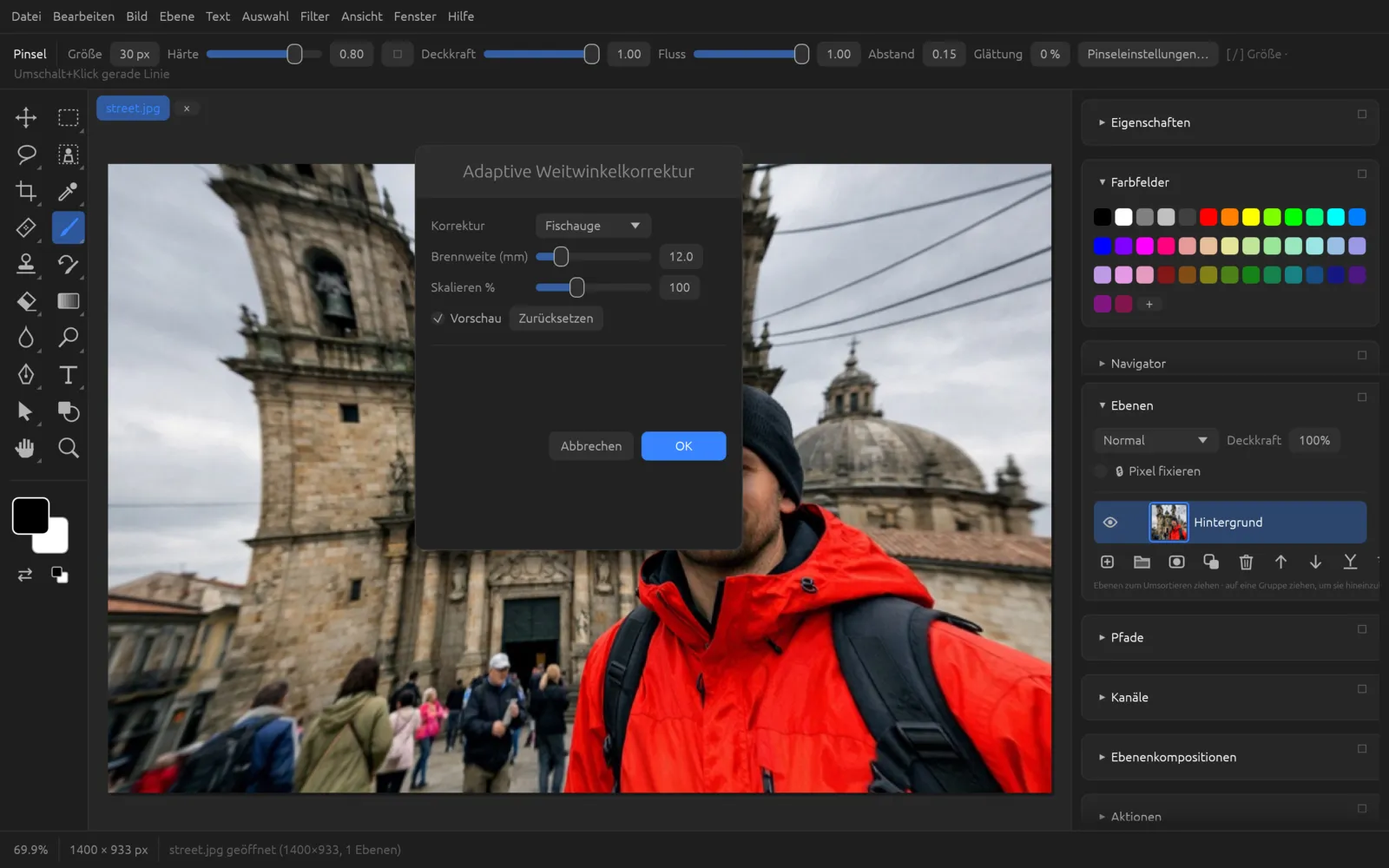
| Adaptive Weitwinkelkorrektur… | Korrektur (Fischauge, Perspektivisch), Brennweite, Skalieren | Begradigt die gebogenen Linien von Fischaugen- und Weitwinkelaufnahmen. |
| Versetzen… | Horizontale/Vertikale Skalierung, Verschiebungsmatrix, Matrixgröße | Verschiebt Pixel nach einer Matrix: dem Bild selbst oder einem Wolkenmuster. |
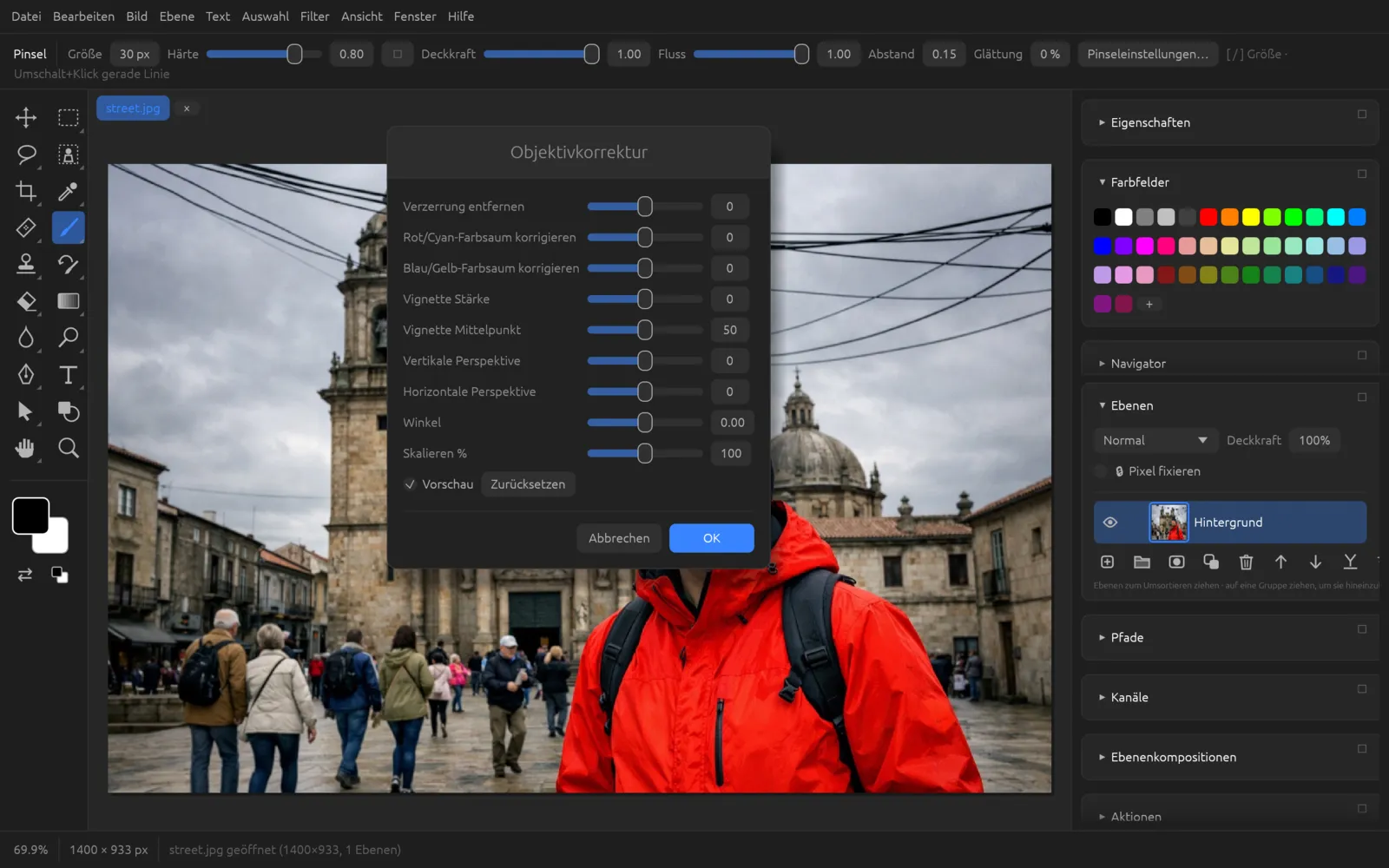
| Objektivkorrektur… | Verzerrung, Farbsäume, Vignette, Perspektive, Winkel, Skalieren | Manuelle Korrektur von Objektivfehlern und stürzenden Linien. |
| Distorsion… | Stärke % | Zieht das Bild zur Mitte zusammen (positiv) oder wölbt es nach außen (negativ). |
| Polarkoordinaten… | Modus | Wickelt das Bild zu einem Kreis auf oder wieder ab. |
| Kräuseln… | Stärke %, Größe | Leichte Wellen wie auf einer Wasseroberfläche. |
| Verbiegen… | Oben, Mitte, Unten % | Biegt das Bild seitlich entlang einer Kurve. |
| Wölben… | Stärke % | Wölbt das Bild kugelförmig nach außen oder innen. |
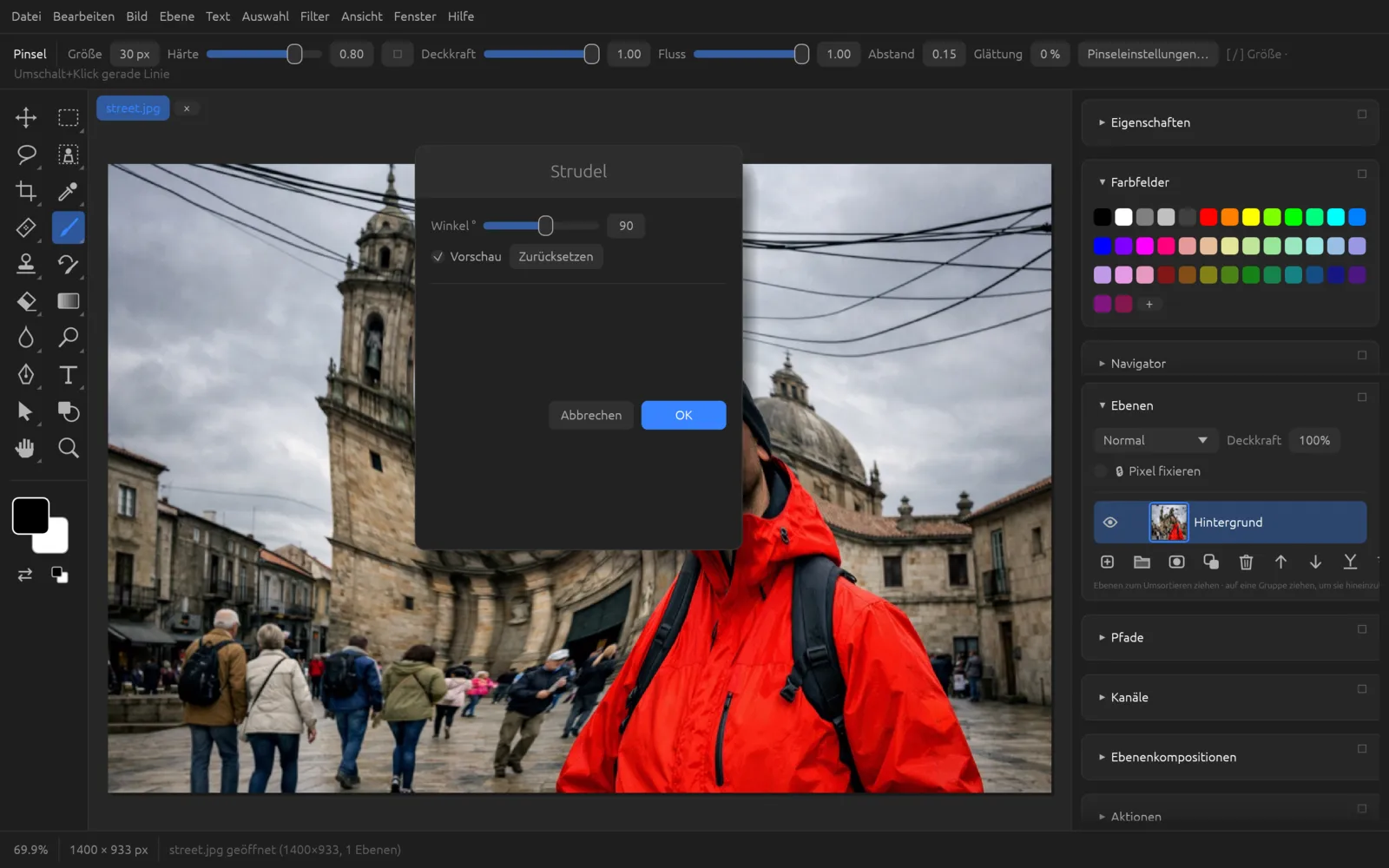
| Strudel… | Winkel | Dreht die Bildmitte stärker als den Rand. |
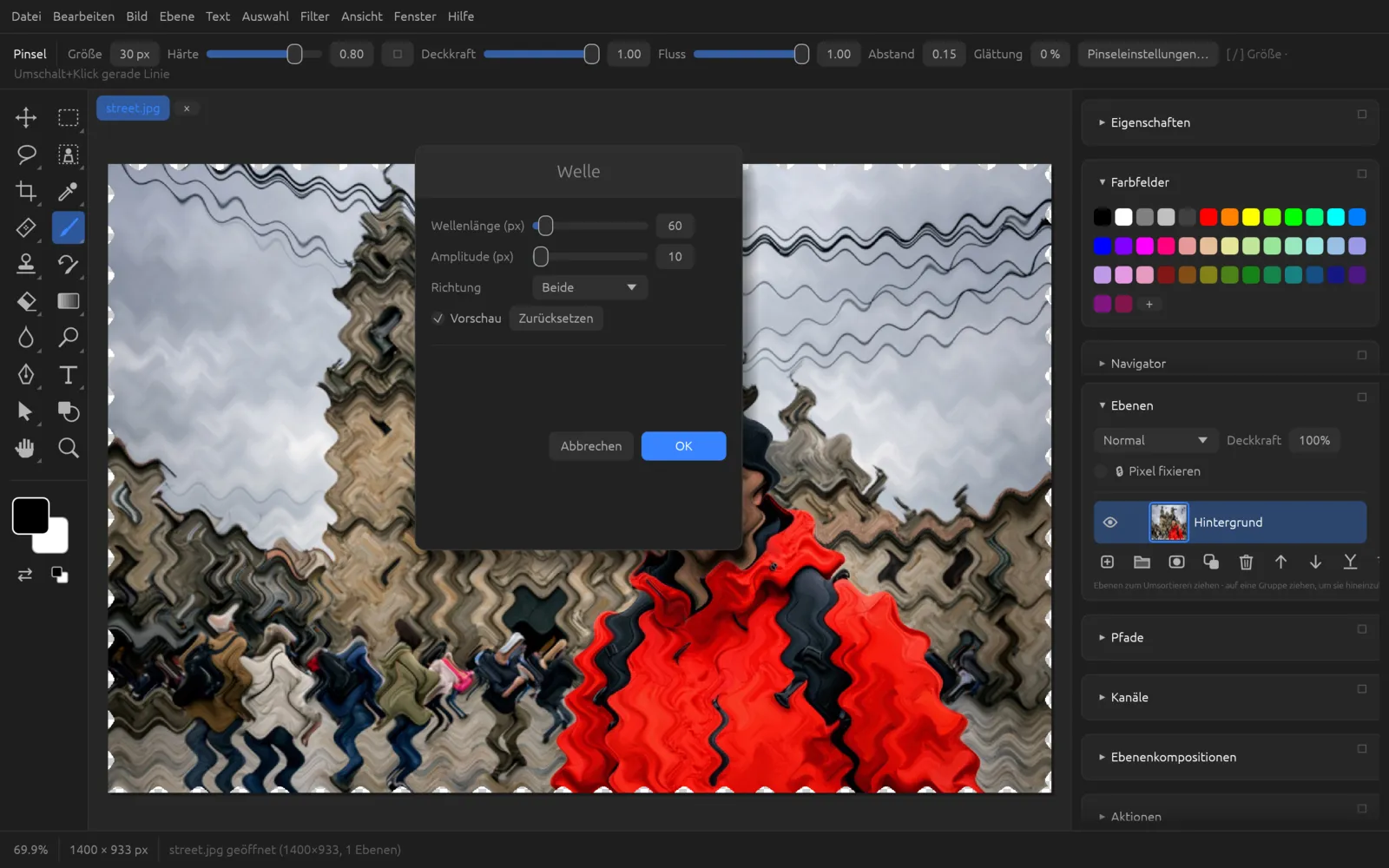
| Welle… | Wellenlänge, Amplitude, Richtung | Gleichmäßige Wellenverzerrung. |
| Schwingungen… | Stärke %, Wellenkämme | Ringförmige Wellen wie ein Stein im Wasser. |
Bei Versetzen und Verbiegen legst du unter Undefinierte Bereiche fest, ob frei werdende Ränder mit dem verschobenen Teil oder mit wiederholten Kantenpixeln gefüllt werden.
Stilisierungsfilter
| Filter | Einstellungen | Wirkung |
|---|---|---|
| Streuen… | Radius | Verstreut die Pixel und löst Kanten auf. |
| Relief… | Winkel, Höhe, Stärke % | Ein graues Relief, als wäre das Bild in Metall geprägt. |
| Extrudieren… | Art (Würfel, Pyramiden), Größe, Tiefe, Tiefe aus, Vorderseiten | Zerlegt das Bild in dreidimensional herausragende Blöcke. |
| Konturen finden… | Stärke | Betont die Kanten als dunkle Linien auf hellem Grund. |
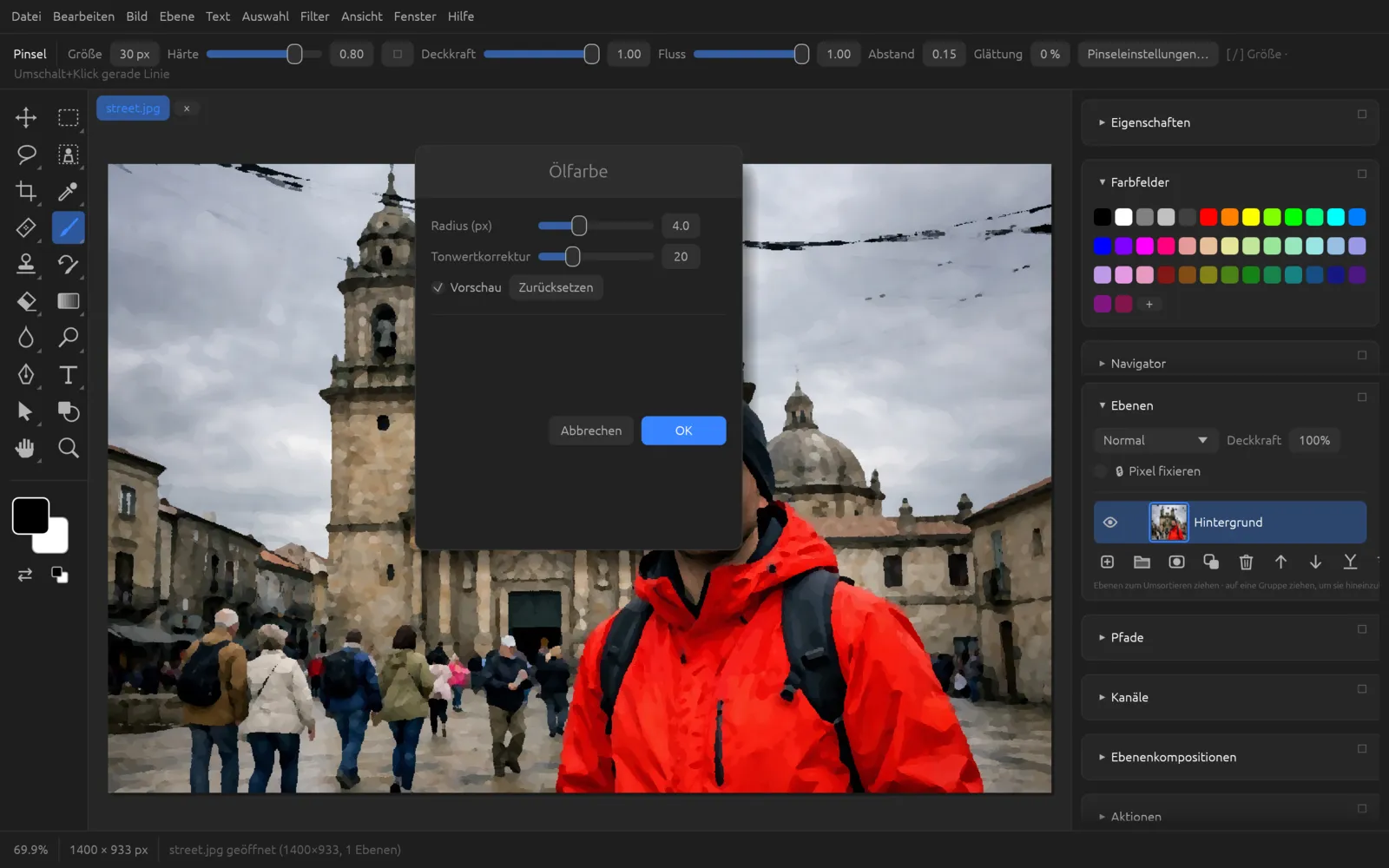
| Ölfarbe… | Radius, Tonwertkorrektur | Malerische Wirkung wie mit pastoser Ölfarbe. |
| Solarisation | – | Kehrt die hellen Tonwerte um – ein Effekt aus der Dunkelkammer. |
| Kacheleffekt… | Anzahl der Kacheln, Maximaler Versatz, Leere Flächen füllen mit | Zerlegt das Bild in leicht verschobene Kacheln. |
| Wind… | Stärke, Richtung | Zieht helle Kanten zu feinen Streifen aus. |
Sonstige Filter
| Filter | Einstellungen | Wirkung |
|---|---|---|
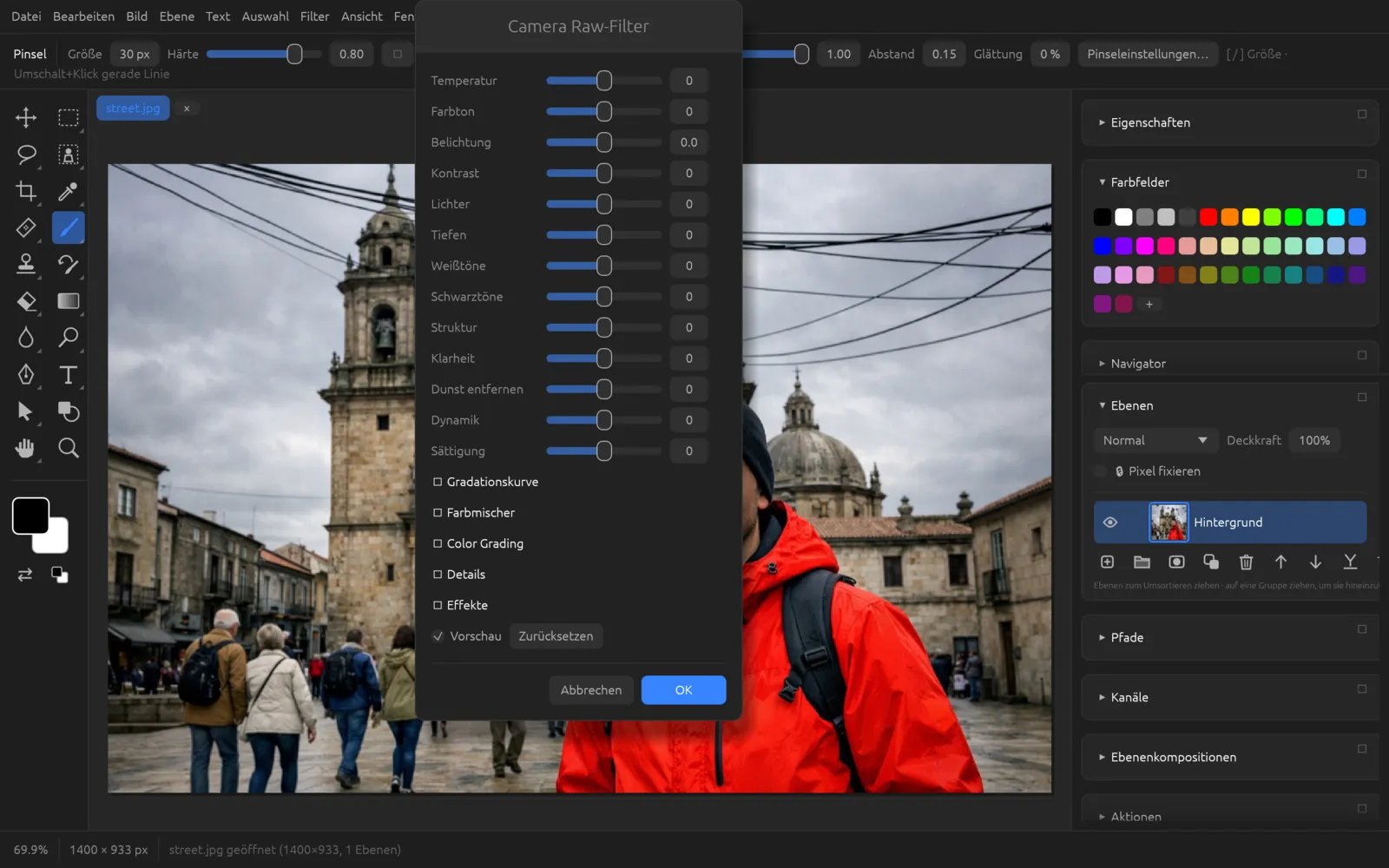
| Camera Raw-Filter… | Grundregler und weitere Bereiche | Die Regler der RAW-Entwicklung für jede Ebene (siehe unten). |
| Eigene… | 5 × 5 Zahlenfeld, Skalierung, Versatz | Ein eigener Faltungsfilter: Jedes Pixel wird aus seinen Nachbarn mit den eingetragenen Gewichten berechnet, durch die Skalierung geteilt und um den Versatz verschoben. |
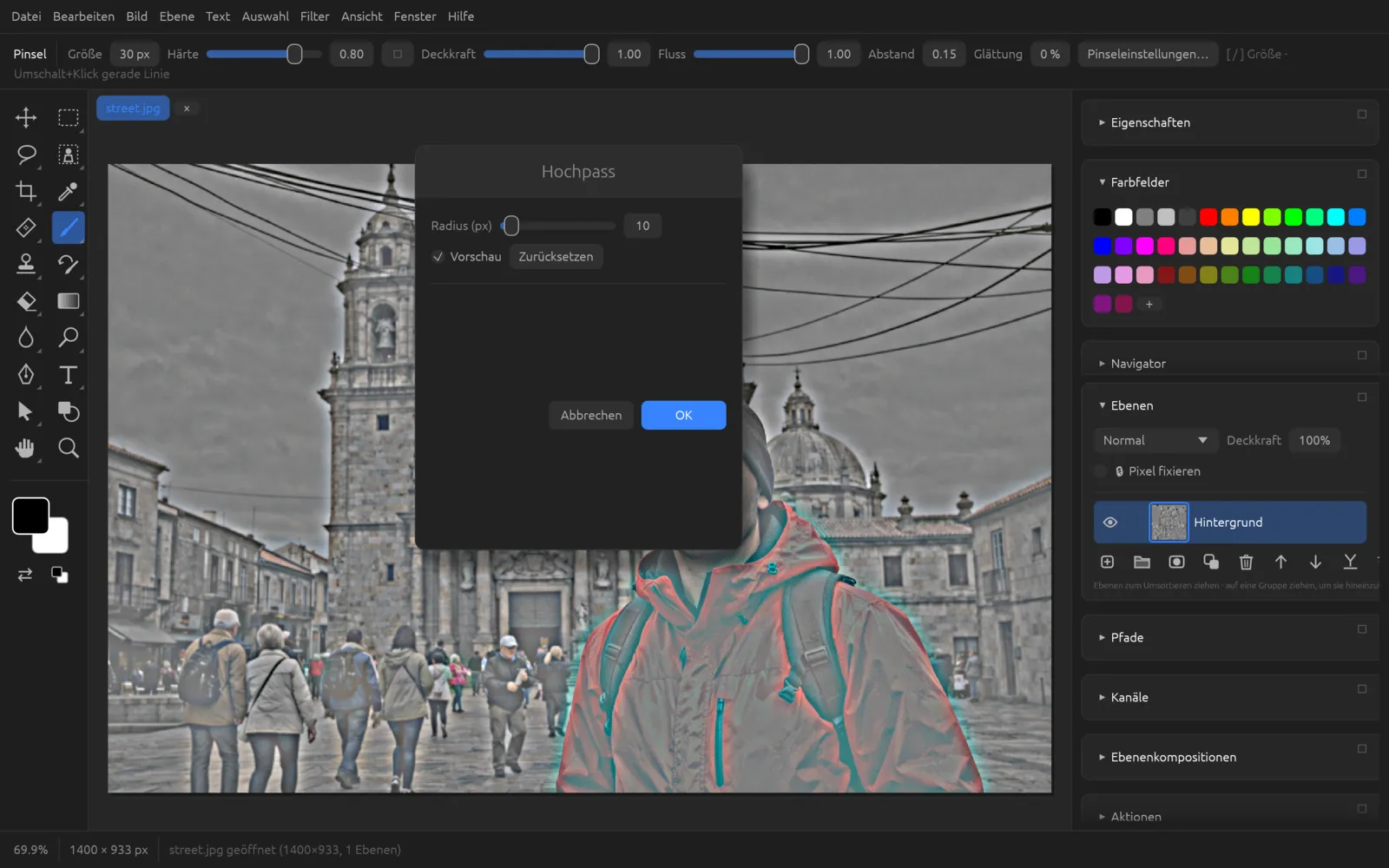
| Hochpass… | Radius 0,1 … 250 px | Behält nur feine Details auf Grau – Grundlage für Schärfetechniken. |
| Helle Bereiche vergrößern… | Radius | Helle Bereiche dehnen sich aus, dunkle schrumpfen. Nützlich für Masken. |
| Dunkle Bereiche vergrößern… | Radius | Dunkle Bereiche dehnen sich aus, helle schrumpfen. |
| Versatz… | Horizontal, Vertikal (px), Undefinierte Bereiche | Verschiebt den Ebeneninhalt; mit „Durch verschobenen Teil ersetzen“ entstehen nahtlose Muster. |
Camera Raw-Filter
bietet die Regler der RAW-Entwicklung für jede Pixelebene: Temperatur, Farbton, Belichtung, Kontrast, Lichter, Tiefen, Weißtöne, Schwarztöne, Struktur, Klarheit, Dunst entfernen, Dynamik und Sättigung. Darunter klappst du weitere Bereiche auf: Gradationskurve, Farbmischer, Color Grading, Details und Effekte. Die Regler im Einzelnen erklärt das Kapitel Farbe, RAW und HDR.
Wie geht es weiter?
- Smartobjekte und Smartfilter: Ebenen
- Filter auf ausgewählte Bereiche beschränken: Auswahlen
- KI-Filter, Entrauschen, Tiefenschätzung: KI auf dem Rechner
- Filter in Aktionen aufzeichnen und Plug-ins einrichten: Automatisierung