Speichern, Export und Druck
Dein Dokument mit allen Ebenen speicherst du als Projekt oder PSD; für Web, Kunden und Druck erzeugst du daraus fertige Dateien. Dieses Kapitel zeigt alle Dateiformate, die Exportwege, Metadaten, Herkunftsnachweise und das Drucken.
Speichern oder exportieren?
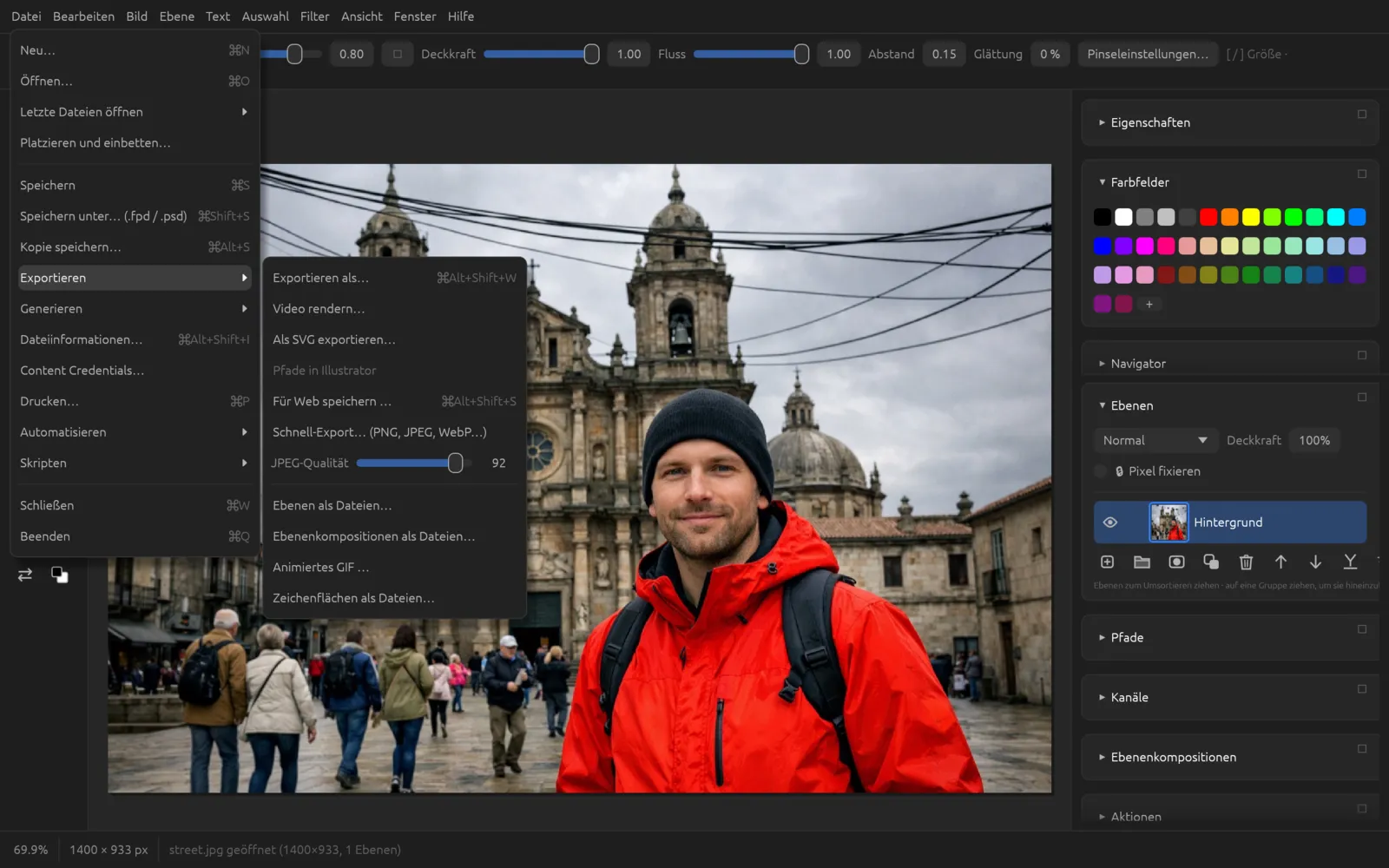
- Speichern (, , ) sichert das Dokument mit Ebenen, Masken, Text und allem Weiteren, damit du später weiterarbeiten kannst. Die Befehle und den Unterschied zwischen .fpd und .psd erklärt das Kapitel Erste Schritte.
- Exportieren () erzeugt eine flache Datei – ein JPEG für die Website, ein PNG mit Transparenz, ein TIFF für die Druckerei. Das Dokument selbst bleibt dabei unverändert und behält seinen Namen.
Dateiformate im Überblick
| Format | Lesen | Schreiben | Hinweise |
|---|---|---|---|
| Chromatelier-Projekt (.fpd) | ja | Speichern | Bewahrt alles: Ebenen jeder Art, Pfade, Kanäle, Kompositionen, Hilfslinien, Slices, Farbmodus, Profil, 8/16/32 Bit, Video und Ton. |
| PSD | ja | Speichern | Ebenen, Gruppen, Masken, Ebenenstile, Text, Smartobjekte, 8 und 16 Bit. |
| PSB | ja | – | Großes Dokumentformat; zum Weiterarbeiten als .fpd oder .psd speichern. |
| TIFF | ja | Speichern unter (mit Ebenen), Exportieren | TIFF mit Ebenen öffnet wieder mit allen Ebenen. Flach mit 8 oder 16 Bit; CMYK-Dokumente behalten ihre Druckfarben. |
| ja | Speichern unter (mit Ebenen), Drucken › PDF sichern | Fremde PDFs werden beim Öffnen gerastert (Seite und Auflösung wählbar). Ein mit Ebenen gespeichertes PDF zeigt jedes PDF-Programm als Bild an und öffnet in Chromatelier mit allen Ebenen. | |
| JPEG | ja | Exportieren | Ohne Transparenz; Qualität 1–100. |
| PNG | ja | Exportieren | Mit Transparenz, 8 oder 16 Bit. |
| WebP | ja | Exportieren | Geschrieben wird verlustfrei, mit Transparenz. |
| HEIC / HEIF | ja | – | Fotos vieler Smartphones; Profil und Kameradaten bleiben erhalten. |
| GIF | ja | Exportieren, Animiertes GIF | Höchstens 256 Farben. |
| BMP, TGA, QOI, ICO | ja | Schnell-Export | |
| Kamera-RAW (DNG, CR2, CR3, NEF, ARW, RAF, ORF, RW2 …) | ja | – | Öffnet in der RAW-Entwicklung, siehe Farbe, RAW & HDR. |
| OpenEXR, Radiance HDR | ja | Speichern unter (nur 32-Bit-Dokumente) | Gleitkomma-Bilder mit hohem Dynamikumfang. |
| DICOM (.dcm) | ja | – | Medizinische Bilder; mehrere Bilder werden Ebenen, der Pixelabstand wird zur Messskala. |
| SVG | ja (gerastert) | Als SVG exportieren | Beim Export bleiben Form- und Textebenen Vektoren. |
| .ai (Pfade) | – | Pfad-Export | Nur die Pfade des Dokuments, siehe Pfade im .ai-Format. |
| MP4, MOV, M4V | ja (als Videoebene) | Video rendern | Siehe Video & Animation. |
Pinsel (.abr), Ebenenstile (.asl), Verläufe (.grd), Muster (.pat) und Aktionssätze (.atn) lädst du über den Vorgaben-Manager bzw. das Aktionen-Bedienfeld – siehe Automatisierung.
Exportieren als
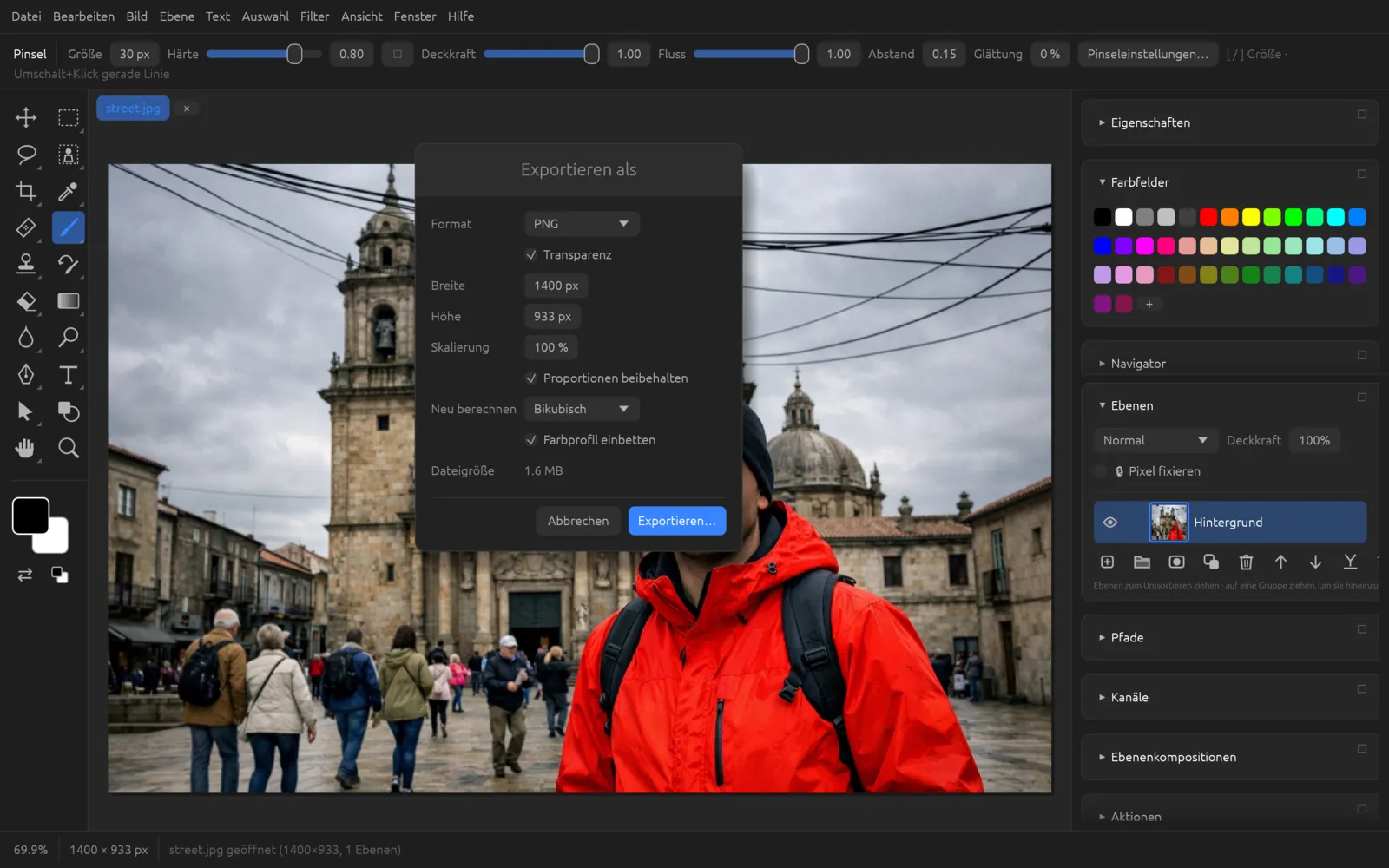
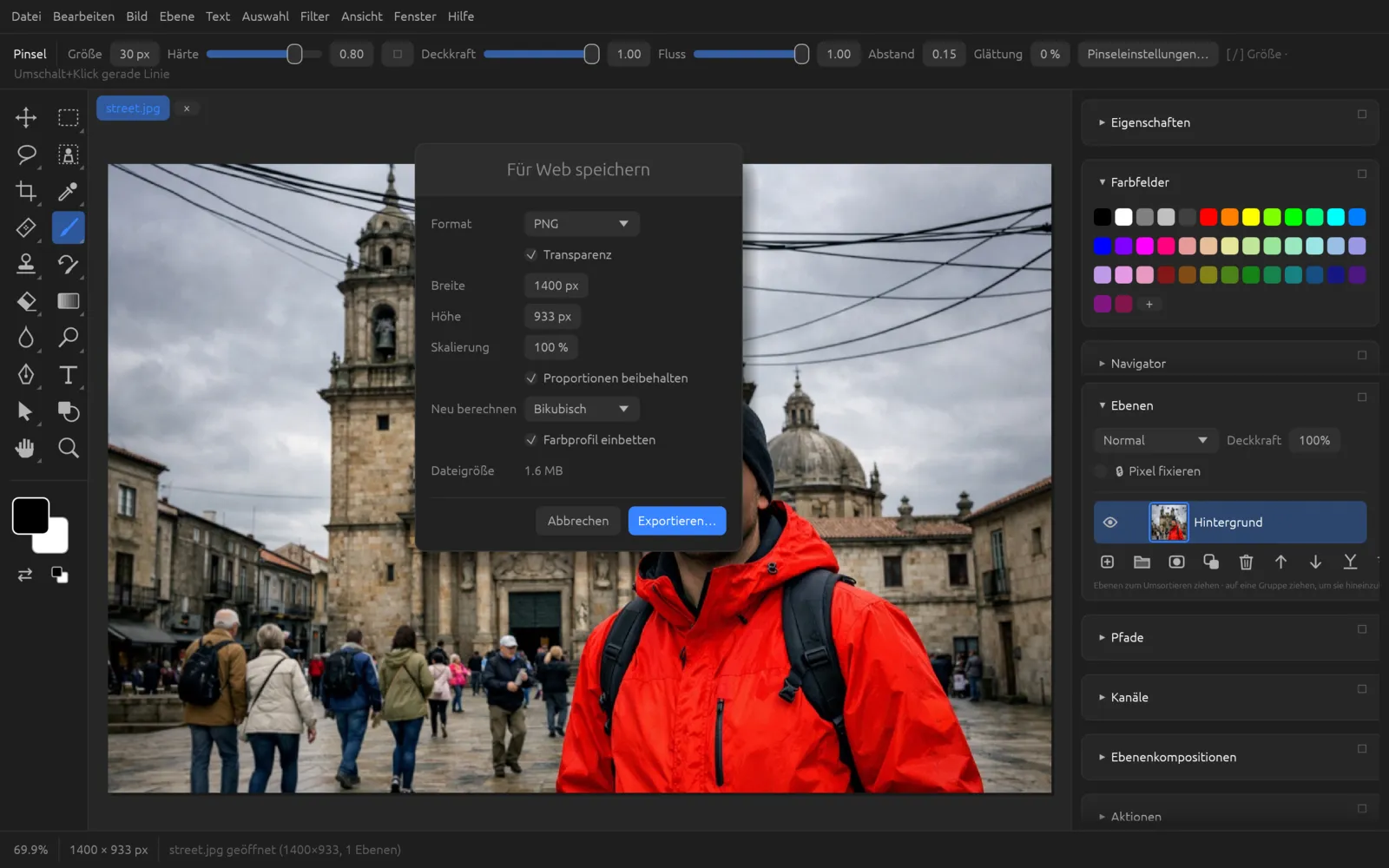
(⌘ ⌥ ⇧ W) ist der vielseitigste Exportweg. Er reduziert das Bild auf eine Ebene, rechnet es auf Wunsch um und zeigt vor dem Speichern die voraussichtliche Dateigröße.
| Option | Bedeutung |
|---|---|
| Format | PNG, JPEG, WebP (verlustfrei), GIF oder TIFF. Vorgabe ist PNG. |
| Qualität | Nur bei JPEG: 1 bis 100 (vorgegeben 85). Höher = bessere Qualität, größere Datei. |
| Transparenz | Bei allen Formaten außer JPEG: transparente Bereiche bleiben transparent. |
| Hintergrund | Erscheint, wenn keine Transparenz geschrieben wird (immer bei JPEG): die Farbe, auf die transparente Bereiche gelegt werden, vorgegeben Weiß. |
| 16 Bit pro Kanal | Nur bei PNG und TIFF eines 16-Bit-Dokuments. |
| Breite, Höhe, Skalierung | Die Größe der Datei in Pixeln oder in Prozent (1 bis 1000 %). Mit Proportionen beibehalten ändert sich die andere Seite mit. |
| Neu berechnen | Das Verfahren beim Skalieren: Pixelwiederholung, Bilinear, Bikubisch (Vorgabe) oder Lanczos. |
| In sRGB umwandeln | Erscheint, wenn das Dokument ein anderes Profil als sRGB hat (etwa einen größeren Arbeitsfarbraum). Eingeschaltet (Vorgabe) werden die Farben für Bildschirme und Web nach sRGB umgerechnet. |
| Farbprofil einbetten | Schreibt das Farbprofil in die Datei, damit andere Programme die Farben richtig anzeigen. |
| Dateigröße | Wird im Hintergrund mit den aktuellen Einstellungen berechnet („wird berechnet…“). |
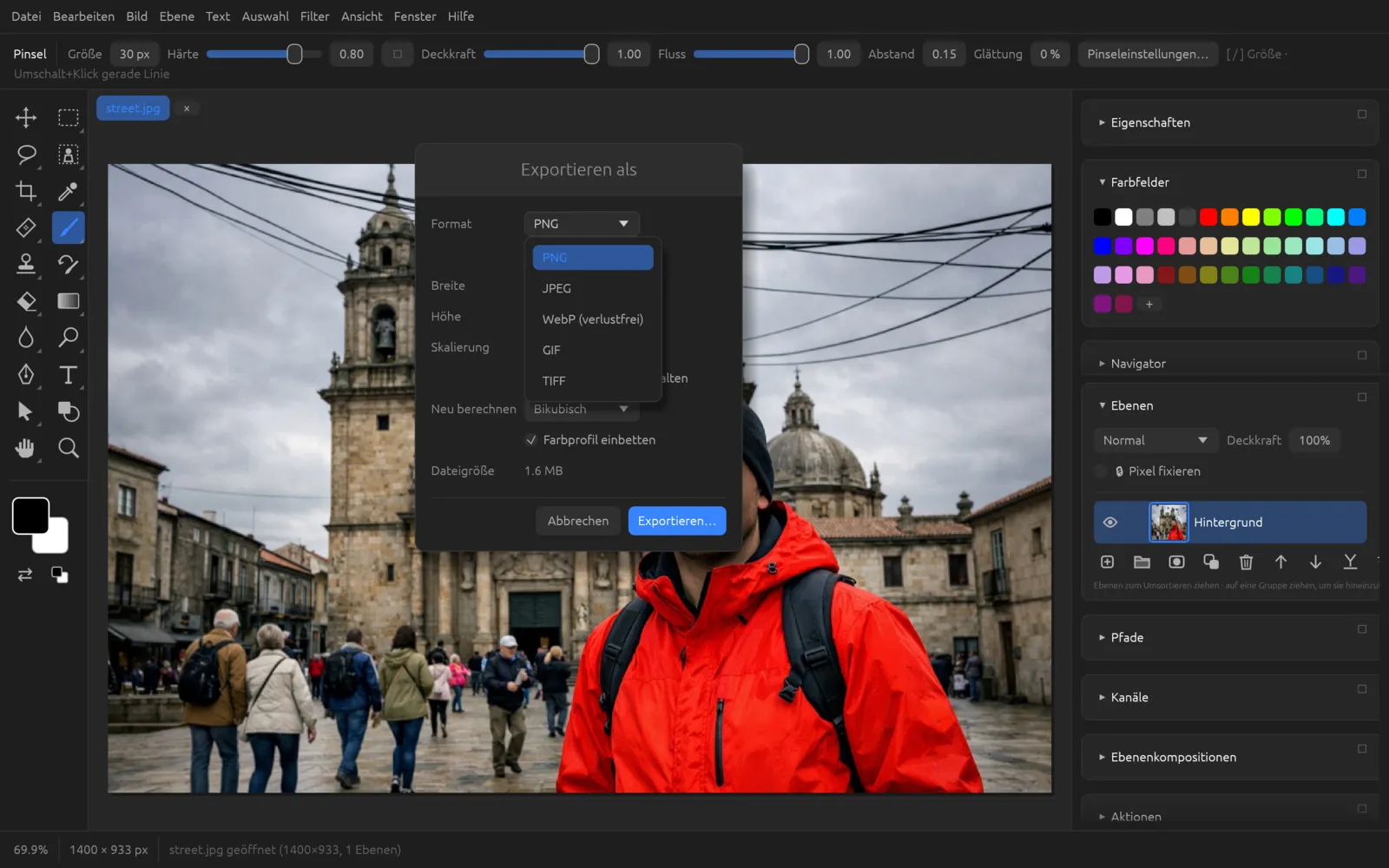
Ein Foto als kleines JPEG für das Web exportieren
- Öffne das Bild oder Projekt und wähle .
- Stelle Format auf JPEG. Es erscheinen Qualität und Hintergrund.
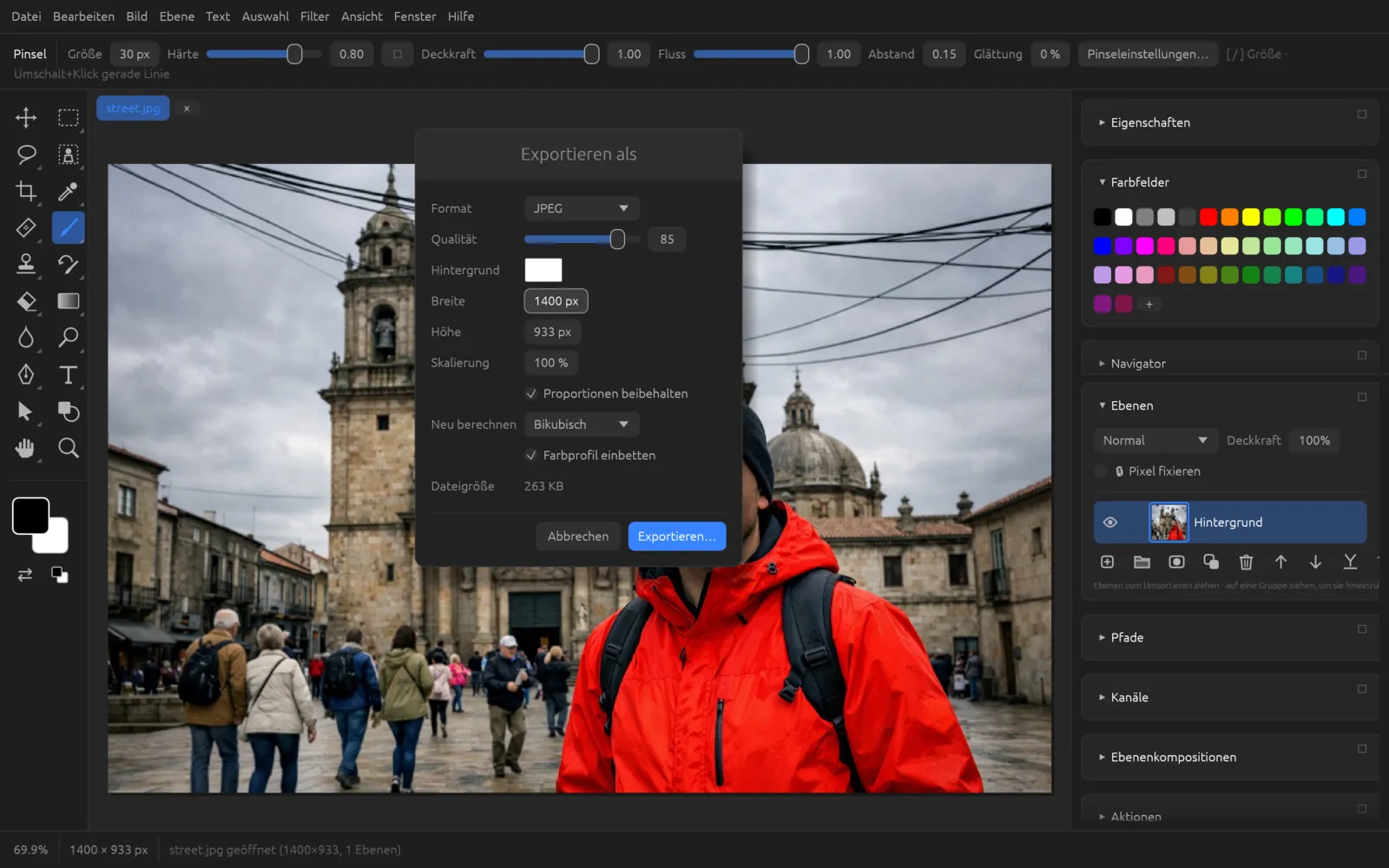
JPEG mit Qualität 85; unten die geschätzte Dateigröße. - Trage bei Breite die gewünschte Größe ein, etwa 1200 px. Die Höhe passt sich an, solange Proportionen beibehalten eingeschaltet ist.
- Verschiebe den Regler Qualität, bis die Dateigröße passt. Werte zwischen 75 und 90 sind für Fotos ein guter Kompromiss.
- Lass In sRGB umwandeln und Farbprofil einbetten eingeschaltet, damit die Farben in jedem Browser stimmen.
- Klicke auf Exportieren…, wähle Ordner und Dateinamen und bestätige. Die Statusleiste meldet „… exportiert“.
Für Web speichern
(⌘ ⌥ ⇧ S) öffnet denselben Dialog unter dem Titel Für Web speichern, mit der Umwandlung nach sRGB als Vorgabe. Der Unterschied zeigt sich bei Dokumenten mit Slices (Bildteilen, die du mit dem Slice-Werkzeug angelegt hast, siehe Werkzeuge):
- Jedes der … Slices als eigene Datei schreibt jeden Slice als eigene Datei in einen Ordner, den du danach wählst (Dateinamen „Name_01.png“, „Name_02.png“ …).
- HTML-Seite, die sie anordnet legt zusätzlich eine HTML-Datei an, die die Slices wieder zum Gesamtbild zusammensetzt.
Größe, Format und Qualität gelten für alle Slices; skalierst du das Bild, werden die Slices mitskaliert.
Schnell-Export
fragt nur nach Dateiname und Format und schreibt das Bild in Originalgröße – ohne weiteren Dialog. Zur Wahl stehen PNG, JPEG, WebP, TIFF, BMP, GIF, TGA, QOI und ICO; ohne Endung wird PNG geschrieben. Für JPEG gilt die JPEG-Qualität, die du direkt im Untermenü mit dem Regler einstellst (10 bis 100; derselbe Wert wie in den Voreinstellungen unter Dateihandhabung). Das Farbprofil des Dokuments wird eingebettet, 16-Bit-Dokumente werden als PNG und TIFF mit 16 Bit geschrieben, und Dokumente in Graustufen, Indizierte Farben oder CMYK behalten, wo das Format es erlaubt, ihre Form.
Ebenen, Kompositionen und Zeichenflächen als Dateien
Drei Befehle zerlegen ein Dokument in mehrere PNG-Dateien. Jeder fragt zuerst nach einem Zielordner.
| Befehl | Was entsteht |
|---|---|
| Jede Ebene der obersten Ebene einzeln (eine Gruppe als Ganzes mit ihrem Inhalt), auch ausgeblendete, in voller Dokumentgröße. Dateinamen: „Dokument_0001_Ebenenname.png“, „Dokument_0002_…“ usw. | |
| Das Bild so, wie es jede Ebenenkomposition zeigt: „Dokument_0001_Kompositionsname.png“. Ohne Kompositionen meldet die Statusleiste „Das Dokument hat keine Ebenenkompositionen“. | |
| Jede Zeichenfläche für sich, auf ihre Fläche zugeschnitten, benannt nach der Zeichenfläche. Zeichenflächen legst du mit an (siehe Ebenen). |
Bild-Assets automatisch erzeugen
Mit schreibt Chromatelier einzelne Ebenen fortlaufend als Dateien – ideal für Web- und App-Grafiken, die sich noch ändern. Das Prinzip: Du benennst eine Ebene oder Gruppe wie eine Datei, und Chromatelier hält diese Datei aktuell.
- Der Befehl ist ein Schalter (mit Haken, wenn er an ist) und gilt pro Dokument; die Einstellung wird mit dem Dokument gespeichert.
- Die Dateien landen im Ordner
Dokumentname-assetsneben der gespeicherten Datei. Ein noch nie gespeichertes Dokument schreibt sie, sobald du es speicherst. - Nach jeder Änderung werden die Assets im Hintergrund neu geschrieben (höchstens einmal pro Sekunde).
- Jede Ebene wird allein gerendert und auf ihre sichtbaren Pixel zugeschnitten.
| Ebenenname | Ergebnis |
|---|---|
logo.png | logo.png in Originalgröße |
hero.jpg80% oder hero.jpg8 | JPEG mit Qualität 80 % |
200% hero.jpg | doppelt so groß |
64x64 icon.png, 120x? bild.png | feste Größe; ? berechnet die Seite aus dem Seitenverhältnis |
icon.png, 200% icon@2x.png | mehrere Dateien aus einer Ebene (getrennt durch Komma oder +) |
icon.png8 | PNG mit höchstens 256 Farben (auch png24, png32) |
bilder/teaser.webp | in einen Unterordner; auch .gif ist möglich |
Findet Chromatelier keine passend benannte Ebene, meldet die Statusleiste „Keine Ebene ist wie eine Datei benannt (zum Beispiel „logo.png“)“.
Ein Logo laufend als PNG in zwei Größen ausgeben
- Speichere das Dokument, etwa als
website.fpd. - Doppelklicke im Bedienfeld Ebenen auf den Namen der Logo-Ebene (oder der Gruppe mit dem Logo) und nenne sie
logo.png, 200% logo@2x.png. - Schalte ein. Die Statusleiste meldet, wie viele Assets wo erzeugt wurden.
- Im Ordner
website-assetsneben dem Dokument liegen jetztlogo.pngundlogo@2x.png. Änderst du das Logo, werden beide Dateien automatisch aktualisiert.
Als SVG exportieren
schreibt das Dokument als SVG-Datei. Formebenen und Text werden zu Vektorpfaden mit Füllung, Kontur, Deckkraft und Füllmethode; Gruppen bleiben Gruppen; alle übrigen sichtbaren Ebenen werden als PNG-Bilder eingebettet. Einstellungsebenen und Ebenenstile haben keine SVG-Entsprechung und fehlen in der Datei.
Pfade im .ai-Format
Im Untermenü steht direkt unter Als SVG exportieren… der Eintrag für den Pfad-Export im .ai-Format (Vektorformat auf PostScript-Basis, Version 3). Er ist nur aktiv, wenn das Dokument Pfade hat („Das Dokument hat keine Pfade“), und öffnet ein Untermenü: Alle Pfade… schreibt alle Pfade in eine Datei, darunter kannst du jeden Pfad einzeln wählen. Die Datei enthält nur die Pfade – ohne Füllung und Kontur – sowie Schnittmarken an den Ecken der Arbeitsfläche, damit sie in einem Vektorprogramm passgenau zum Bild liegen. Pfade legst du mit den Zeichenstift-Werkzeugen an, siehe Text, Formen & Pfade.
Animiertes GIF und Video
schreibt eine Frame-Animation als GIF, die Video-Zeitleiste als MP4 oder MOV. Beides ist im Kapitel Video & Animation beschrieben.
Dateiinformationen
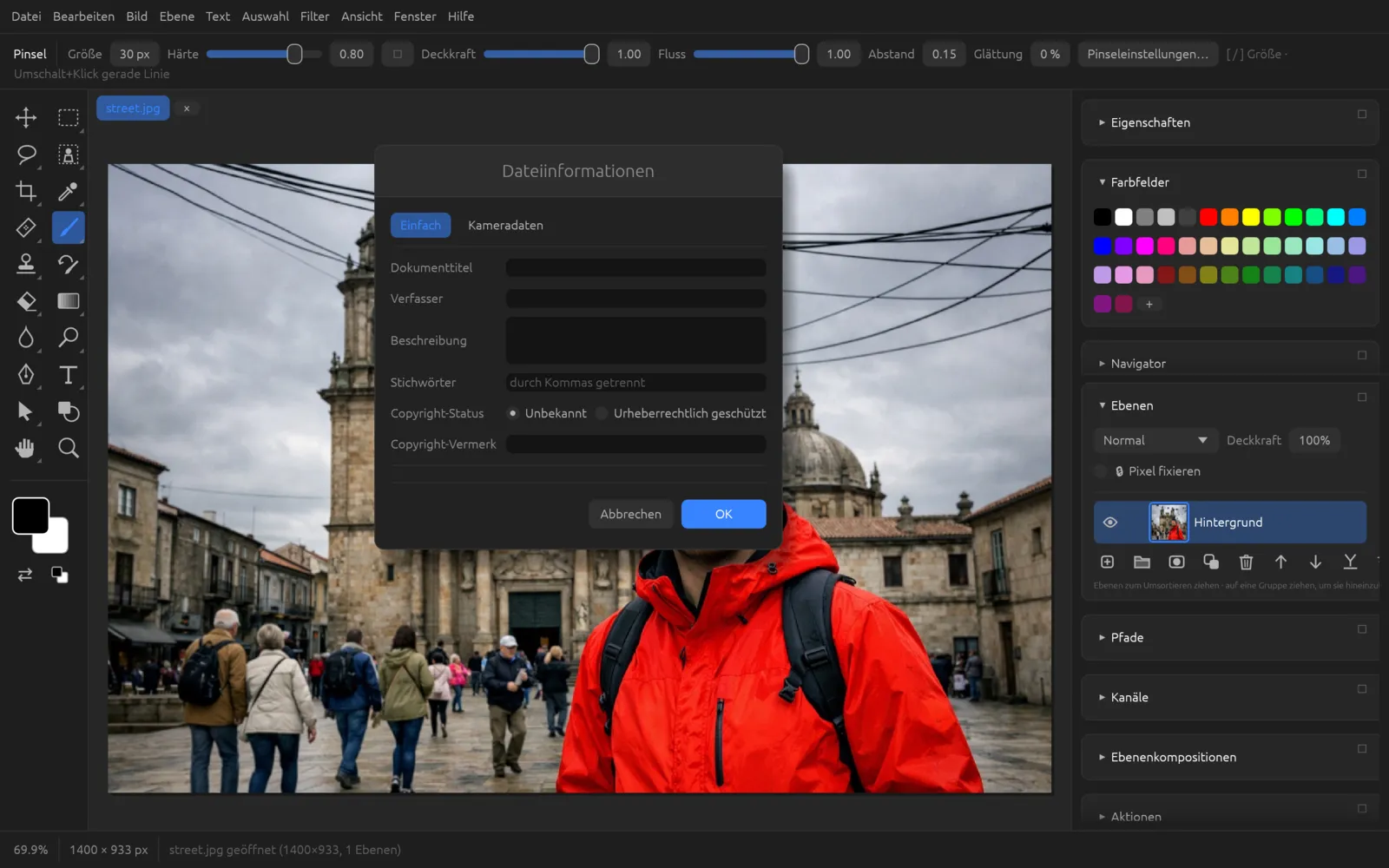
(⌘ ⌥ ⇧ I) bearbeitet die beschreibenden Angaben des Dokuments. Der Reiter Einfach enthält:
- Dokumenttitel, Verfasser, Beschreibung
- Stichwörter, durch Kommas getrennt
- Copyright-Status (Unbekannt oder Urheberrechtlich geschützt) und Copyright-Vermerk
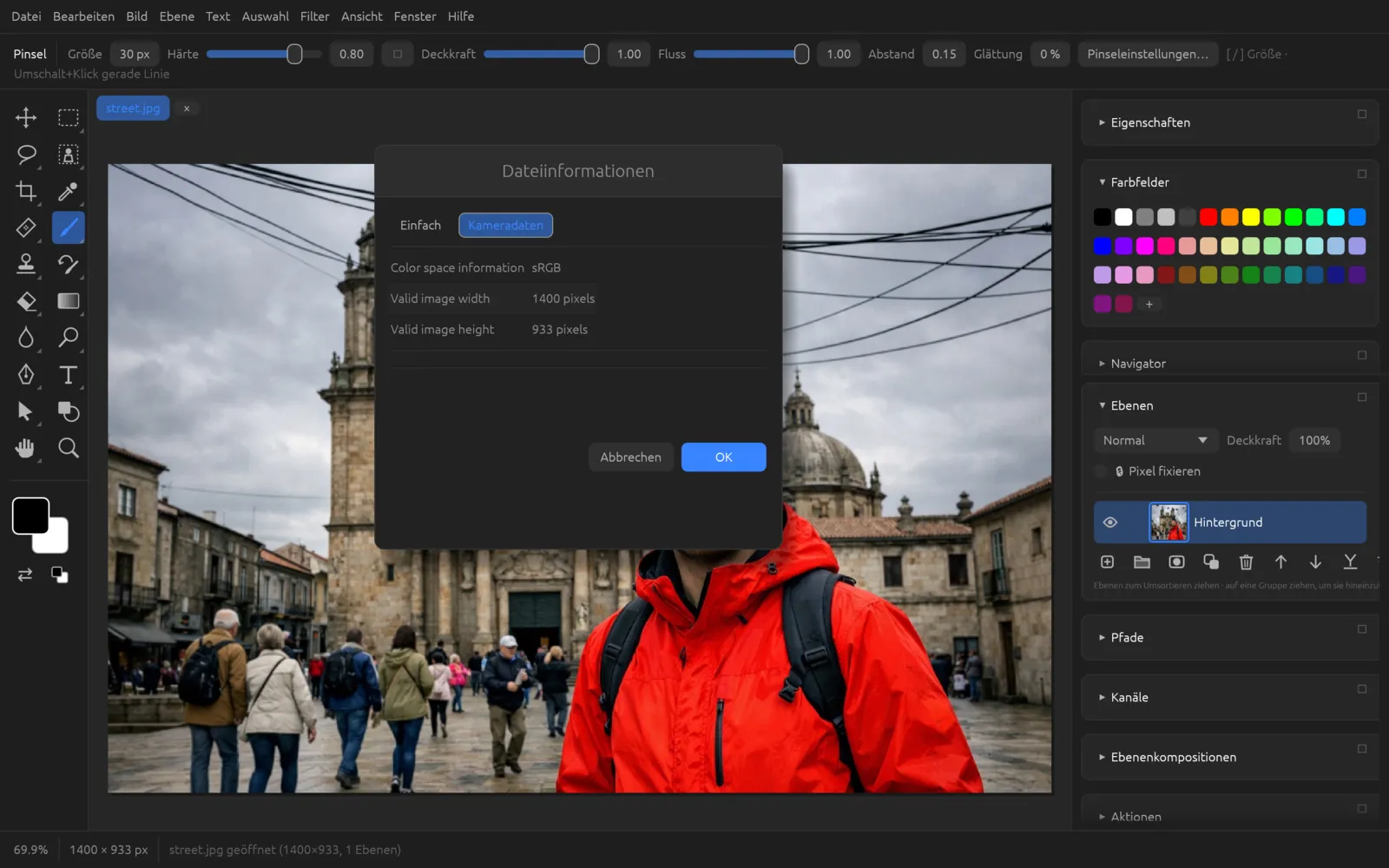
Der Reiter Kameradaten zeigt die EXIF-Angaben der Datei, aus der das Dokument stammt – Kamera, Objektiv, Belichtung usw.; die Bezeichnungen stehen dort so, wie sie in der Datei gespeichert sind. Hat die Datei keine, steht dort ein entsprechender Hinweis.
Die Angaben werden in Projekten und PSD-Dateien gespeichert und beim Export von JPEG, PNG und WebP zusammen mit den Kameradaten mitgeschrieben.
Content Credentials
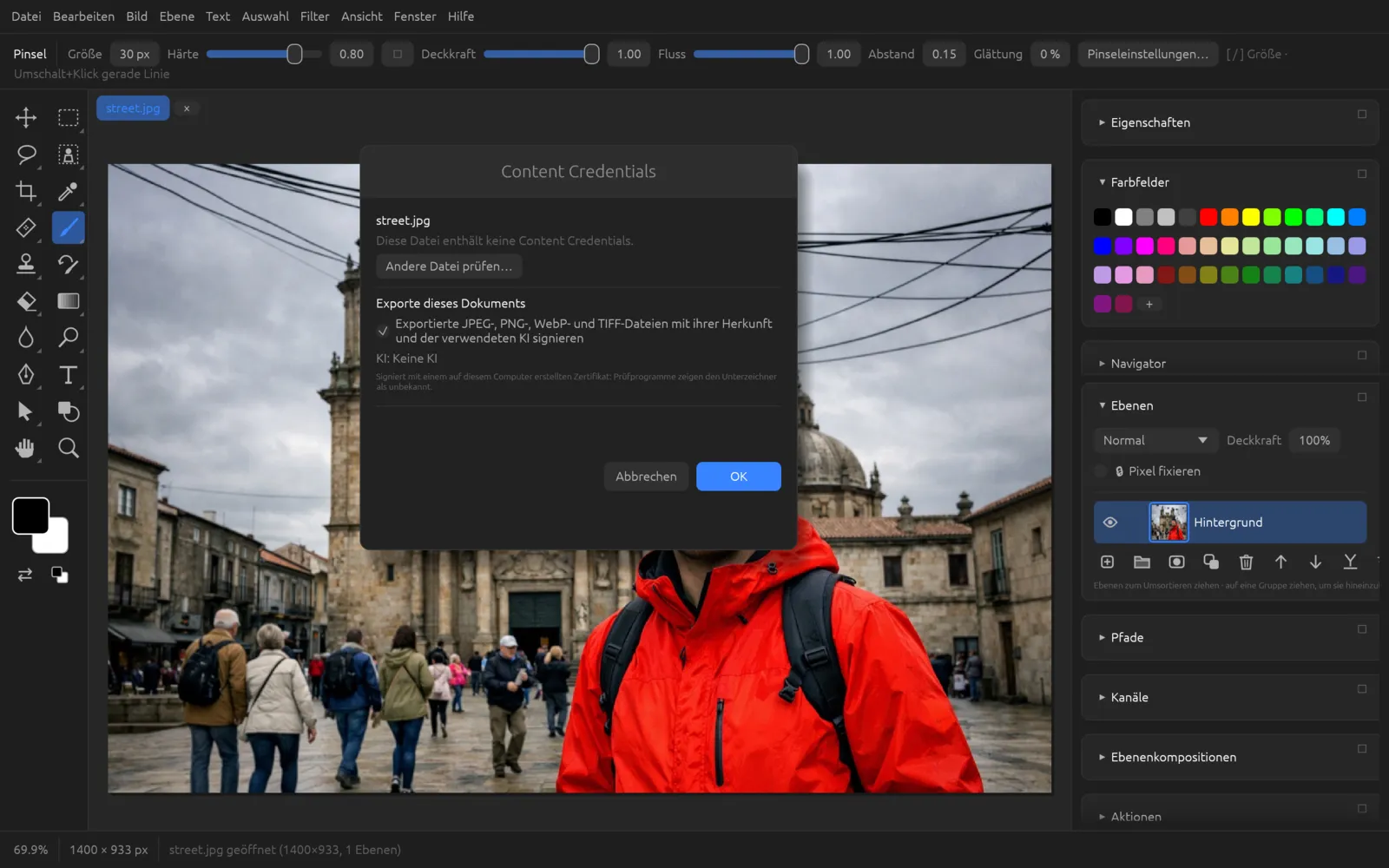
Content Credentials (nach dem offenen Standard C2PA) sind ein signierter Herkunftsnachweis, der in die Bilddatei eingebettet wird. Er hält fest, mit welchem Programm das Bild bearbeitet wurde, welche Schritte stattfanden, aus welcher Datei es entstand – samt deren eigenem Nachweis – und ob und wie KI beteiligt war. Wird die Datei danach verändert, erkennen Prüfprogramme das an der ungültigen Signatur.
Beim Export signieren
Ist die Option eingeschaltet (Vorgabe), tragen alle exportierten JPEG-, PNG-, WebP- und TIFF-Dateien einen solchen Nachweis – gleich ob über Exportieren als, Für Web speichern oder den Schnell-Export. Der KI-Anteil wird je nach den verwendeten Funktionen eingestuft:
| Angabe | Bedeutung |
|---|---|
| Keine KI | Keine KI-Funktion verwendet. |
| Mit KI verbessert | Ein Modell hat das Bild verbessert, etwa durch Entrauschen, Vergrößern oder Restaurieren. |
| Teile mit KI erstellt | Ein Modell hat Bildteile gemalt, etwa bei generativer Füllung, Entfernen oder Kolorieren. |
| Mit KI erstellt | Das ganze Bild stammt von einem Modell. |
Signiert wird mit einem Zertifikat, das Chromatelier auf deinem Rechner erzeugt. Prüfprogramme zeigen die Signatur deshalb als gültig, den Unterzeichner aber als unbekannt an. Ausschalten kannst du die Signatur im Dialog unten oder in den Voreinstellungen unter Dateihandhabung › Content Credentials.
Nachweise ansehen
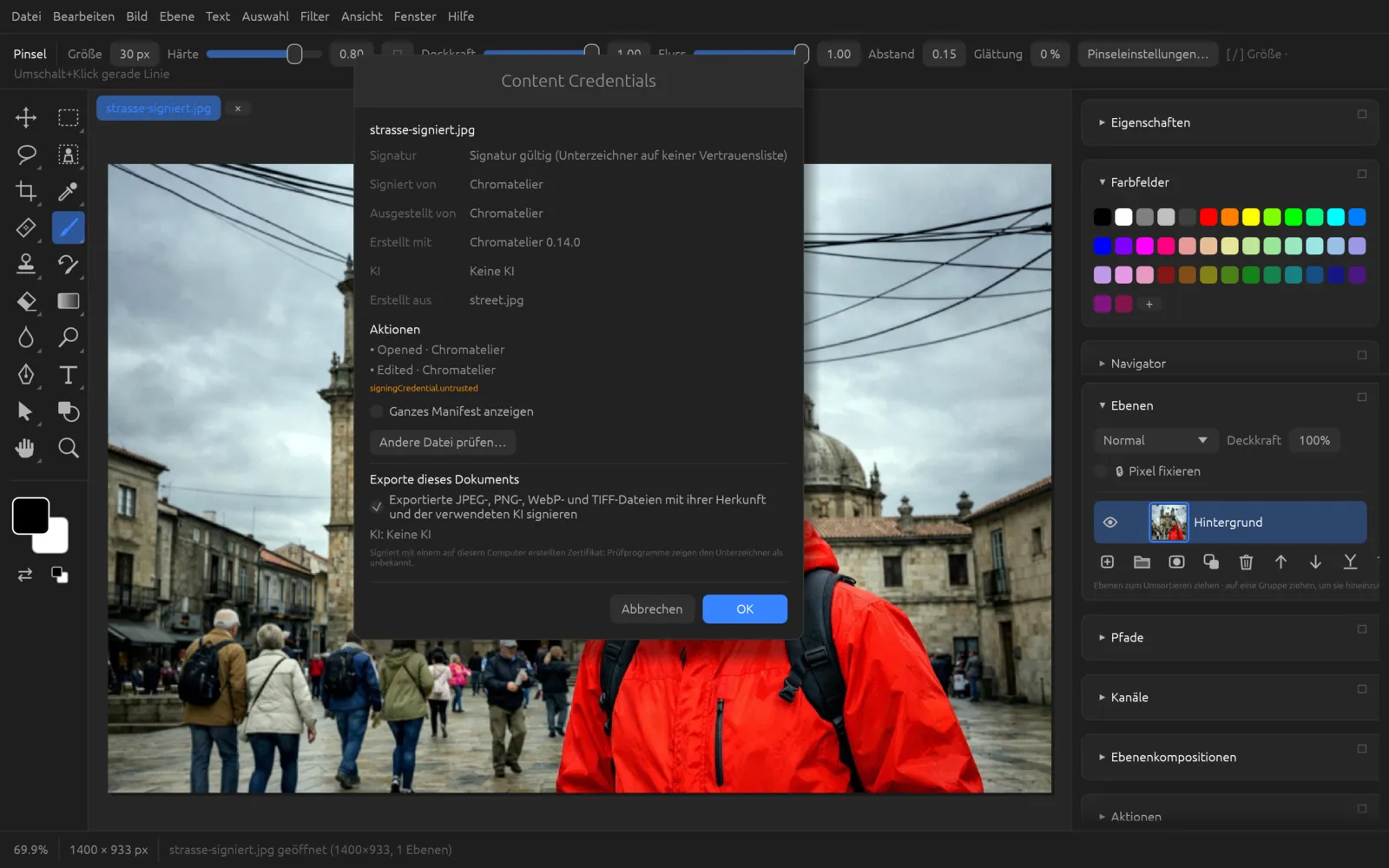
zeigt oben den Nachweis der Datei, aus der das aktuelle Dokument geöffnet wurde: Signatur (gültig, vertrauenswürdig, ungültig oder nicht geprüft), Signiert von, Ausgestellt von, Signiert am, Erstellt mit, Verfasser, KI, Erstellt aus und die Liste der Aktionen. Ganzes Manifest anzeigen blendet die vollständigen Rohdaten ein. Mit Andere Datei prüfen… liest du den Nachweis einer beliebigen Bilddatei (JPEG, PNG, WebP, TIFF, HEIC, AVIF, GIF), ohne sie zu öffnen.
Unten unter Exporte dieses Dokuments schaltest du das Signieren ein oder aus und siehst, welche KI-Angabe und welche KI-Werkzeuge die Exporte dieses Dokuments tragen werden.
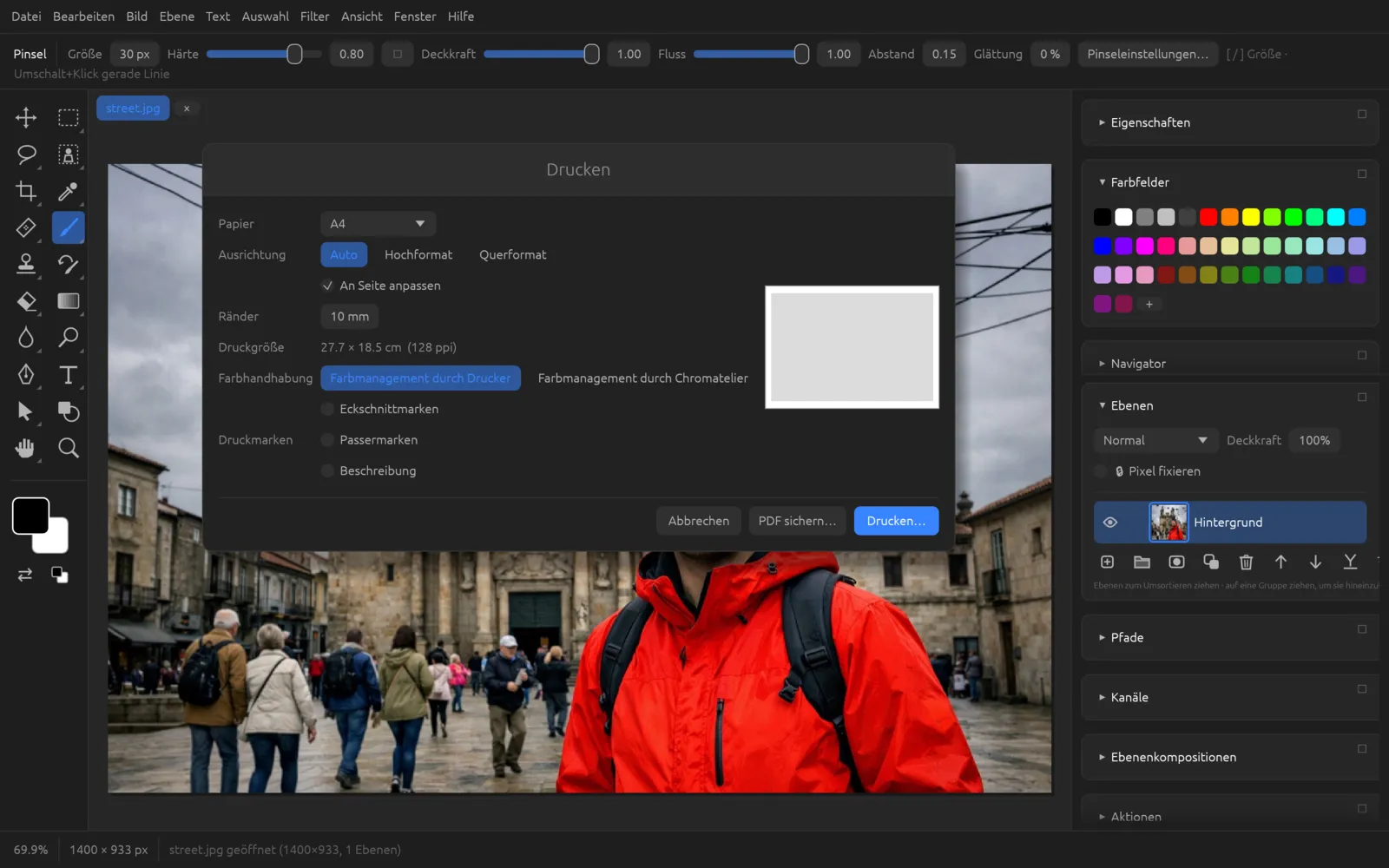
(⌘ P) richtet die Seite ein und erzeugt daraus ein PDF. Rechts zeigt eine kleine Seitenvorschau, wo das Bild auf dem Papier liegt.
| Einstellung | Bedeutung |
|---|---|
| Papier | A4, A3, A5, US Letter, US Legal oder Tabloid. |
| Ausrichtung | Auto (nach dem Bild), Hochformat oder Querformat. |
| An Seite anpassen | Skaliert das Bild auf die bedruckbare Fläche (Vorgabe). Ausgeschaltet bestimmt die Druckauflösung (10 bis 2400 ppi, vorgegeben 300) die Größe. |
| Ränder | 0 bis 100 mm, vorgegeben 10 mm. |
| Druckgröße | Die gedruckte Größe in cm und die sich daraus ergebende Auflösung in ppi. |
| Farbhandhabung | Farbmanagement durch Drucker oder Farbmanagement durch Chromatelier (siehe unten). |
| Druckmarken | Eckschnittmarken an den Bildecken, Passermarken an den Bildseiten und eine Beschreibung unter dem Bild (Dokumentname, Farbprofil und gegebenenfalls Renderpriorität). |
Farbmanagement beim Druck
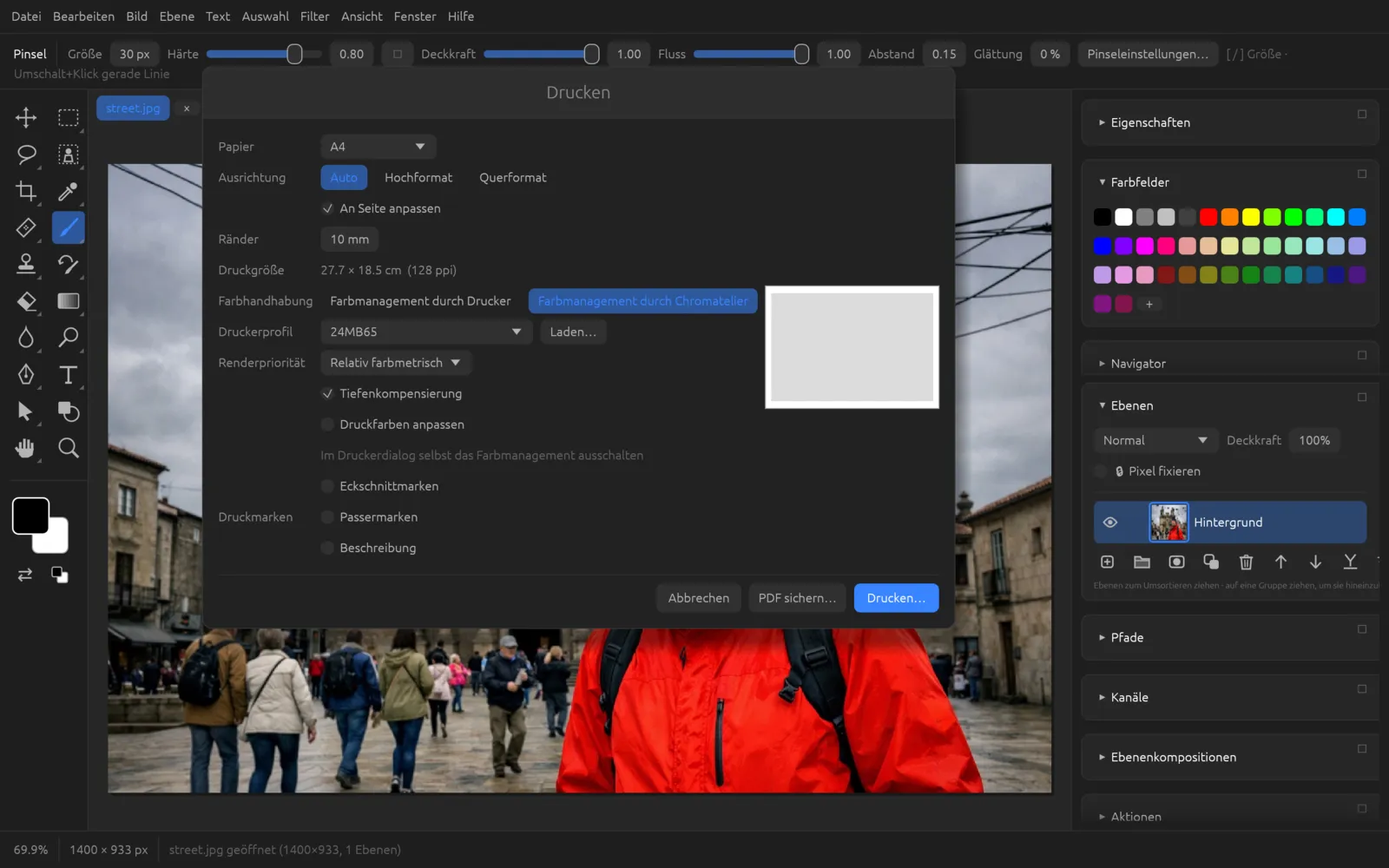
Bei Farbmanagement durch Drucker übergibt Chromatelier die Farben mit dem Profil des Dokuments, und der Druckertreiber rechnet sie um. Bei Farbmanagement durch Chromatelier rechnet Chromatelier die Farben selbst in das Profil deines Druckers und Papiers um; dann erscheinen weitere Felder:
- Druckerprofil: eines der auf dem Rechner installierten ICC-Profile oder mit Laden… eine .icc/.icm-Datei, etwa vom Papierhersteller.
- Renderpriorität: Perzeptiv, Relativ farbmetrisch (Vorgabe), Sättigung oder Absolut farbmetrisch.
- Tiefenkompensierung: erhält Zeichnung in den Schatten (vorgegeben an).
- Druckfarben anpassen: Die Arbeitsfläche zeigt die Farben so, wie der Drucker sie druckt (Softproof).
Wenn Chromatelier die Farben verwaltet, schalte im Druckdialog des Systems bzw. des Druckertreibers das Farbmanagement aus. Sonst werden die Farben zweimal umgerechnet.
Drucken oder als PDF sichern
- Drucken… öffnet die fertige Seite im PDF-Programm deines Systems; von dort druckst du sie wie gewohnt.
- PDF sichern… speichert die Seite als PDF-Datei, etwa für eine Druckerei oder zum späteren Drucken.
Ein Foto farbverbindlich auf A4 drucken
- Öffne das Foto und wähle .
- Wähle Papier A4 und lass Ausrichtung auf Auto. Prüfe unter Druckgröße, ob die Auflösung für die Größe reicht (für Fotos etwa 200 ppi und mehr).
- Stelle Farbhandhabung auf Farbmanagement durch Chromatelier und wähle unter Druckerprofil das Profil für deinen Drucker und dein Papier.
- Für Fotos ist Perzeptiv oder Relativ farbmetrisch mit Tiefenkompensierung meist richtig. Schalte Druckfarben anpassen ein, um auf der Arbeitsfläche zu sehen, wie der Druck wirkt.
- Klicke auf Drucken…. Die Seite öffnet sich im PDF-Programm des Systems. Schalte dort im Druckdialog das Farbmanagement des Druckers aus und drucke.
PDF-Präsentation und Kontaktabzug
Für viele Bilder auf einmal gibt es unter zwei weitere Ausgabewege: fasst mehrere Bilder zu einem mehrseitigen PDF zusammen, setzt Miniaturen vieler Bilder auf Übersichtsseiten. Beide sind im Kapitel Automatisierung beschrieben.