Video und Animation
Chromatelier bearbeitet kurze Videos und erstellt Animationen. In der Zeitleiste ordnest du Videoclips an, animierst Ebenen mit Keyframes, legst Ton darunter und renderst das Ergebnis als MP4, MOV, PNG-Sequenz oder animiertes GIF. Für einfache Animationen gibt es zusätzlich die Frame-Animation.
Zwei Arten von Zeitleiste
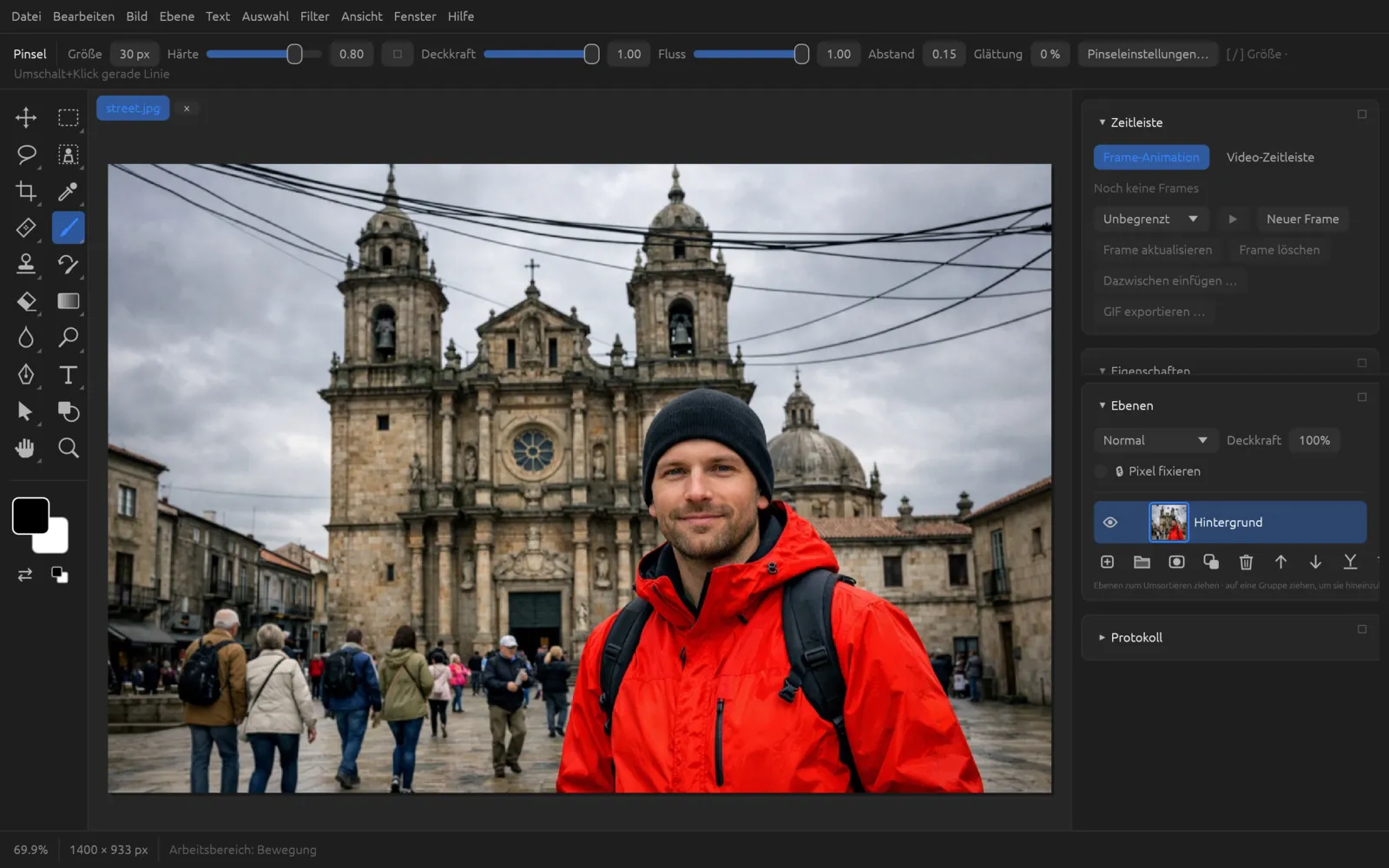
Das Bedienfeld Zeitleiste öffnest du über . Am bequemsten arbeitest du im Arbeitsbereich : Er zeigt die Zeitleiste oben rechts, darunter Ebenen und Protokoll. Oben im Bedienfeld schaltest du zwischen zwei Modi um:
| Modus | Wofür | Ergebnis |
|---|---|---|
| Frame-Animation | Einzelbilder aus Ebenenzuständen, jedes mit eigener Anzeigedauer – etwa für animierte Banner oder Daumenkinos | animiertes GIF |
| Video-Zeitleiste | Videoclips, Keyframe-Animation, Ton – auf einer Zeitachse in Sekunden und Bildern | MP4, MOV, PNG-Sequenz oder GIF |
Enthält ein Dokument Videoebenen oder Keyframes und noch keine Frames, zeigt das Bedienfeld automatisch die Video-Zeitleiste.
Der Video-Codec (H.264)
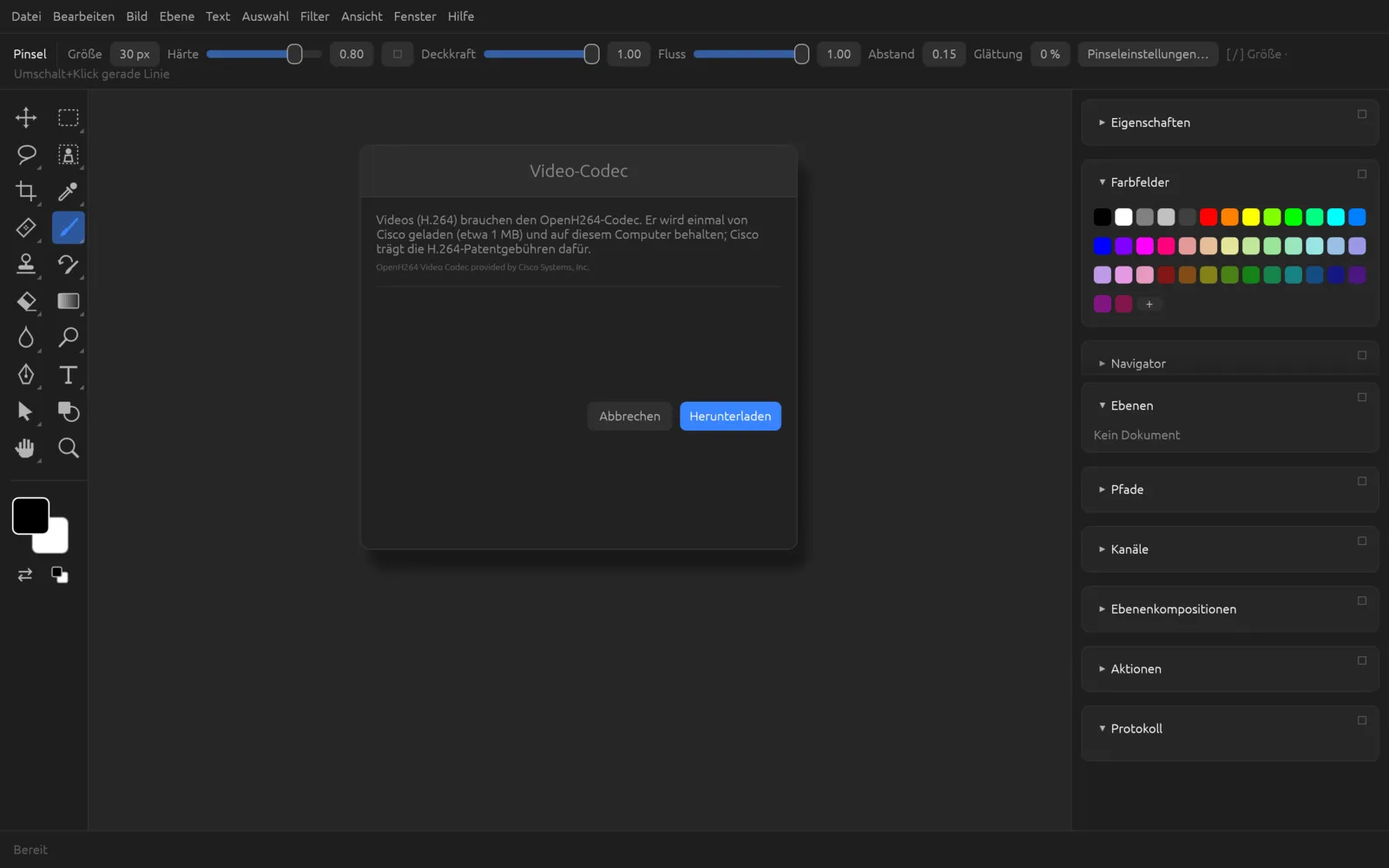
Chromatelier liest und schreibt Videos im verbreiteten Format H.264 in MP4- und MOV-Dateien. Dafür nutzt es den Codec OpenH264 von Cisco. Aus Lizenzgründen liegt er nicht im Programmpaket: Cisco übernimmt die Patentgebühren für H.264 nur, wenn der Codec direkt von Cisco auf deinen Rechner geladen wird.
Öffnest du zum ersten Mal ein Video, fügst eine Videoebene hinzu oder renderst ein MP4, fragt der Dialog Video-Codec, ob er den Codec laden darf (etwa 1 MB). Mit Herunterladen holt Chromatelier ihn einmalig von Cisco, speichert ihn auf deinem Rechner und setzt danach die begonnene Aktion fort.
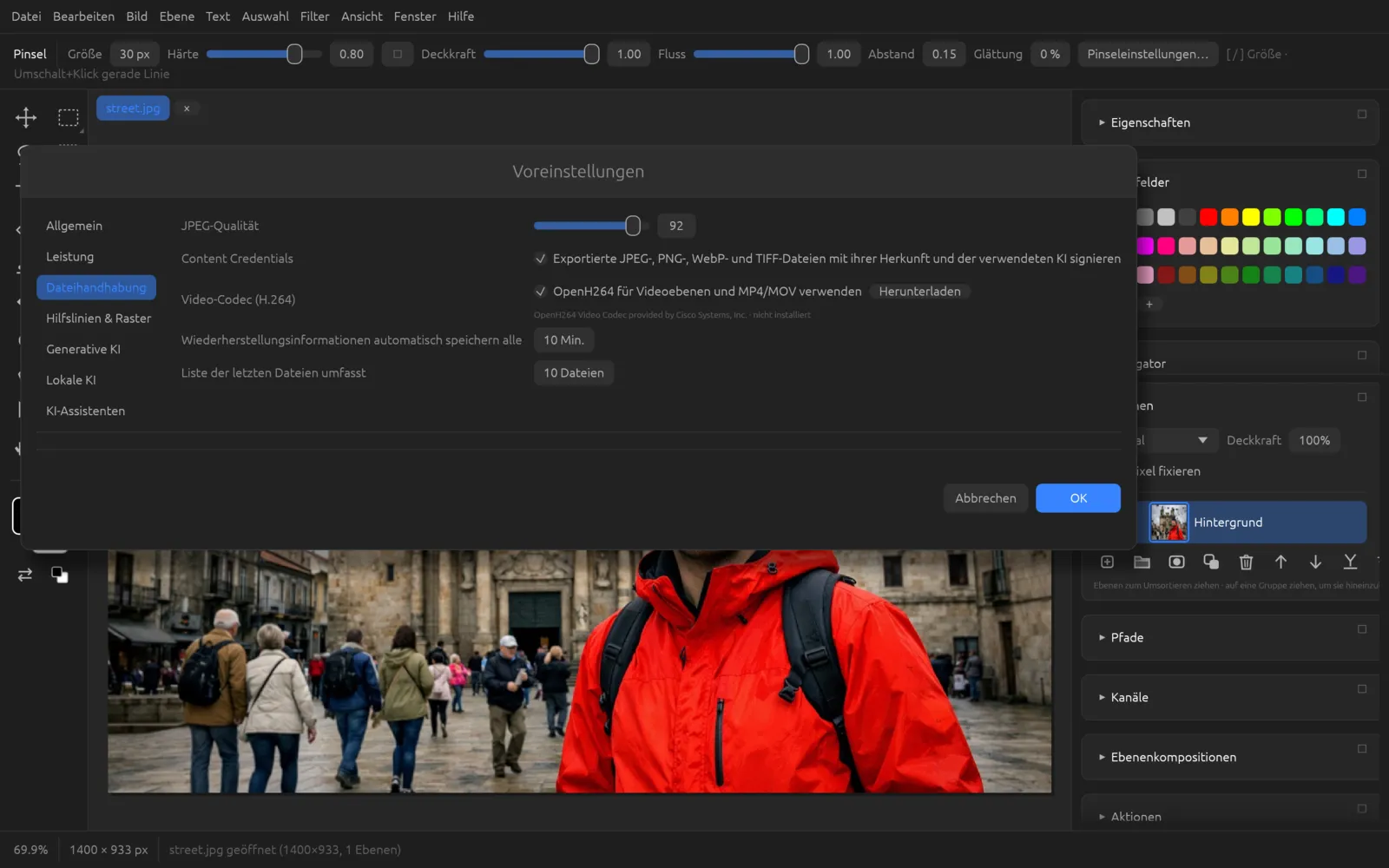
In im Bereich Dateihandhabung findest du die Zeile Video-Codec (H.264). Dort schaltest du den Codec mit OpenH264 für Videoebenen und MP4/MOV verwenden ab oder an, lädst ihn mit Herunterladen oder löschst ihn mit Entfernen. Darunter stehen der Hinweis „OpenH264 Video Codec provided by Cisco Systems, Inc.“ und der Zustand (installiert oder nicht). Ist der Codec ausgeschaltet, bietet der Video-Codec-Dialog an, ihn wieder einzuschalten.
Ohne Codec kannst du weiterhin Frame-Animationen als GIF und Zeitleisten als PNG-Sequenz oder GIF ausgeben – dafür wird kein H.264 gebraucht.
Videoebenen
Eine Videoebene zeigt ein Video aus einer Datei (MP4, M4V oder MOV mit H.264-Video). Sie verhält sich wie eine Pixelebene: Du kannst sie verschieben, maskieren, mit Füllmethoden und Deckkraft mischen, Einstellungsebenen darüberlegen und Text oder Grafiken darüber platzieren. Angezeigt wird immer das Bild zum aktuellen Zeitpunkt der Zeitleiste.
Die Videodatei wird nicht ins Dokument kopiert, sondern verknüpft. Verschiebe oder lösche sie daher nicht, solange du an dem Dokument arbeitest.
Video öffnen oder als Ebene hinzufügen
- mit einer Videodatei legt ein neues Dokument in der Größe des Videos an, mit dem Video als Ebene.
- fügt ein Video als neue Ebene ins aktuelle Dokument ein. Dasselbe macht die Schaltfläche Videoebene hinzufügen… unten in der Video-Zeitleiste. Der Clip beginnt an der aktuellen Zeitposition.
Hat das Video eine Tonspur, legt Chromatelier sie automatisch als Tonclip an, der fest mit dem Videoclip verbunden ist.
Die Video-Zeitleiste
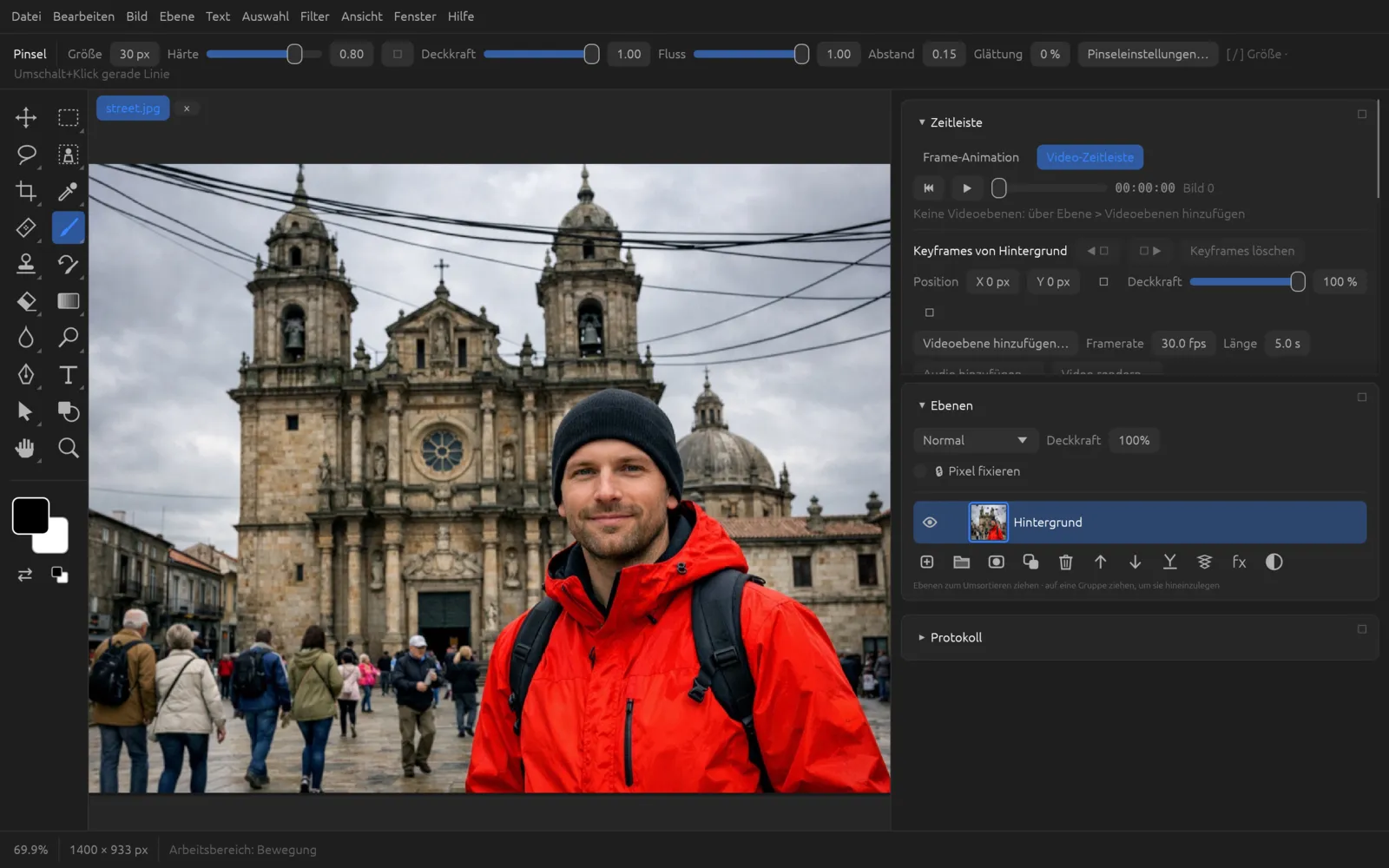
Das Bedienfeld ist von oben nach unten so aufgebaut:
- Abspielleiste: ⏮ springt zum Anfang, ▶ / ⏸ spielt ab oder hält an (am Ende beginnt es von vorn). Mit dem Schieberegler springst du zu einer Zeit. Rechts stehen der Zeitcode (Minuten:Sekunden:Bilder) und die Bildnummer.
- Spuren: Jede Videoebene und jede animierte Ebene bekommt eine Zeile mit ihrem Namen. Videoclips erscheinen als violette Balken, Keyframes als gelbe Rauten, die aktuelle Zeit als rote Linie. Ziehe einen Videoclip waagrecht, um seinen Startzeitpunkt zu verschieben. Ein Tooltip nennt Länge und Beginn.
- Tonclips: eine Zeile je Tonclip (siehe Ton).
- Keyframes der aktiven Ebene: Position und Deckkraft zum aktuellen Zeitpunkt (siehe Keyframes).
- Einstellungen: Videoebene hinzufügen…, Framerate (1–120 fps, Standard 30), Länge in Sekunden, Audio hinzufügen… und Video rendern….
Ohne feste Länge ist die Zeitleiste so lang wie ihre Clips. Mit dem Feld Länge legst du eine eigene Dauer fest – etwa für eine Animation ganz ohne Videoclip.
Keyframes
Mit Keyframes animierst du jede Ebene – auch Text-, Form- und Pixelebenen – über die Zeit. Chromatelier kennt zwei Eigenschaften:
| Eigenschaft | Bedienelement | Wirkung |
|---|---|---|
| Position | X und Y in Pixeln, Raute ◆ | Verschiebung der Ebene gegenüber ihrer Ruheposition |
| Deckkraft | Regler 0–100 %, Raute ◆ | Deckkraft der Ebene |
Zwischen zwei Keyframes rechnet Chromatelier die Werte gleichmäßig (linear) aus. So setzt du Keyframes:
- Ändere zu einem Zeitpunkt X, Y oder die Deckkraft – an dieser Stelle entsteht automatisch ein Keyframe.
- Klicke auf die Raute ◆ neben der Eigenschaft, um den aktuellen Wert als Keyframe festzuhalten. Ein erneuter Klick auf eine hervorgehobene Raute entfernt den Keyframe an dieser Stelle.
- Mit ◀◆ und ◆▶ springst du zum vorherigen oder nächsten Keyframe der Ebene.
- Keyframes löschen entfernt alle Keyframes von Position und Deckkraft der aktiven Ebene.
Jede Änderung ist ein Schritt im Protokoll und lässt sich mit ⌘ Z zurücknehmen.
Ein- und Ausblenden von Videoclips
Ist die aktive Ebene eine Videoebene, erscheinen zusätzlich Einblenden und Ausblenden (je 0–60 Sekunden) sowie Blende nach: Transparent (der Clip wird durchsichtig; überlappende Clips gehen ineinander über), Schwarz oder Weiß.
Einen Titel ins Bild schweben lassen
- Öffne ein Video oder ein Foto und wähle . Klicke in der Zeitleiste auf Video-Zeitleiste.
- Hast du kein Video, trage unter Länge eine Dauer ein, zum Beispiel 5 s.
- Lege mit dem Textwerkzeug eine Textebene an und lass sie im Ebenen-Bedienfeld ausgewählt.
- Ziehe den Zeitregler ganz an den Anfang. Stelle in der Zeile Position den Wert Y auf zum Beispiel −200 px (der Text sitzt dann weiter oben) und die Deckkraft auf 0 %.
- Ziehe den Zeitregler auf 1 Sekunde. Stelle Y auf 0 px und die Deckkraft auf 100 %. Es entstehen neue Keyframes; in der Spur der Textebene siehst du die gelben Rauten.
- Klicke auf ▶. Der Text schwebt von oben ins Bild und wird dabei sichtbar.
- Gib das Ergebnis mit Video rendern… aus (siehe unten).
Ton
Die Video-Zeitleiste mischt beliebig viele Tonclips. Mit Audio hinzufügen… wählst du eine Datei (MP3, WAV, M4A, AAC, FLAC, OGG oder den Ton aus MP4, MOV, M4V). Der Clip beginnt an der aktuellen Zeitposition. Jeder Tonclip erscheint als eigene Zeile mit einem grünen Balken (grau, wenn er stumm geschaltet ist); Ein- und Ausblendungen sind als Schrägen zu sehen.
- Freie Tonclips verschiebst du durch Ziehen. Der Ton einer Videoebene ist an ihren Clip gebunden und wandert mit ihm.
- Klickst du auf den Namen links oder auf den Balken eines Tonclips, erscheinen seine Einstellungen: Stumm, Lautstärke (0–200 %), Einblenden, Ausblenden und Entfernen.
Beim Abspielen in der Zeitleiste hörst du den Ton unter macOS und Windows. Unter Linux spielt die Zeitleiste stumm; beim Rendern als MOV ist der Ton aber auf allen Systemen dabei.
Video rendern
(oder Video rendern… in der Zeitleiste) gibt die ganze Zeitleiste als Datei aus. Unter Bereich zeigt der Dialog Dauer, Bildzahl und Framerate.
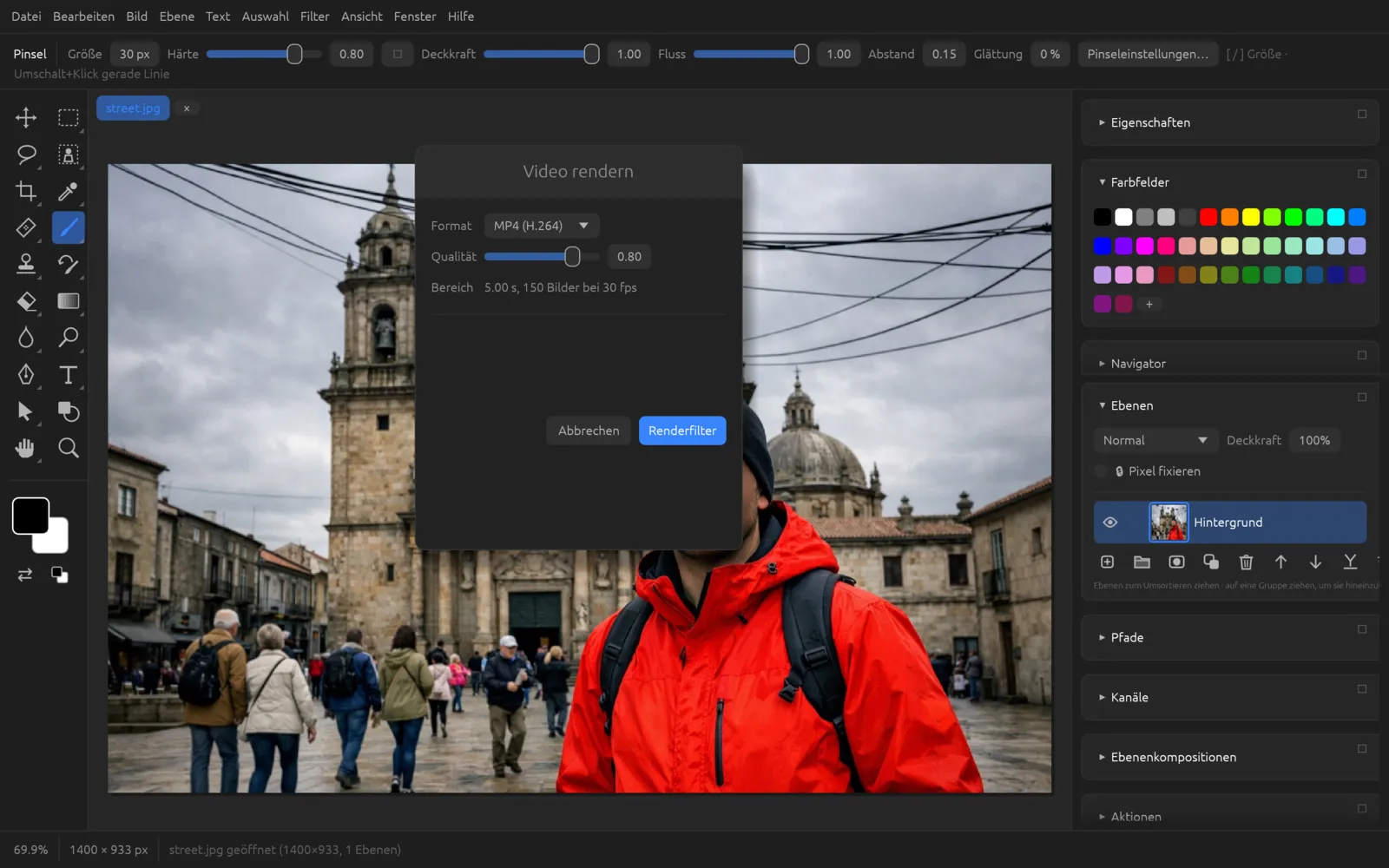
| Format | Ergebnis | Hinweise |
|---|---|---|
| MP4 (H.264) | eine MP4-Datei | ohne Ton; Regler Qualität 0–1; braucht den Codec |
| QuickTime MOV (H.264 + Ton) | eine MOV-Datei | mit allen Tonclips (unkomprimiert, 16 Bit); Regler Qualität; braucht den Codec |
| PNG-Sequenz | ein Ordner mit einer PNG-Datei je Bild | verlustfrei; du wählst einen Ordner; der Ton wird daneben gespeichert |
| Animiertes GIF | eine GIF-Datei | ohne Ton, für kurze Schleifen im Web |
Wählst du MP4 und das Dokument hat Ton, weist der Dialog darauf hin: „MP4 wird ohne Ton geschrieben: dafür MOV wählen“.
Ein Video mit Ton ausgeben
- Prüfe in der Video-Zeitleiste mit ▶, ob alles stimmt, und stelle bei Bedarf Framerate und Länge ein.
- Wähle .
- Stelle Format auf QuickTime MOV (H.264 + Ton) und die Qualität zum Beispiel auf 0,8.
- Bestätige mit der blauen Schaltfläche rechts unten und wähle im Speichern-Dialog Ort und Namen.
- Fehlt der Codec noch, erscheint der Dialog Video-Codec. Lade ihn mit Herunterladen und rendere dann erneut.
- Nach dem Rendern meldet die Statusleiste, wie viele Bilder geschrieben wurden.
Frame-Animation
Bei der Frame-Animation besteht die Animation aus einzelnen Frames. Jeder Frame merkt sich, welche Ebenen sichtbar sind, wo sie liegen und wie sie aussehen (Deckkraft, Füllmethode, Ebenenstil) – ähnlich wie eine Ebenenkomposition. Dazu hat jeder Frame eine eigene Anzeigedauer.
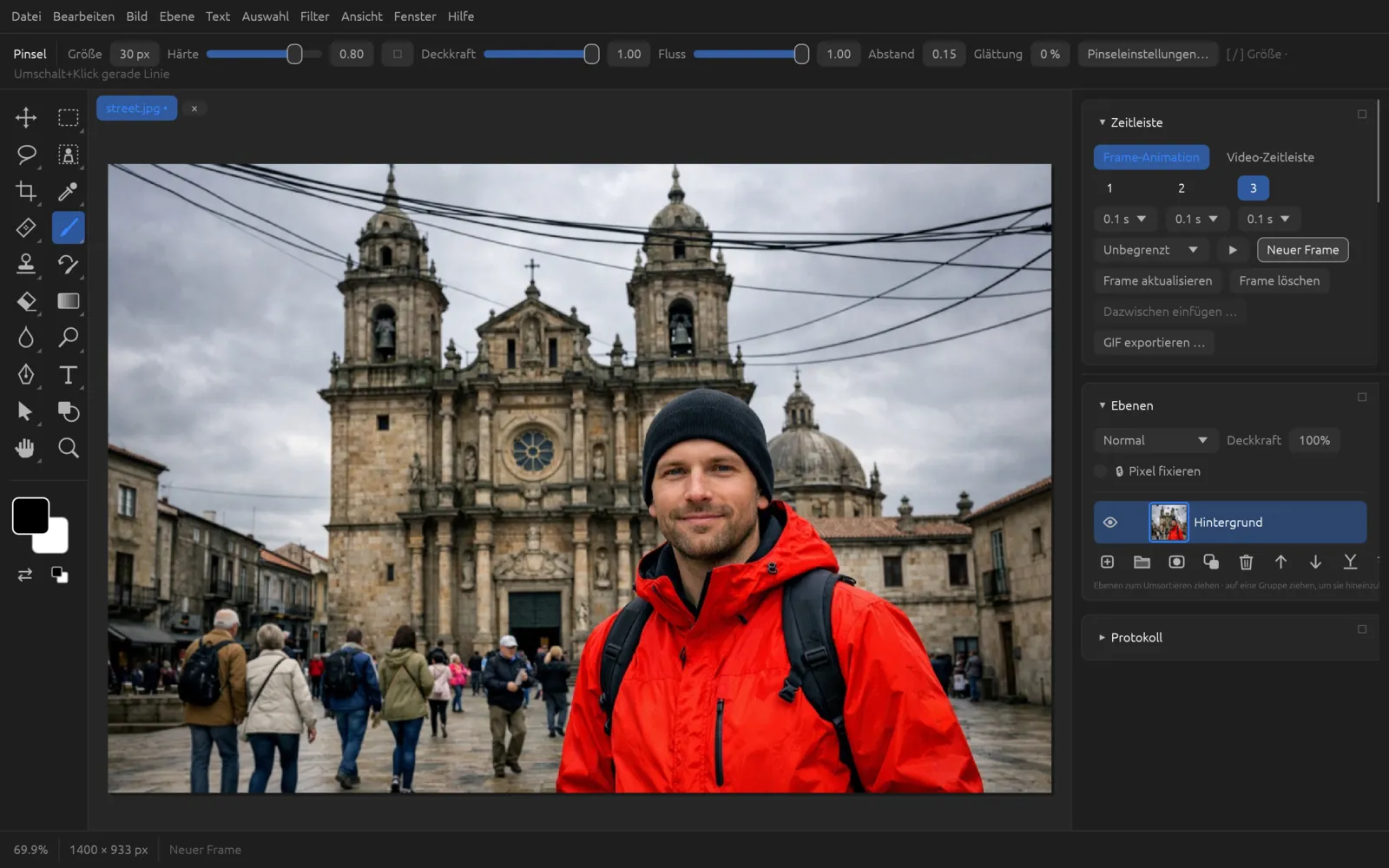
| Bedienelement | Wirkung |
|---|---|
| Frame-Nummer | Klick wählt den Frame aus und zeigt seinen Zustand im Dokument |
| Dauer unter dem Frame | 0 s, 0,05 s, 0,1 s (Standard), 0,2 s, 0,5 s, 1 s, 2 s, 5 s oder 10 s |
| Wiederholung | Einmal, 3-mal oder Unbegrenzt |
| ▶ / ■ | spielt die Animation ab oder stoppt sie (ab zwei Frames); danach ist das Dokument wieder wie vorher |
| Neuer Frame | hält die Ebenen, wie sie jetzt sind, als neuen Frame hinter dem ausgewählten fest |
| Frame aktualisieren | speichert den jetzigen Zustand der Ebenen im ausgewählten Frame |
| Frame löschen | entfernt den ausgewählten Frame |
| Dazwischen einfügen … | fügt fünf Zwischenframes zwischen dem ausgewählten und dem nächsten Frame ein; Position und Deckkraft werden schrittweise übergeblendet |
| GIF exportieren … | speichert die Animation als animiertes GIF |
Ein animiertes GIF erstellen
- Lege das Motiv mit allen Ebenen an, die in der Animation vorkommen sollen – etwa ein Logo auf einer eigenen Ebene.
- Öffne . Die Zeitleiste steht auf Frame-Animation.
- Bringe die Ebenen in den Anfangszustand, zum Beispiel das Logo links und mit 0 % Deckkraft, und klicke auf Neuer Frame.
- Verschiebe das Logo mit dem Verschieben-Werkzeug nach rechts, stelle die Deckkraft auf 100 % und klicke erneut auf Neuer Frame.
- Wähle den ersten Frame aus und klicke auf Dazwischen einfügen …. Chromatelier ergänzt fünf Zwischenschritte.
- Stelle unter dem letzten Frame eine längere Dauer ein, etwa 2 s, und wähle die Wiederholung Unbegrenzt.
- Prüfe die Animation mit ▶ und beende sie mit ■.
- Klicke auf GIF exportieren … (oder wähle ) und speichere die Datei. Die Statusleiste meldet die Zahl der exportierten Frames.
exportiert die Frames der Frame-Animation. Hat das Dokument noch keine Frames, meldet die Statusleiste „Keine Frames: zuerst in der Zeitleiste anlegen“. Eine Video-Zeitleiste gibst du stattdessen mit Video rendern… im Format Animiertes GIF aus.
Speichern
Speichere Video- und Animationsprojekte im eigenen Format von Chromatelier (.fpd). Es bewahrt Videoebenen samt Verknüpfung, Keyframes, Tonclips, Frames, Framerate und Länge. Mehr zu Dateiformaten im Kapitel Speichern, Export & Druck.