KI auf dem Rechner
Viele KI-Funktionen von Chromatelier laufen vollständig auf deinem Rechner: Motiv und Himmel auswählen, Hintergründe freistellen, Leitungen und Passanten entfernen, Himmel austauschen, Bilder vergrößern und entrauschen. Du lädst jedes Modell einmal herunter – danach arbeitet alles offline, und deine Bilder verlassen den Rechner nie.
So funktioniert die lokale KI
Die KI-Modelle gehören nicht zum Programmpaket, damit der Download von Chromatelier klein bleibt. Rufst du zum ersten Mal eine Funktion auf, die ein Modell braucht, fragt Chromatelier, ob es das Modell herunterladen soll. Jedes Modell kommt aus einer festen Version und wird nach dem Download anhand seiner Prüfsumme kontrolliert. Danach liegt es dauerhaft auf deinem Rechner.
- Einmal laden, dann offline: Ist ein Modell installiert, brauchst du für die Funktion keine Internetverbindung mehr.
- Nichts verlässt den Rechner: Die Modelle rechnen auf deinem Prozessor. Es wird kein Bild und keine Information über deine Bilder verschickt.
- Im Hintergrund: Längere Berechnungen laufen im Hintergrund. Unten im Fenster siehst du eine kleine Leiste mit Fortschritt, Sekundenzähler und der Schaltfläche Abbrechen. Es läuft immer nur eine KI-Aufgabe gleichzeitig.
- Ergebnis rückgängig machen: Jede KI-Funktion ist ein normaler Schritt im Protokoll. Mit ⌘ Z nimmst du sie zurück.
Die Funktionen in diesem Kapitel sind von den generativen KI-Funktionen getrennt. Diese arbeiten mit einem Bildmodell von OpenAI im Internet und brauchen einen eigenen API-Schlüssel. In den Neural Filters sind die Cloud-Filter mit einem Wolkensymbol markiert.
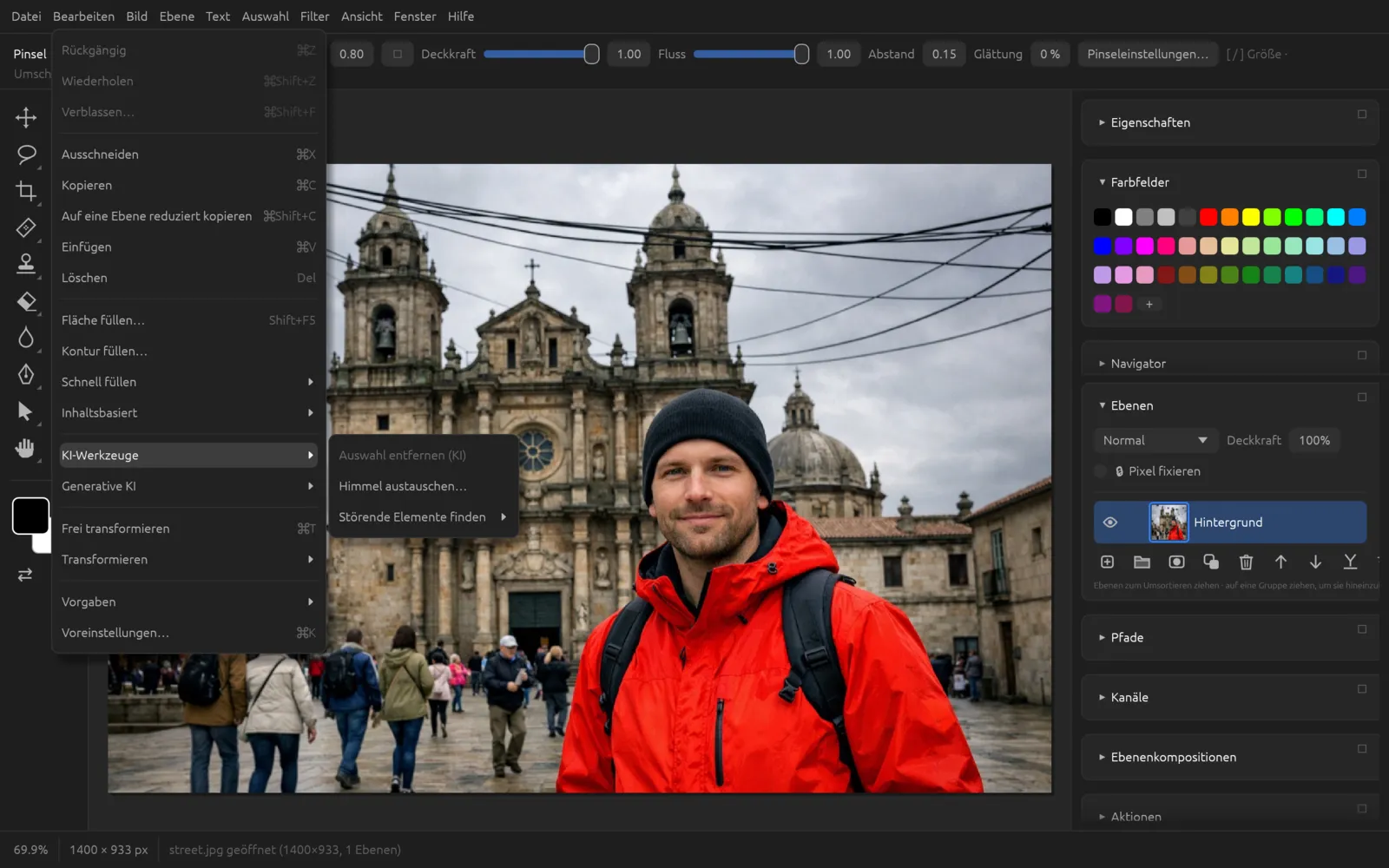
Modelle verwalten
Alle Modelle siehst du unter (⌘ K) im Bereich Lokale KI. Jede Zeile zeigt Name, Größe, Lizenz und den Zustand Installiert oder Nicht installiert. Mit Herunterladen holst du ein Modell vorab, mit Entfernen löschst du es wieder und gibst den Speicherplatz frei. Unter der Liste steht der Ordner, in dem die Modelle liegen.
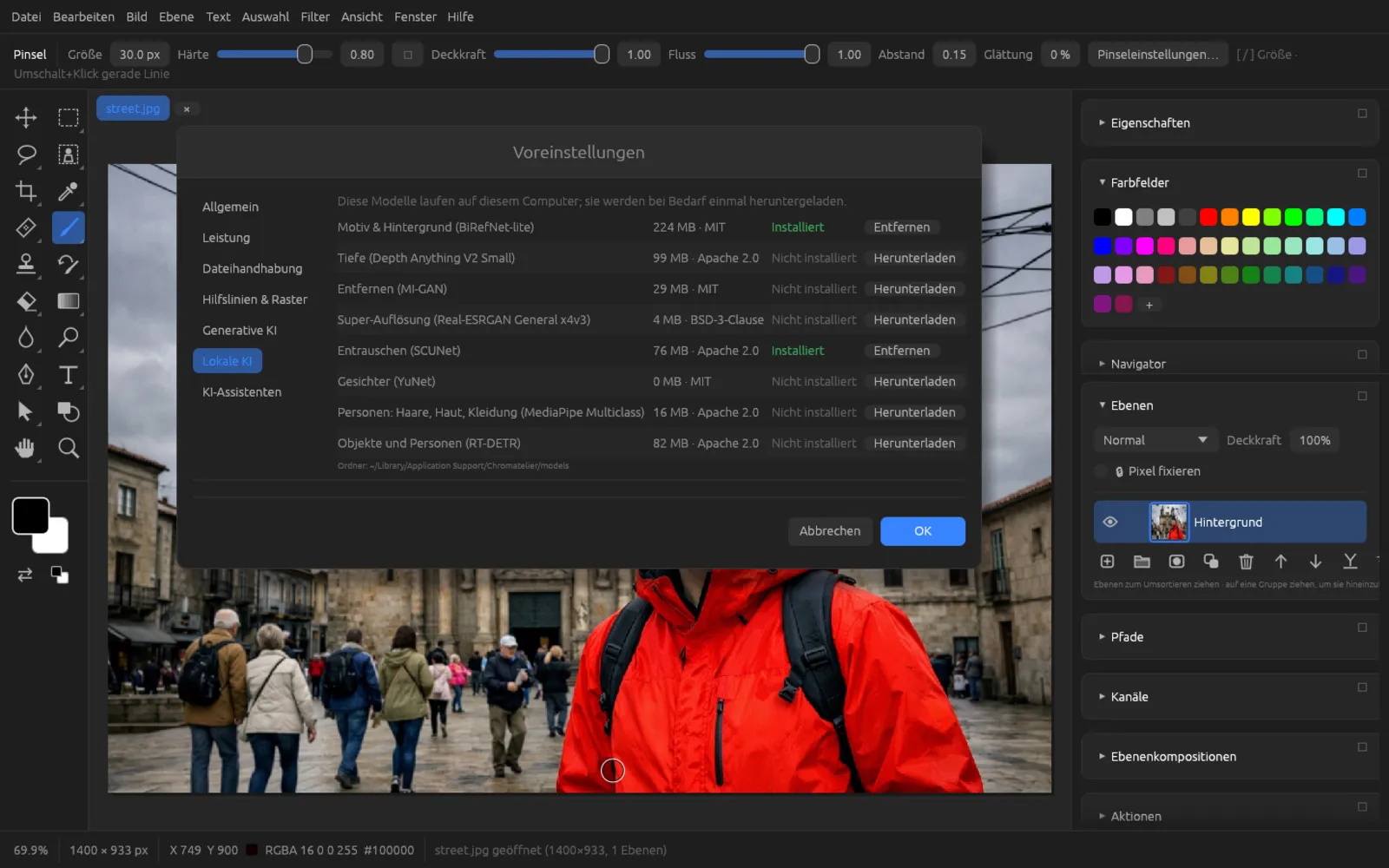
| Modell | Größe · Lizenz | Wofür |
|---|---|---|
| Motiv & Hintergrund (BiRefNet-lite) | 224 MB · MIT | Motiv auswählen, Hintergrund entfernen |
| Tiefe (Depth Anything V2 Small) | 99 MB · Apache 2.0 | Himmel auswählen, Himmel austauschen, Leitungen und Kabel finden, KI-Tiefenkarte der Objektivunschärfe, Himmelsmaske in Camera RAW |
| Entfernen (MI-GAN) | 29 MB · MIT | Entfernen-Werkzeug, Auswahl entfernen (KI), Kratzer in der Fotorestaurierung |
| Super-Auflösung (Real-ESRGAN General x4v3) | 4 MB · BSD-3-Clause | Super-Auflösung |
| Entrauschen (SCUNet) | 76 MB · Apache 2.0 | KI-Entrauschen, JPEG-Artefakte entfernen, Rauschreduzierung der Fotorestaurierung |
| Gesichter (YuNet) | 0,2 MB · MIT | Gesichtsbezogenes Verflüssigen, Hautglättung, Gesichter für Intelligentes Porträt und Make-up-Übertragung |
| Personen: Haare, Haut, Kleidung (MediaPipe Multiclass) | 16 MB · Apache 2.0 | Personen auswählen, Hautglättung, störende Personen finden |
| Objekte und Personen (RT-DETR) | 82 MB · Apache 2.0 | Objektsuche des Objektauswahl-Werkzeugs, Personen auswählen, störende Personen finden |
Der Download-Dialog
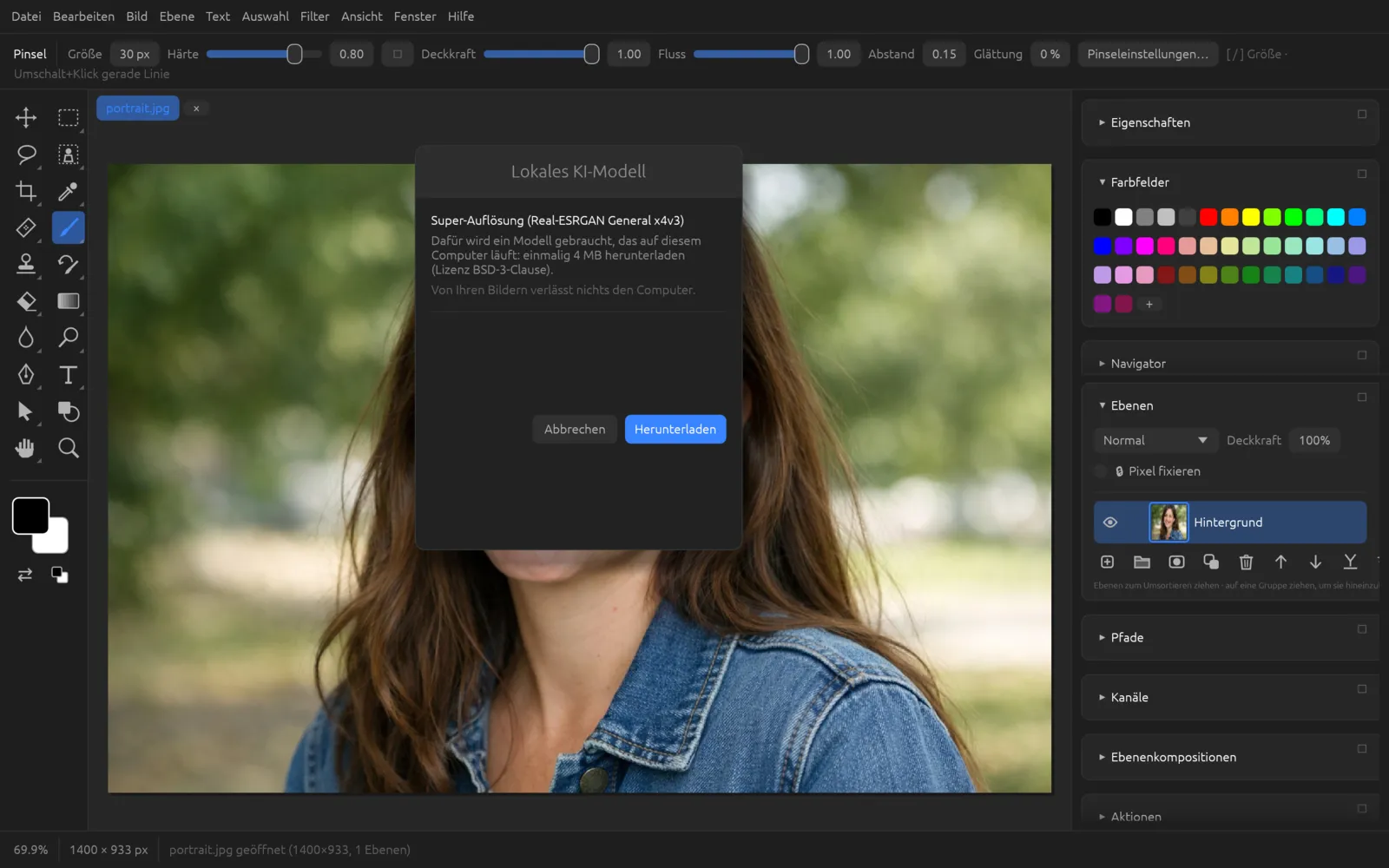
Fehlt einer Funktion ihr Modell, öffnet sich der Dialog Lokales KI-Modell. Er nennt das Modell, die Downloadgröße und die Lizenz und erinnert daran, dass von deinen Bildern nichts den Computer verlässt. Klickst du auf Herunterladen, lädt Chromatelier das Modell im Hintergrund und startet die gewünschte Funktion danach automatisch. Mit Abbrechen passiert nichts.
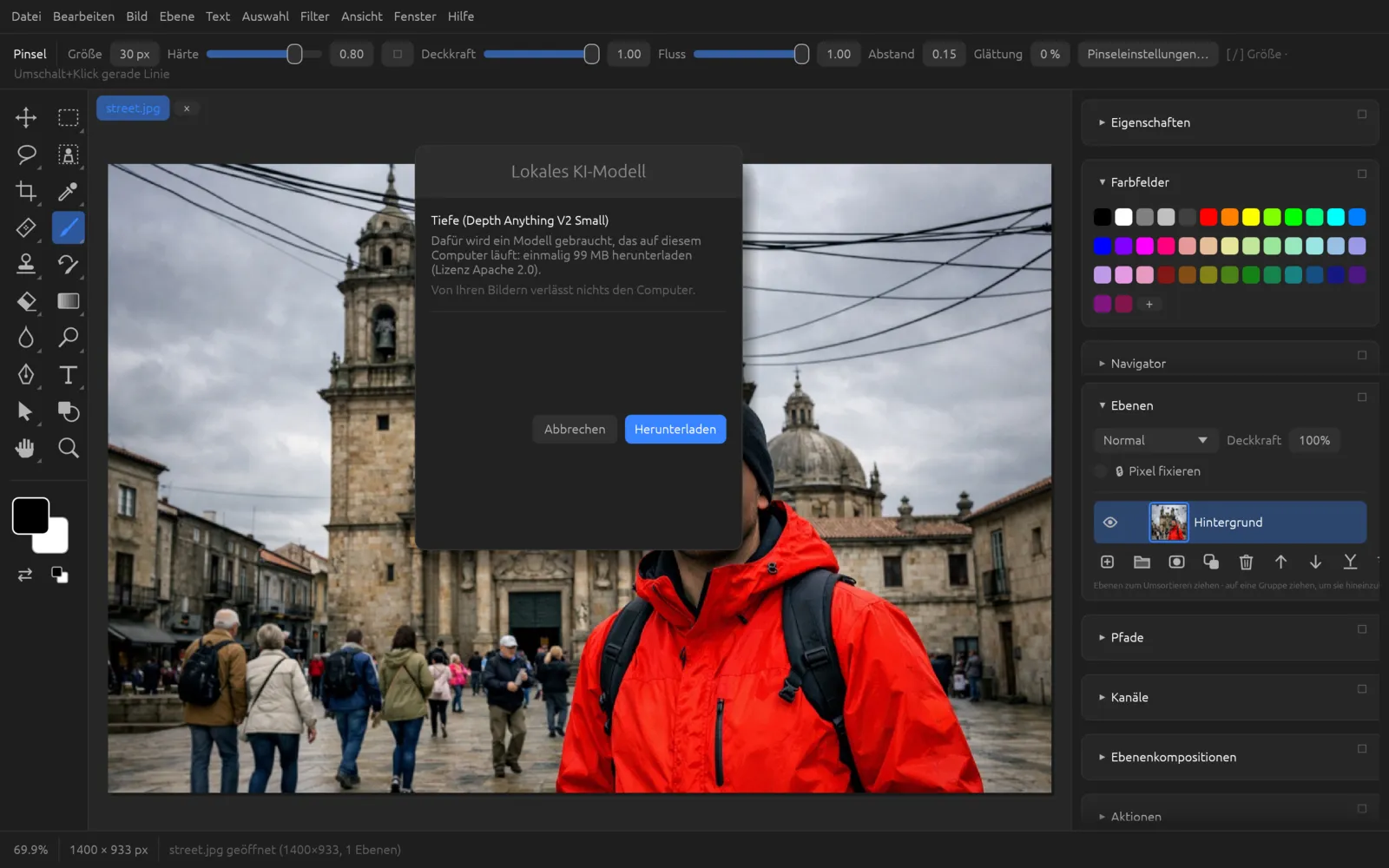
Bist du unterwegs ohne Internet? Lade die Modelle, die du oft brauchst, vorher in den Voreinstellungen herunter.
Mit KI auswählen
Motiv auswählen
wählt das Hauptmotiv des Bildes aus – meist eine Person, ein Tier oder einen Gegenstand im Vordergrund. Ist das Modell „Motiv & Hintergrund“ installiert, erkennt es das Motiv mit feinen Kanten, auch bei Haaren. Ohne Modell arbeitet der Befehl mit einem klassischen Verfahren ohne KI; das Ergebnis ist dann gröber. Die Auswahl gilt für das ganze sichtbare Bild, nicht nur für die aktive Ebene.
Weiterarbeiten kannst du mit allen Befehlen aus dem Kapitel Auswahlen, etwa mit „Auswählen und maskieren…“ für noch feinere Haarkanten.
Himmel auswählen
wählt den Himmel aus. Mit dem Tiefenmodell sucht Chromatelier die am weitesten entfernten Bildteile, die mit dem oberen Bildrand verbunden sind, und kombiniert sie mit einer Farbanalyse. So bleiben Türme, Bäume und Leitungen sauber ausgespart. Ohne Tiefenmodell wählt der Befehl den Himmel nur anhand der Farben aus.
Personen auswählen: Haare, Haut, Kleidung
findet alle Menschen im Bild und wählt gezielt ihre Teile aus. Der Befehl braucht zwei Modelle: „Objekte und Personen“ zum Finden und „Personen: Haare, Haut, Kleidung“ zum Zerlegen. Im Dialog Personen auswählen kreuzt du an, was in die Auswahl soll:
| Option | Wählt aus |
|---|---|
| Haare | Kopf- und Gesichtshaar |
| Gesichtshaut | die Haut im Gesicht |
| Körperhaut | Hals, Arme, Hände und andere sichtbare Haut |
| Kleidung | Kleidungsstücke |
| Accessoires | Brillen, Schmuck, Taschen und Ähnliches |
| Nur die Hauptperson | beschränkt die Auswahl auf die größte Person im Bild |
Typische Anwendungen: nur die Haare auswählen und mit einer Einstellungsebene umfärben, nur die Haut für eine Retusche, nur die Kleidung für eine Farbänderung. Findet das Modell keine Person, meldet die Statusleiste „Keine Personen gefunden“.
Objektauswahl mit Objektsuche
Das Objektauswahl-Werkzeug (in der Gruppe mit dem Zauberstab, Taste W, mit ⇧ W durch die Gruppe schalten) hat in der Optionsleiste den Schalter Objektsuche. Ist er an und das Modell „Objekte und Personen“ installiert, untersucht Chromatelier das Bild im Hintergrund. Fährst du dann mit dem Zeiger über das Bild, umrandet es das Objekt darunter blau und zeigt seinen Namen, zum Beispiel „Person“ oder „Auto“.
- Klick auf ein umrandetes Objekt wählt es aus. Bei Personen nutzt Chromatelier zusätzlich das Personenmodell für eine genaue Kontur.
- Rechteck aufziehen wählt wie gewohnt das Objekt im Rechteck aus – das funktioniert auch ohne Modell.
- Die Schaltflächen Neu, Hinzufügen, Subtrahieren und Schnittmenge sowie Alle Ebenen aufnehmen wirken wie bei den anderen Auswahlwerkzeugen.
Fehlt das Modell, steht in der Optionsleiste der Hinweis „Objektsuche: Modell unter Voreinstellungen > Lokale KI installieren“.
Hintergrund entfernen
stellt das Motiv der aktiven Ebene frei. Chromatelier löscht dabei keine Pixel: Es legt eine Ebenenmaske an, die den Hintergrund ausblendet. Du kannst die Maske also jederzeit mit dem Pinsel nachbessern, deaktivieren oder löschen. Der Befehl braucht das Modell „Motiv & Hintergrund“ und eine Pixelebene.
Ohne Auswahl bietet auch die Kontext-Taskleiste unter dem Bild die Schaltflächen „Motiv auswählen“ und „Hintergrund entfernen“ an (ein- und ausblenden über das Menü Ansicht).
Hintergrund eines Porträts entfernen
- Öffne das Porträt und wähle im Ebenen-Bedienfeld die Ebene mit dem Foto aus.
- Wähle . Beim ersten Mal lädst du im Dialog das Modell „Motiv & Hintergrund“ (224 MB) mit Herunterladen.
- Warte, bis die Leiste „Hintergrund wird entfernt…“ unten verschwindet. Das dauert je nach Bildgröße und Rechner einige Sekunden.
- Der Hintergrund ist jetzt transparent (Schachbrettmuster). Im Ebenen-Bedienfeld siehst du neben der Miniatur die neue Maske: Weiß zeigt das Motiv, Schwarz blendet aus.
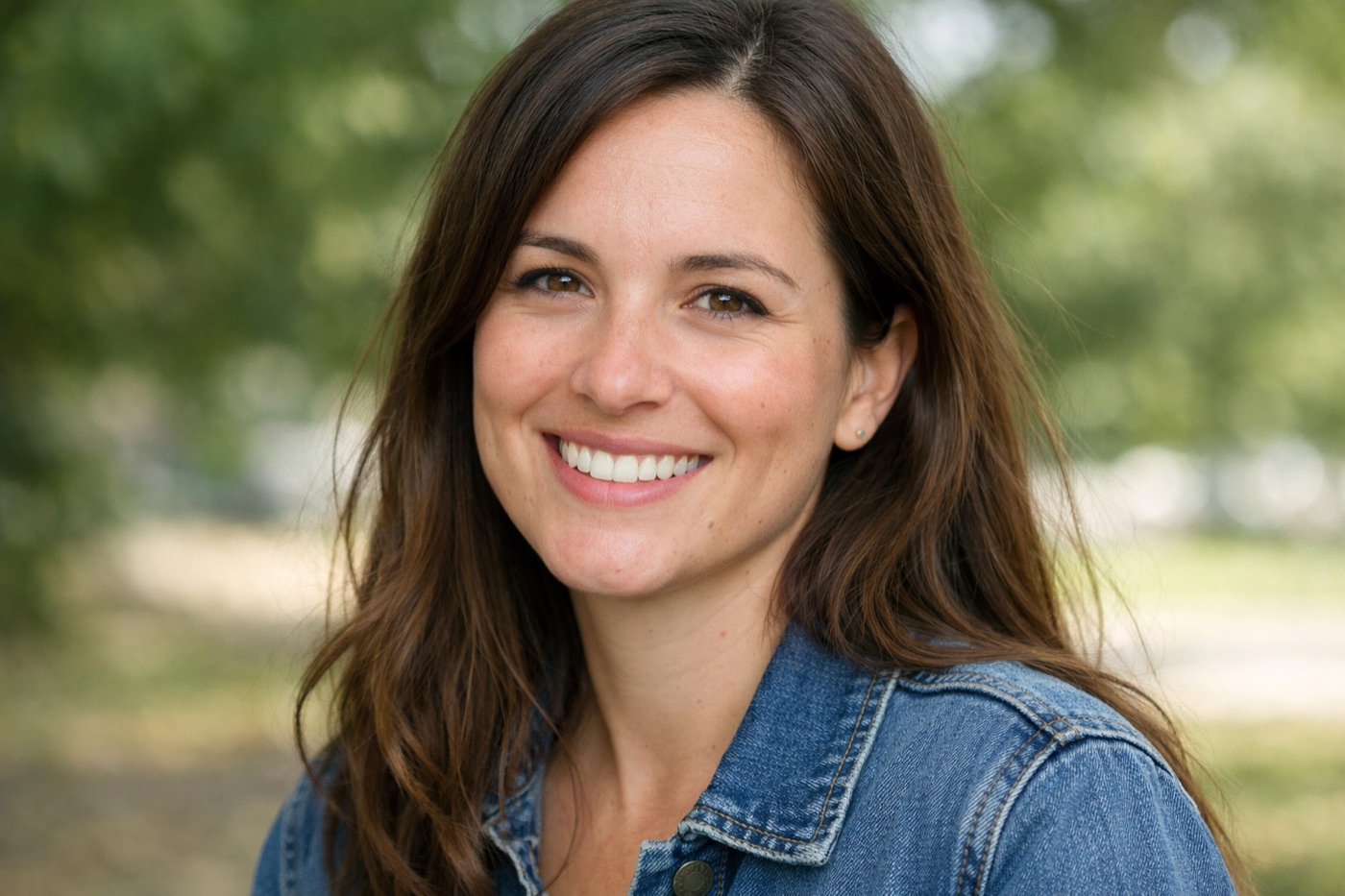
Vorher 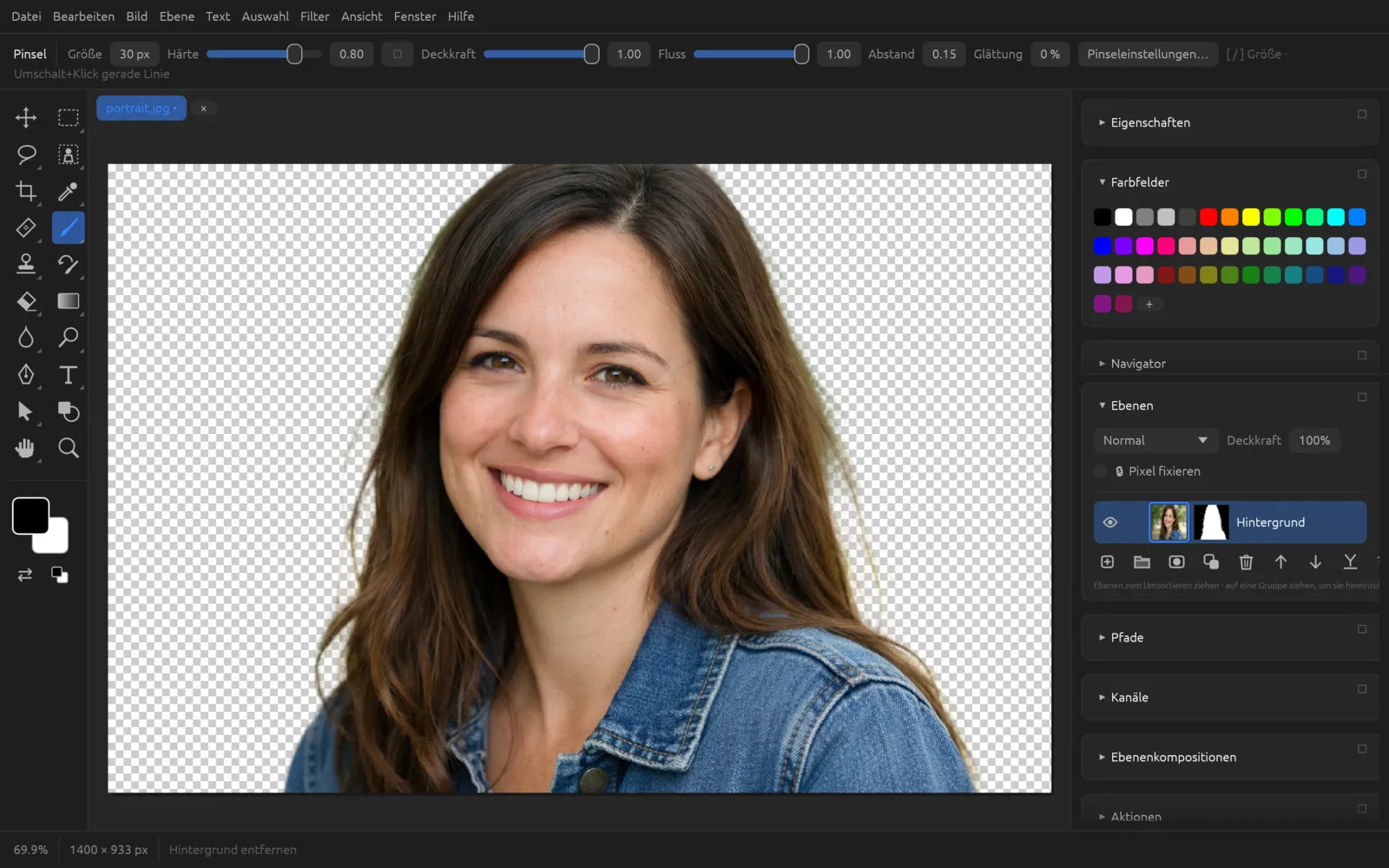
Nachher: der Hintergrund ist über eine Ebenenmaske ausgeblendet. - Bessere bei Bedarf nach: Klicke auf die Maskenminiatur und male mit weißem Pinsel Bereiche zurück oder mit schwarzem Pinsel weg.
- Für einen neuen Hintergrund legst du eine Ebene darunter an, zum Beispiel eine Füllebene oder ein anderes Foto.
Störendes entfernen
Das Entfernen-Werkzeug
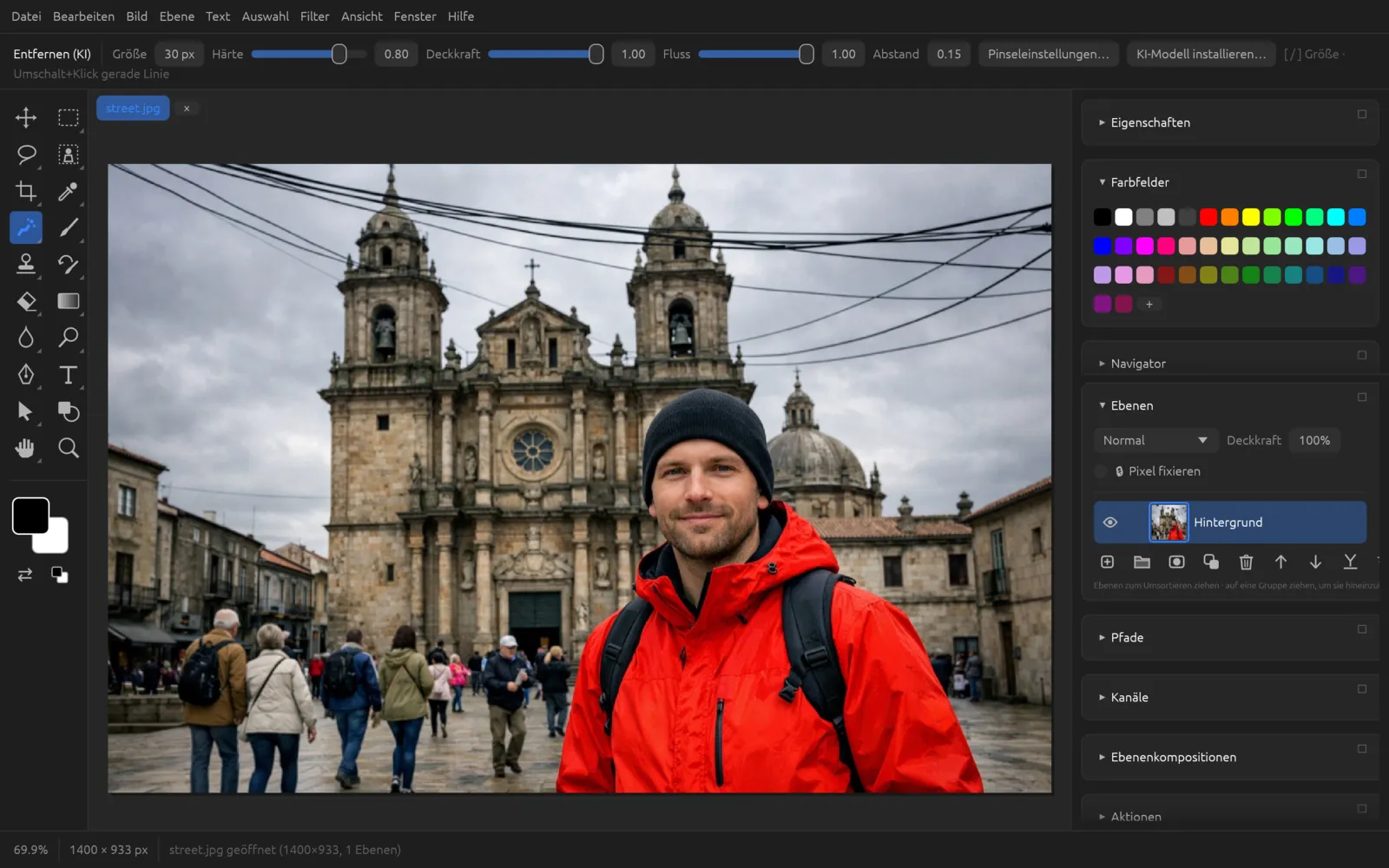
Das Werkzeug Entfernen (KI) liegt in der Gruppe mit dem Bereichsreparatur-Pinsel (Taste J, mit ⇧ J durch die Gruppe schalten). Du übermalst, was verschwinden soll – einen Passanten, ein Schild, einen Fleck. Beim Loslassen malt das Modell „Entfernen (MI-GAN)“ die Stelle passend zur Umgebung neu. Liegen mehrere übermalte Stellen weit auseinander, bearbeitet es jede einzeln in voller Qualität. Eine aktive Auswahl begrenzt den Bereich.
Ist das Modell nicht installiert, zeigt die Optionsleiste die Schaltfläche KI-Modell installieren…. Ohne Modell arbeitet das Werkzeug wie der Bereichsreparatur-Pinsel. Größe, Härte und die übrigen Pinseloptionen stellst du wie bei jedem Pinsel ein (siehe Werkzeuge).
Auswahl entfernen (KI)
macht dasselbe für eine Auswahl: Alles, was ausgewählt ist, wird auf der aktiven Ebene neu gemalt. Das ist praktisch, wenn du die Stelle schon mit einem Auswahlwerkzeug genau umrissen hast oder wenn „Störende Elemente finden“ sie für dich ausgewählt hat.
Ziehe die Auswahl etwas größer als das Objekt, damit auch Schatten und Ränder verschwinden ().
Störende Elemente finden
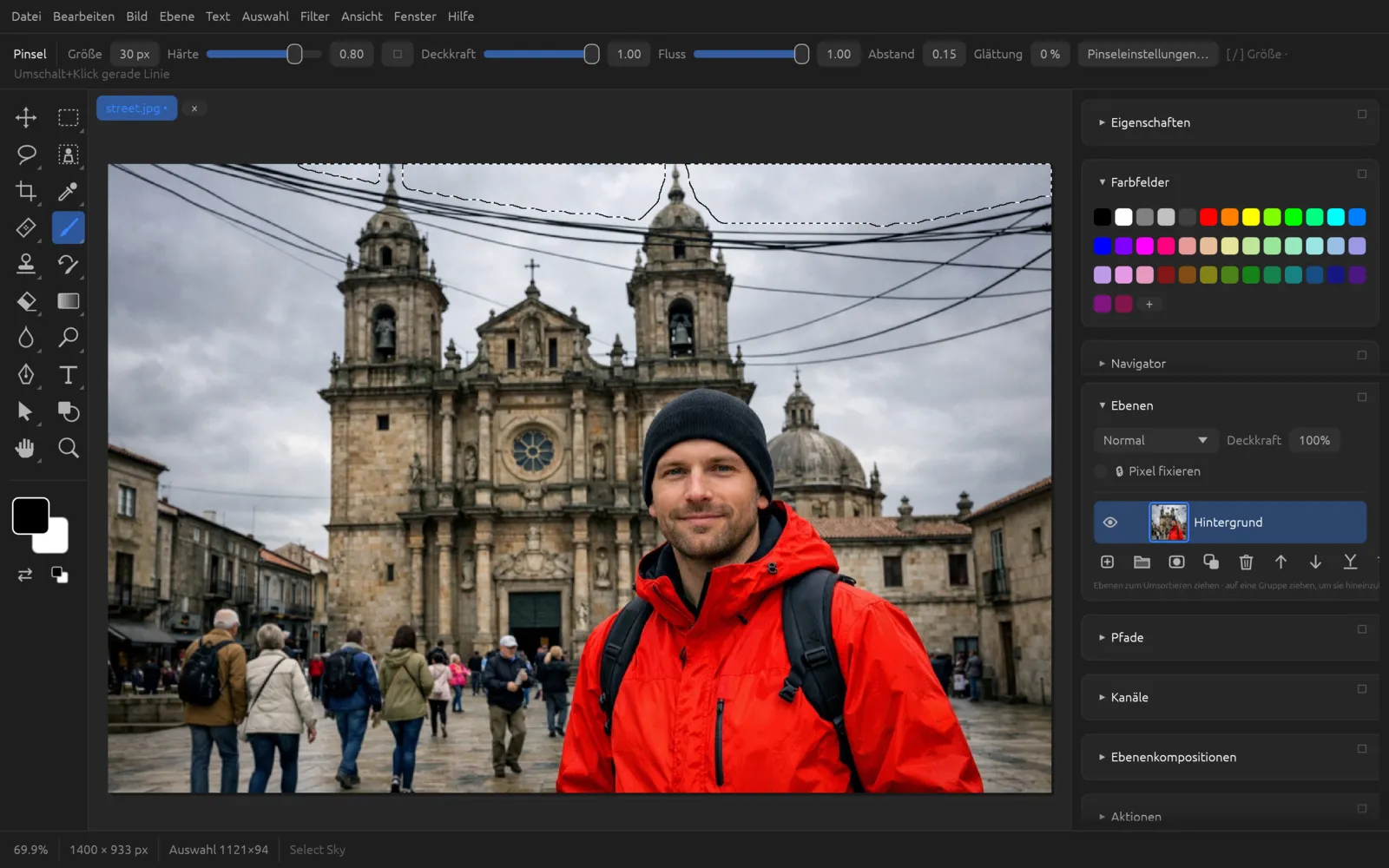
Unter gibt es zwei Befehle, die typische Störenfriede automatisch auswählen. Entfernt werden sie danach mit „Auswahl entfernen (KI)“ – so kannst du die Auswahl vorher prüfen und korrigieren.
| Befehl | Was er findet | Modelle |
|---|---|---|
| Personen | Menschen im Hintergrund hinter dem Hauptmotiv, mit etwas Rand | Objekte und Personen, Personen |
| Leitungen und Kabel | Strom- und Telefonleitungen, Kabel vor dem Himmel | Tiefe |
Ist etwas gefunden, meldet die Statusleiste „Störende Elemente ausgewählt: Bearbeiten > Auswahl entfernen (KI) entfernt sie“. Findet der Befehl nichts, steht dort zum Beispiel „Keine Leitungen oder Kabel gefunden“.
Leitungen aus dem Himmel entfernen
- Öffne das Foto und wähle die Ebene mit dem Bild aus.
- Wähle . Beim ersten Mal lädst du das Tiefenmodell herunter.
- Prüfe die Auswahl: Die gestrichelte Linie sollte die Leitungen umschließen. Fehlt ein Stück, ergänzt du es mit einem Auswahlwerkzeug und gedrückter ⇧-Taste.
- Wähle . Beim ersten Mal lädst du das Modell „Entfernen (MI-GAN)“ (29 MB).
- Hebe die Auswahl mit ⌘ D auf und kontrolliere das Ergebnis in der 100-%-Ansicht. Kleine Reste übermalst du mit dem Entfernen-Werkzeug.
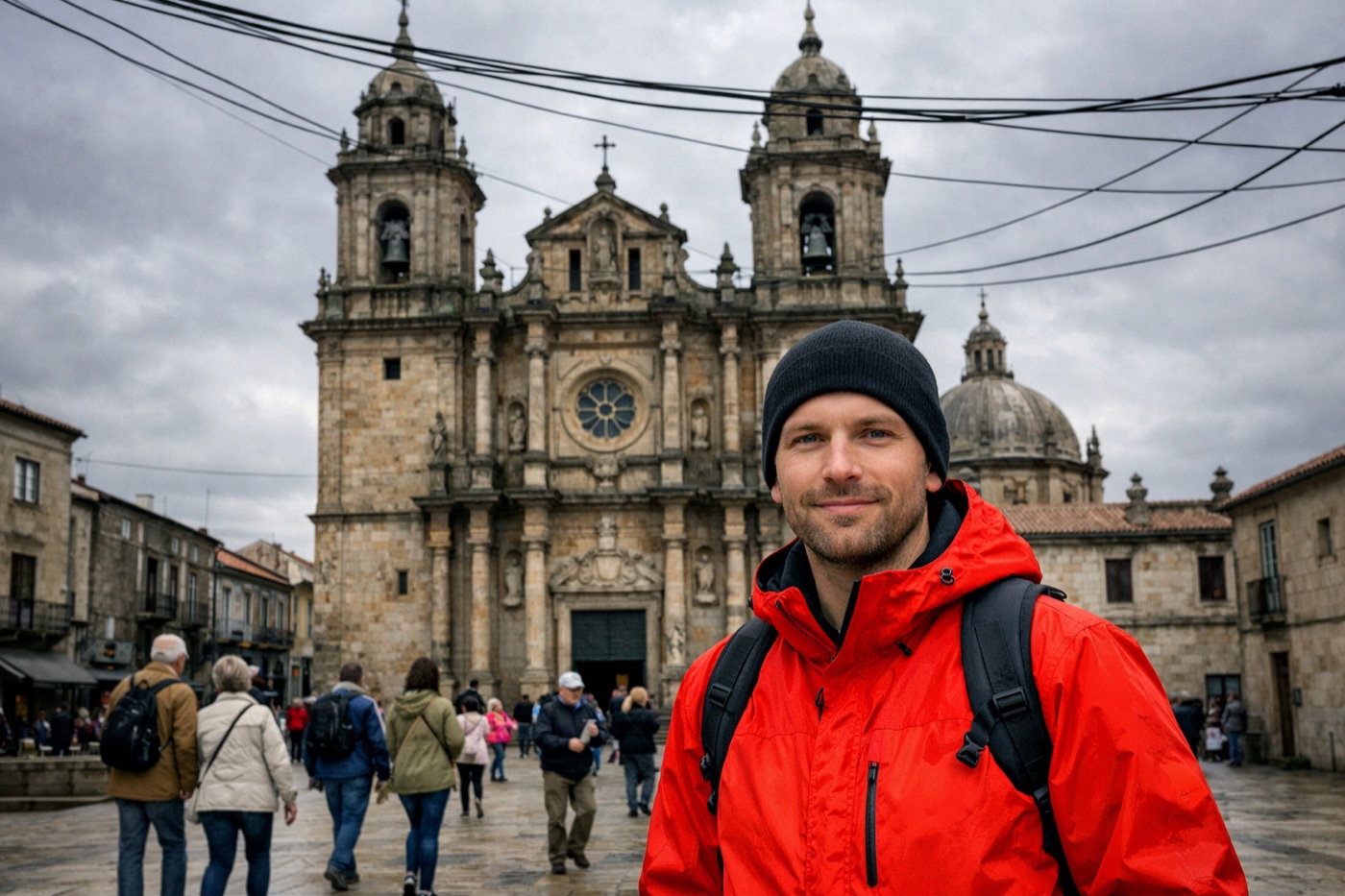
Vorher: Leitungen ziehen sich über den Himmel. 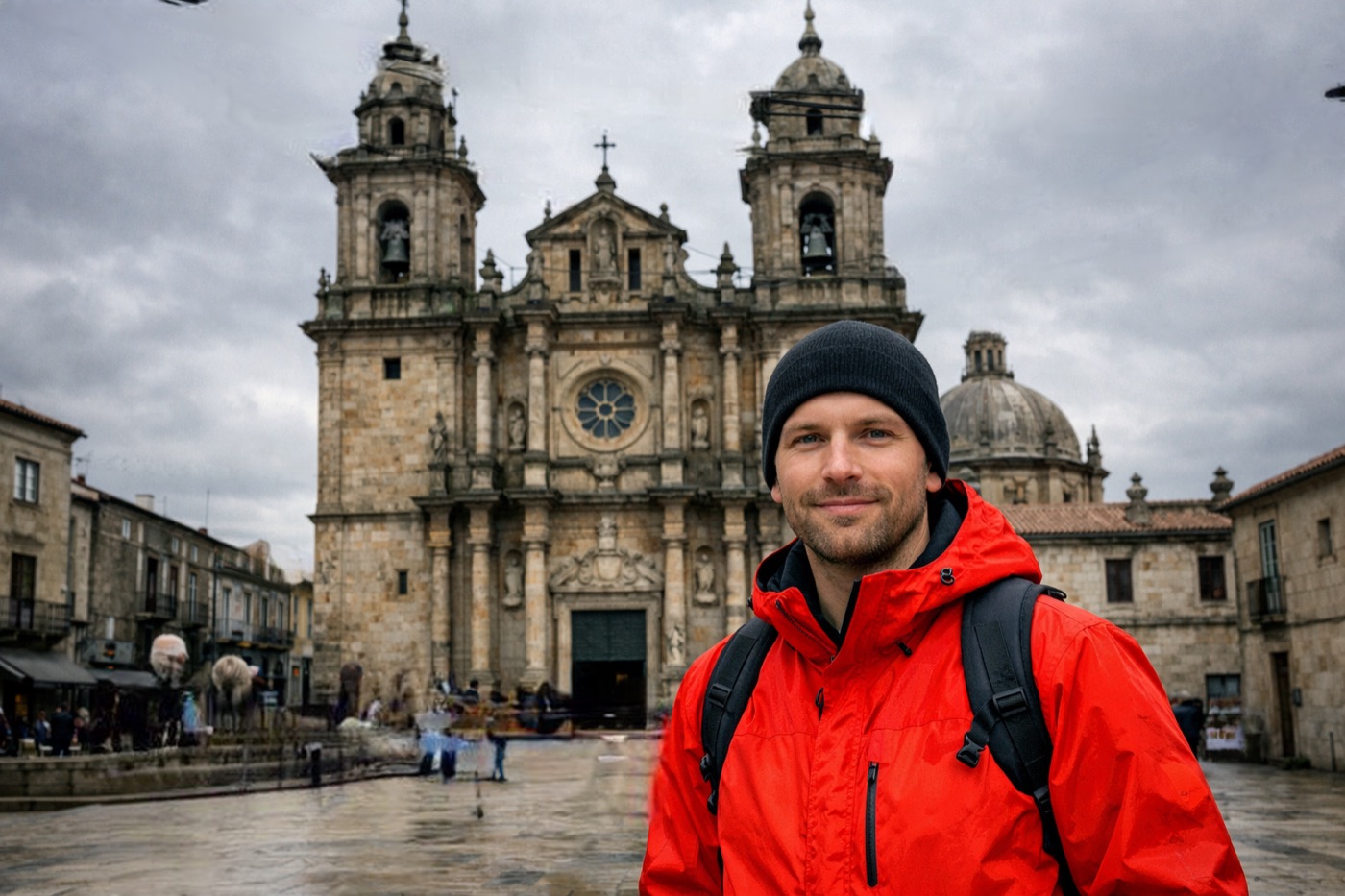
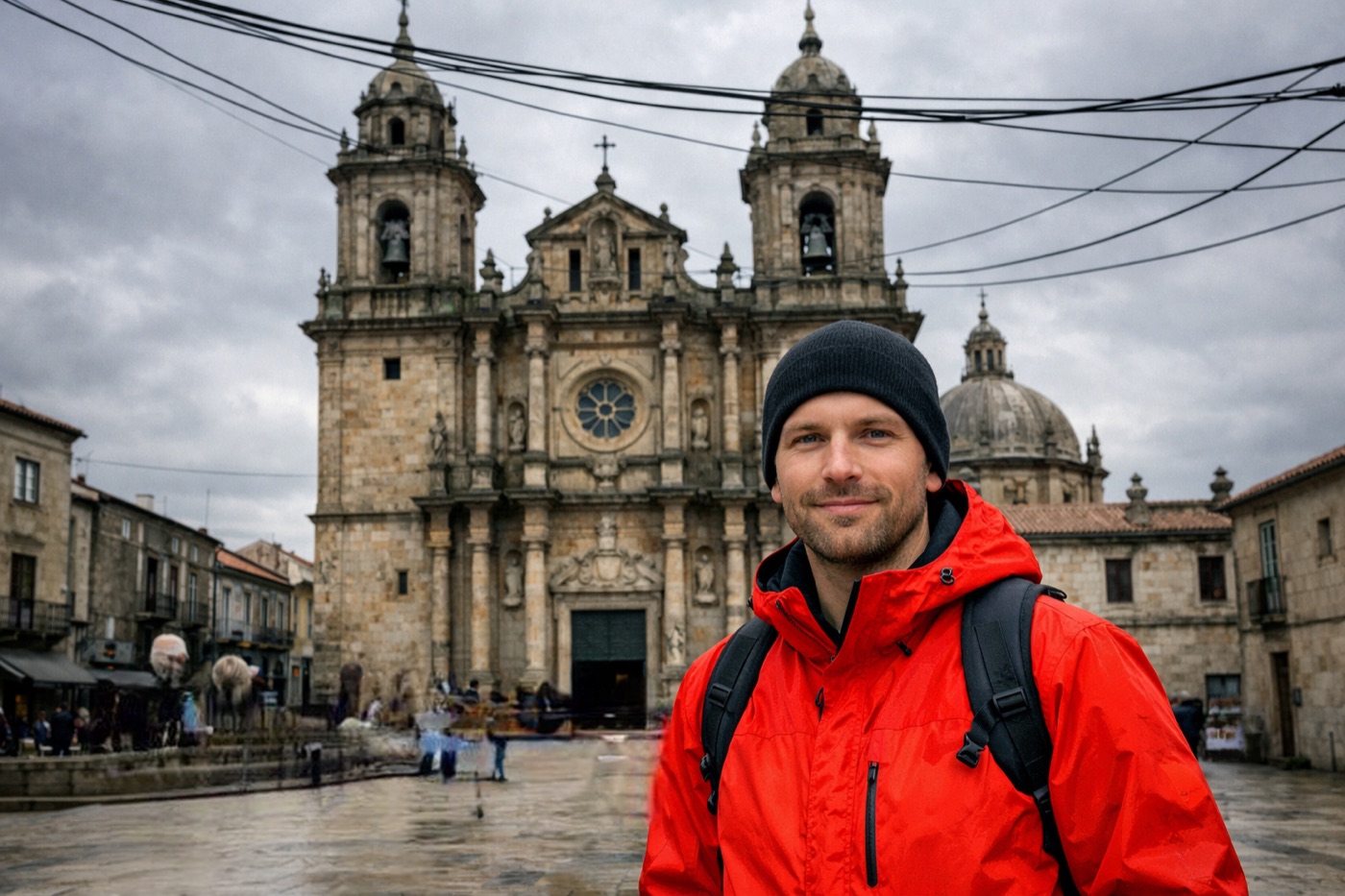
Nachher: Leitungen entfernt (hier wurden zusätzlich die Personen im Hintergrund entfernt).
Mit Personen gehst du genauso vor. Das Hauptmotiv – die größte Person im Vordergrund – bleibt dabei unberührt.
Himmel austauschen
ersetzt den Himmel durch einen anderen und passt den Vordergrund an das neue Licht an. Der Befehl arbeitet mit Dokumenten im Modus RGB-Farbe und braucht das Tiefenmodell. Nach dem Öffnen sucht Chromatelier zuerst den Himmel („Himmel wird gesucht…“); danach siehst du jede Änderung sofort im Bild.
Mit OK entsteht eine Gruppe Himmelsaustausch-Gruppe mit drei Ebenen: Himmel (der neue Himmel, mit einer Maske auf den Himmelsbereich begrenzt), Vordergrundfarbe und Vordergrundbeleuchtung (sie tönen den Rest des Bildes passend zum neuen Himmel). Alle Ebenen bleiben einzeln bearbeitbar.
| Einstellung | Bereich | Wirkung |
|---|---|---|
| Himmel | Liste | Eingebaute Himmel: Blauer Himmel, Schönwetterwolken, Sonnenuntergang, Goldene Stunde, Abenddämmerung, Sternennacht. Mit Laden… nimmst du ein eigenes Himmelsfoto (JPEG, PNG, TIFF, WebP, HEIC). |
| Kante verschieben | −100 … 100 | verschiebt die Grenze zwischen Himmel und Vordergrund |
| Kante verblassen | 0 … 100 | macht den Übergang weicher (Standard 20) |
| Helligkeit | −100 … 100 | hellt den neuen Himmel auf oder dunkelt ihn ab |
| Temperatur | −100 … 100 | macht den Himmel kühler oder wärmer |
| Skalierung | 25 … 400 | Größe des Himmelsbildes in Prozent |
| Horizontale Position, Vertikale Position | −50 … 50 | verschieben das Himmelsbild |
| Spiegeln | an/aus | spiegelt den Himmel waagrecht |
| Beleuchtungsmodus | Liste | Füllmethode der Vordergrundbeleuchtung: Multiplizieren, Negativ multiplizieren, Weiches Licht |
| Beleuchtungsanpassung | 0 … 100 | wie stark das Licht des neuen Himmels auf den Vordergrund wirkt (Standard 30) |
| Farbanpassung | 0 … 100 | wie stark der Vordergrund die Farben des Himmels annimmt (Standard 40) |
Himmel austauschen
- Öffne ein Foto mit sichtbarem Himmel. Ist es kein RGB-Dokument, wandle es zuerst über um.
- Wähle . Beim ersten Mal lädst du das Tiefenmodell herunter; der Dialog öffnet sich danach von selbst.
- Warte, bis „Himmel wird gesucht…“ verschwindet. Wähle dann unter Himmel einen Himmel, etwa „Sonnenuntergang“, oder lade mit Laden… ein eigenes Himmelsfoto.
- Passe mit Skalierung und den Positionsreglern an, welcher Teil des Himmels zu sehen ist.
- Sieht der Übergang an Dächern oder Bäumen hart aus, erhöhe Kante verblassen oder verschiebe die Kante.
- Stimme den Vordergrund ab: Bei einem warmen Abendhimmel helfen höhere Werte für Farbanpassung und Beleuchtungsanpassung.
- Klicke auf OK. Die Himmelsaustausch-Gruppe erscheint im Ebenen-Bedienfeld.
Vorher: grauer Himmel. 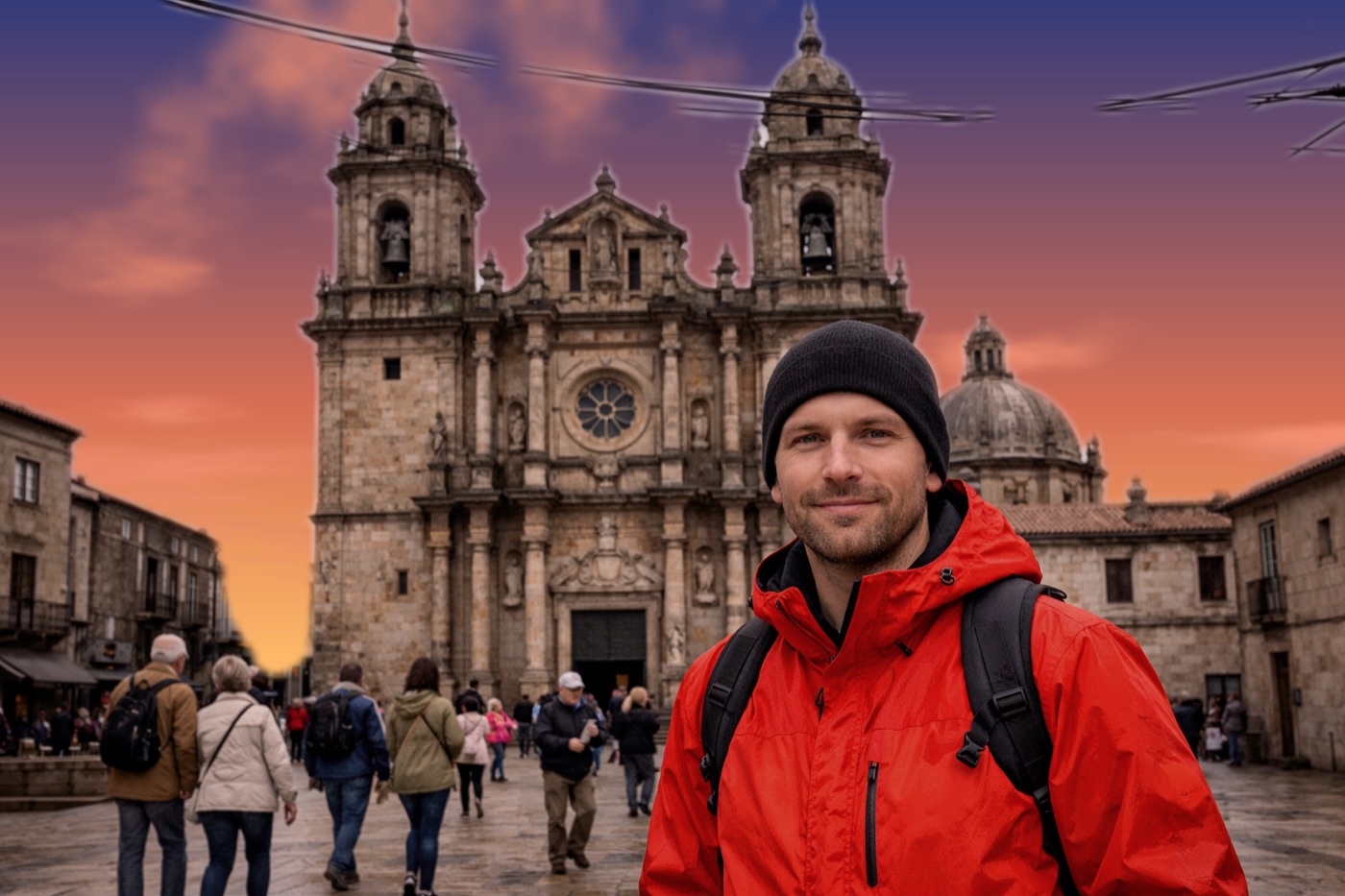
Nachher: Himmel „Sonnenuntergang“, der Vordergrund wurde wärmer getönt.
Gesichtsbezogenes Verflüssigen
Im Dialog (⌘ ⇧ X) gibt es den aufklappbaren Bereich Gesichtsbezogenes Verflüssigen. Er findet Gesichter mit dem kleinen Modell „Gesichter (YuNet)“ (0,2 MB). Ist es noch nicht installiert, lädst du es dort mit Gesichtsmodell herunterladen. Die übrigen Werkzeuge des Dialogs beschreibt das Kapitel Filter.
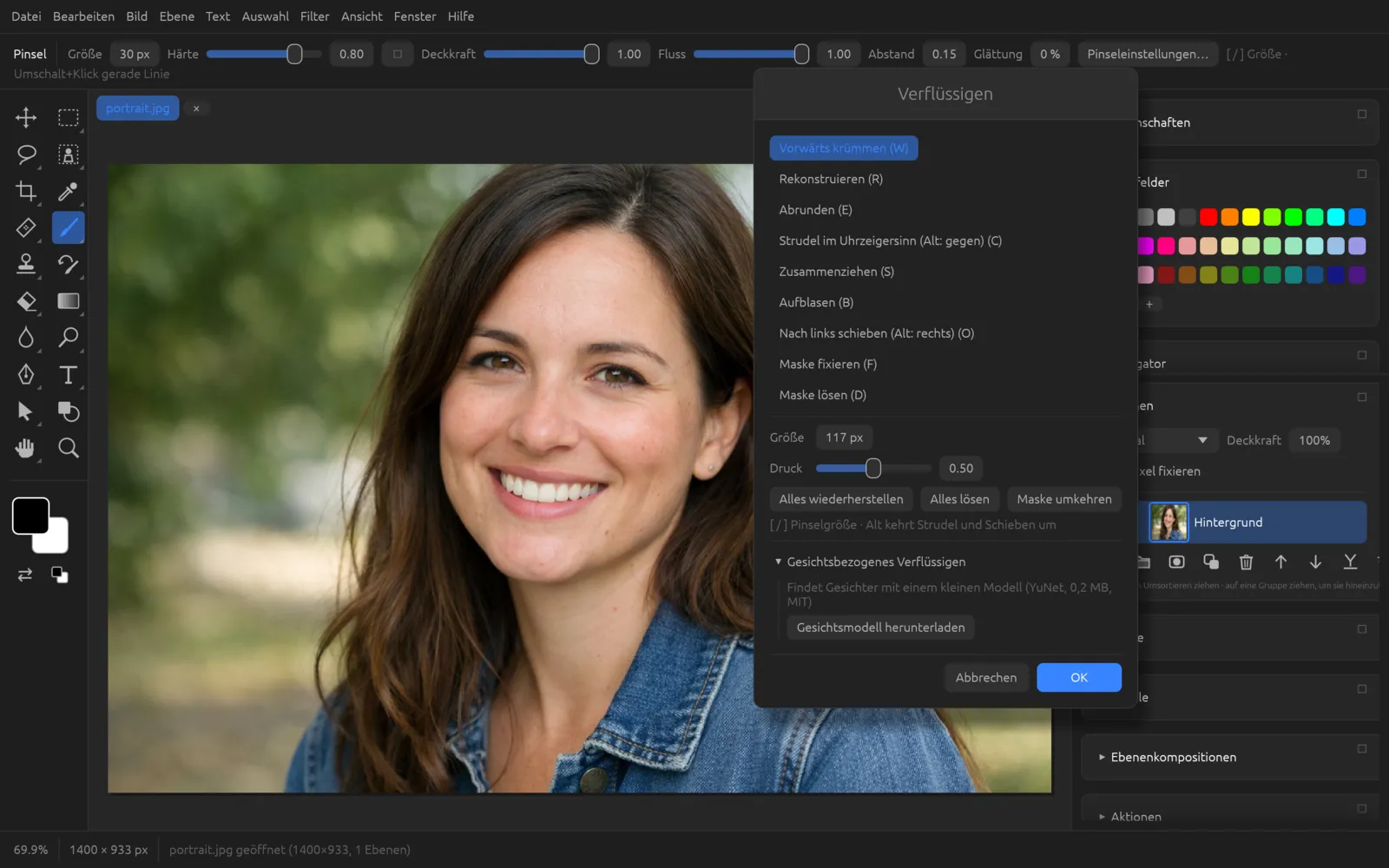
Sind Gesichter gefunden, wählst du bei mehreren Personen in einer Liste „Gesicht 1“, „Gesicht 2“ … (von links nach rechts). Für jedes Gesicht gibt es 16 Regler von −100 bis 100:
| Gruppe | Regler |
|---|---|
| Augen | Augengröße, Augenhöhe, Augenbreite, Augenneigung, Augenabstand |
| Nase | Nasenhöhe, Nasenbreite |
| Mund | Lächeln, Oberlippe, Unterlippe, Mundbreite, Mundhöhe |
| Gesichtsform | Stirn, Kinnhöhe, Kieferlinie, Gesichtsbreite |
Gesicht zurücksetzen stellt alle Regler des gewählten Gesichts auf 0. Du kannst die Regler mit den Pinselwerkzeugen des Dialogs kombinieren.
Super-Auflösung
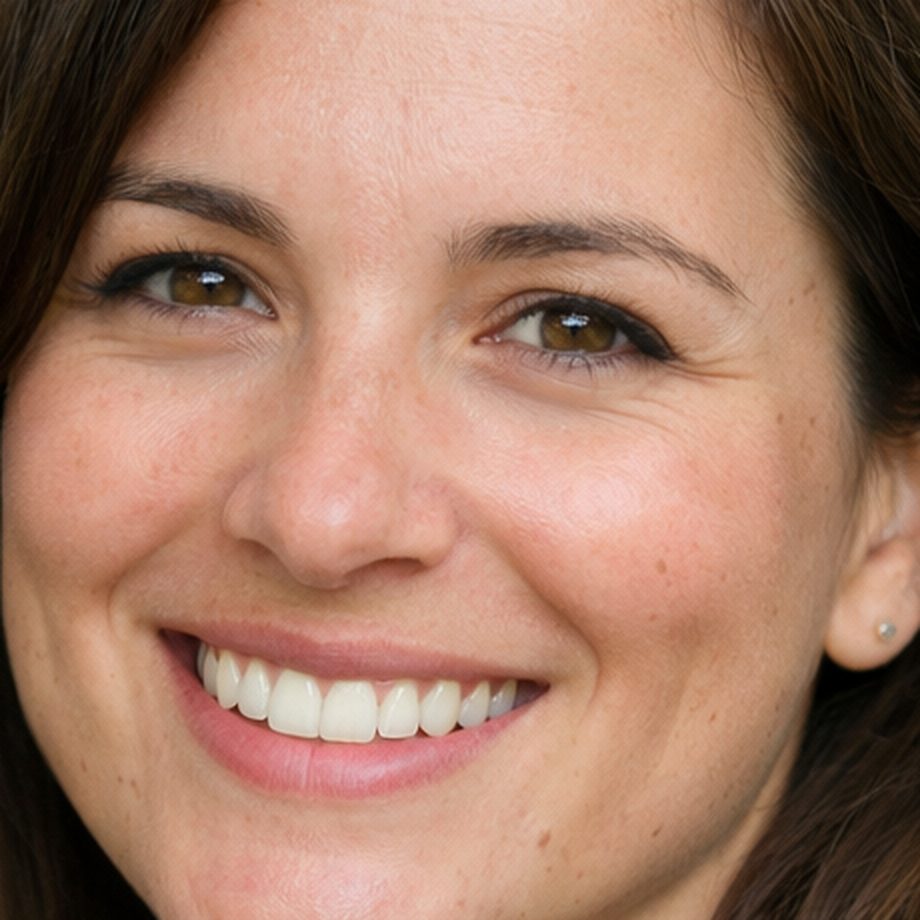
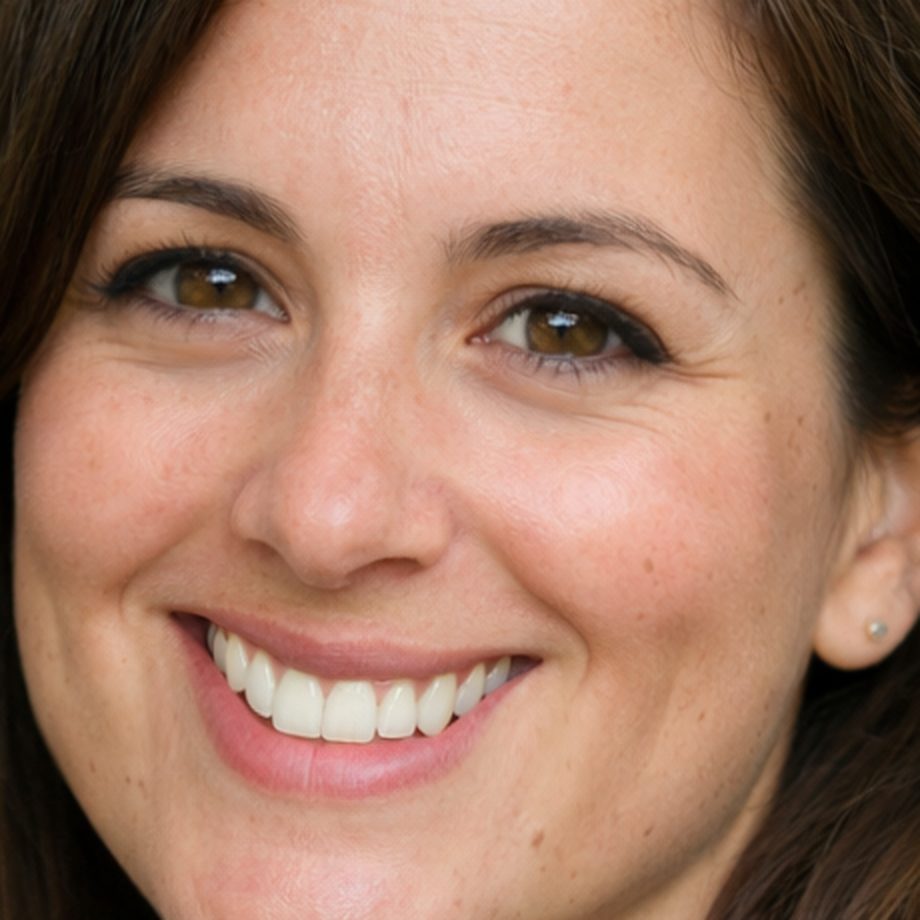
vergrößert das Bild mit dem Modell Real-ESRGAN (4 MB) und erfindet dabei feine Details und klare Kanten, statt nur Pixel hochzurechnen. Im Dialog wählst du den Faktor 2× oder 4×; darunter steht die neue Größe in Pixeln. Das Ergebnis öffnet sich als neues Dokument mit dem Zusatz „verbessert“ im Namen, dein Original bleibt unverändert. Grundlage ist das ganze sichtbare Bild.
Sehr große Ergebnisse (über 200 Megapixel) lehnt der Befehl mit „Zu groß für Super-Auflösung“ ab. Bei großen Bildern dauert die Berechnung eine Weile; der Fortschritt steht unten im Fenster.
KI-Entrauschen
entfernt Bildrauschen aus der aktiven Pixelebene mit dem Modell SCUNet. Es glättet Farb- und Helligkeitsrauschen, erhält dabei aber Kanten und Strukturen besser als klassische Rauschfilter. Der einzige Regler Stärke (0–100 %, Standard 80 %) mischt das entrauschte Ergebnis mit dem Original.
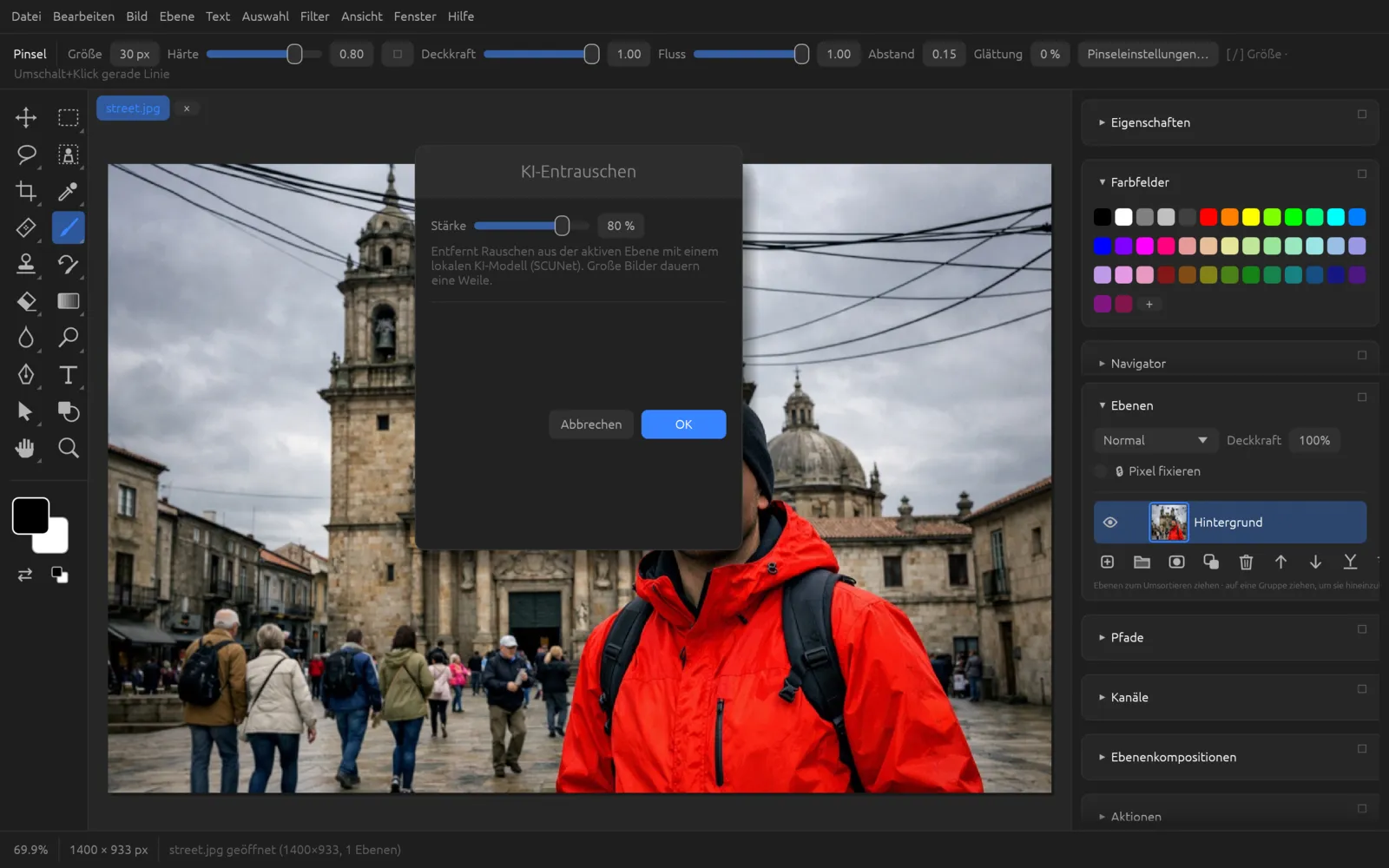
Möchtest du die Wirkung später noch anpassen, dupliziere die Ebene vorher (⌘ J) und entrausche die Kopie. Mit der Deckkraft der Kopie regelst du dann die Stärke nach.
Tiefenunschärfe mit KI-Tiefenkarte
Der Filter simuliert eine geringe Schärfentiefe. Stellst du dort Tiefenkarte auf KI-Tiefenkarte, schätzt das Tiefenmodell für jedes Pixel, wie weit es entfernt ist. Mit Weichzeichnen – Brennweite legst du fest, welche Entfernung scharf bleibt; alles davor und dahinter wird je nach Radius unscharf. Umkehren tauscht nah und fern. Die Tiefenkarte wird einmal je Ebenenzustand berechnet und dann wiederverwendet.
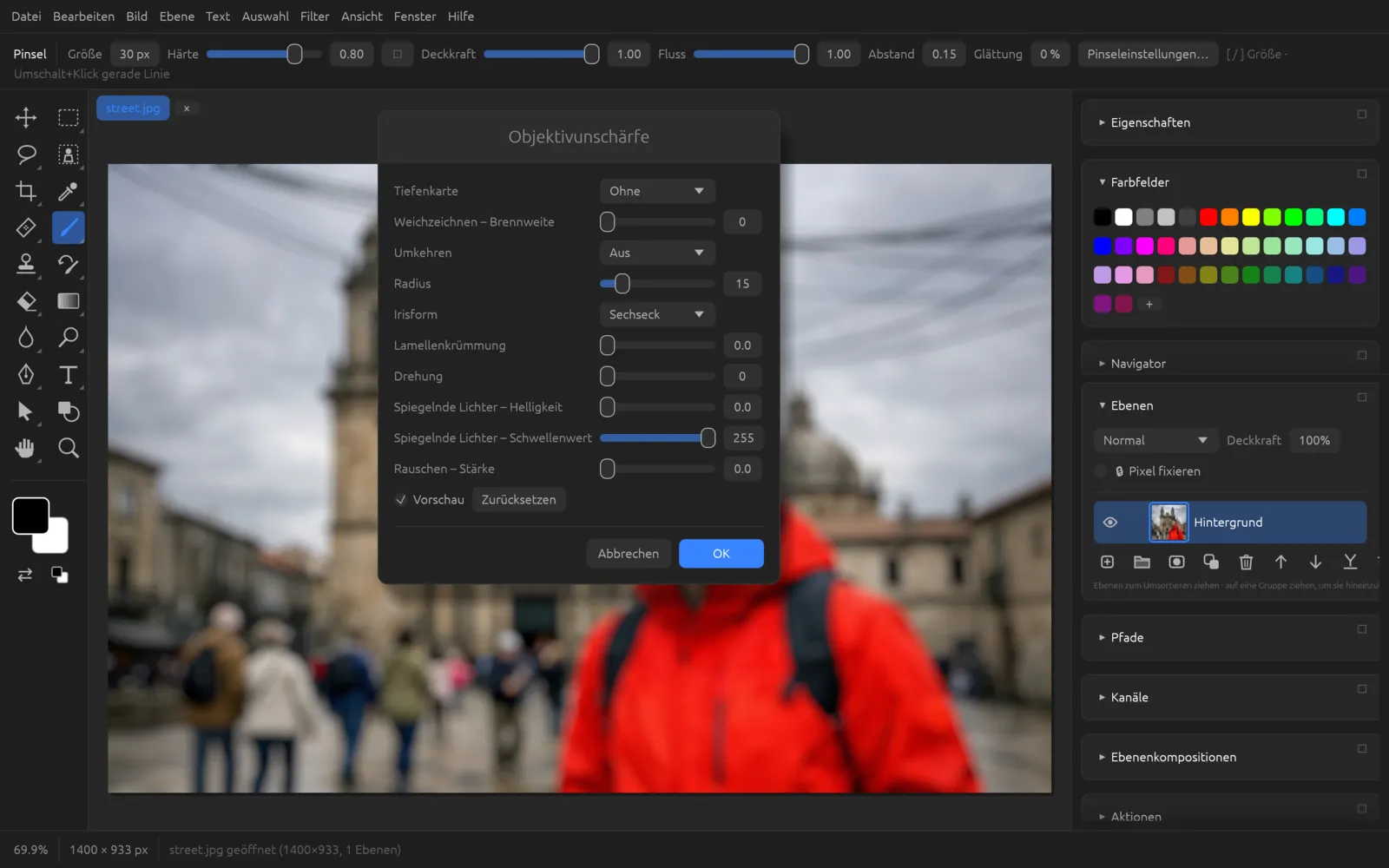
Die Irisform, Lichter und Rauschen des Filters beschreibt das Kapitel Filter. Der Eintrag Tiefenunschärfe in den Neural Filters führt direkt zu diesem Filter.
Neural Filters
fasst die KI-Filter in einem Dialog zusammen. Links wählst du den Filter, rechts stellst du ihn ein. Filter mit Wolkensymbol senden das Bild an OpenAI und brauchen einen API-Schlüssel – sie sind im Kapitel Generative KI beschrieben. Alle anderen arbeiten lokal. Der Dialog merkt sich die Einstellungen vom letzten Mal.
Neural Filters arbeiten mit RGB- und Graustufendokumenten auf einer Pixelebene. Unten im Dialog wählst du bei jedem Filter die Ausgabe: Neue Ebene (Standard – das Original bleibt erhalten) oder Aktuelle Ebene. Fehlt ein Modell, zeigt der Dialog in Orange „Benötigt …“ mit der Schaltfläche Installieren.
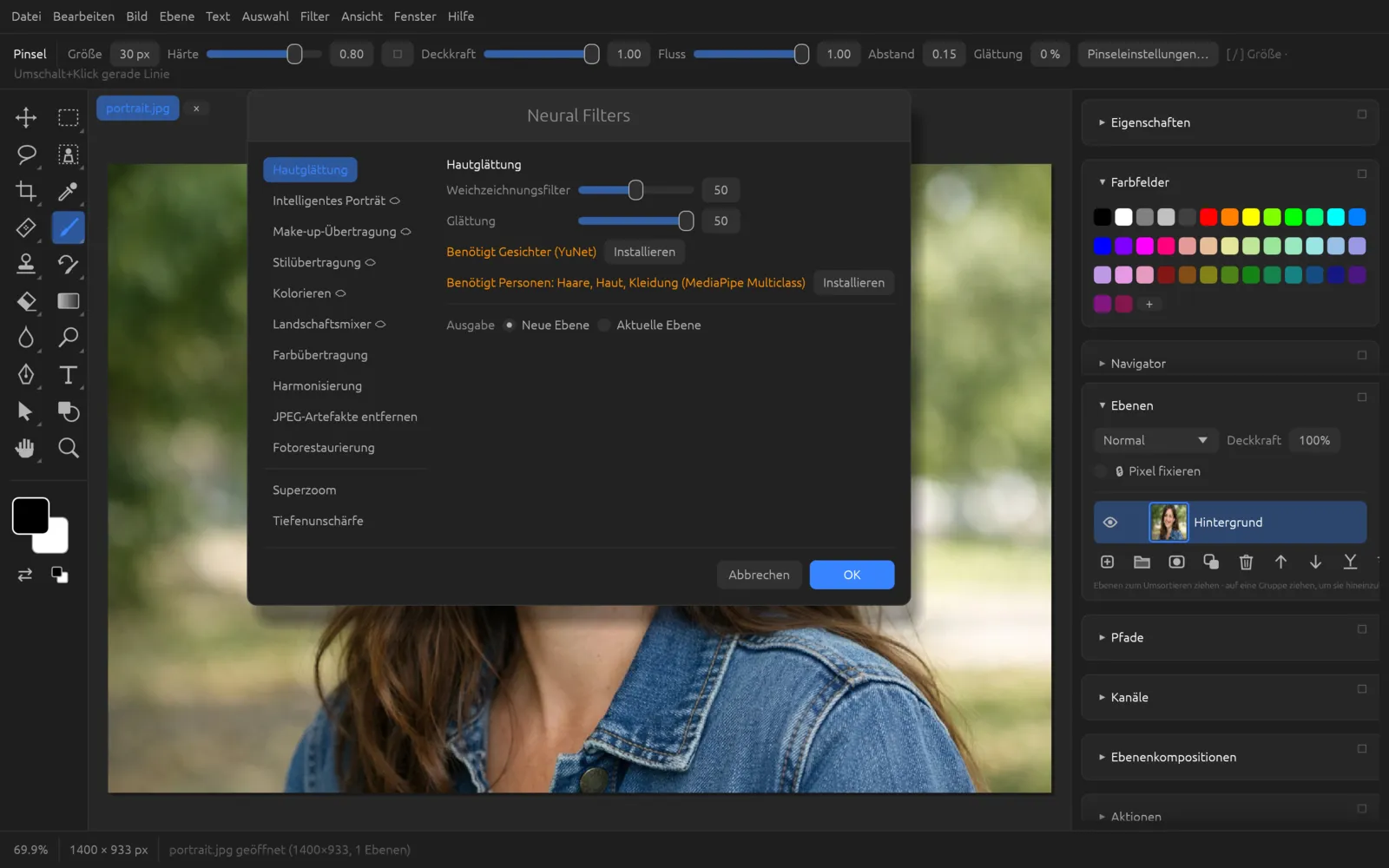
| Filter | Ort | Einstellungen | Wirkung |
|---|---|---|---|
| Hautglättung | lokal | Weichzeichnungsfilter 0–100, Glättung −50–50 | findet Gesichter und Haut und glättet nur dort, feine Poren bleiben teilweise erhalten |
| Farbübertragung | lokal | Referenz (Bild laden), Stärke, Luminanz erhalten | überträgt Farbstimmung und Licht eines Referenzbildes |
| Harmonisierung | lokal | Stärke, Luminanz erhalten | gleicht Farben und Licht der aktiven Ebene an das an, was darunter liegt |
| JPEG-Artefakte entfernen | lokal | Stärke: Niedrig, Mittel, Hoch | beseitigt Blockmuster und Säume stark komprimierter JPEGs |
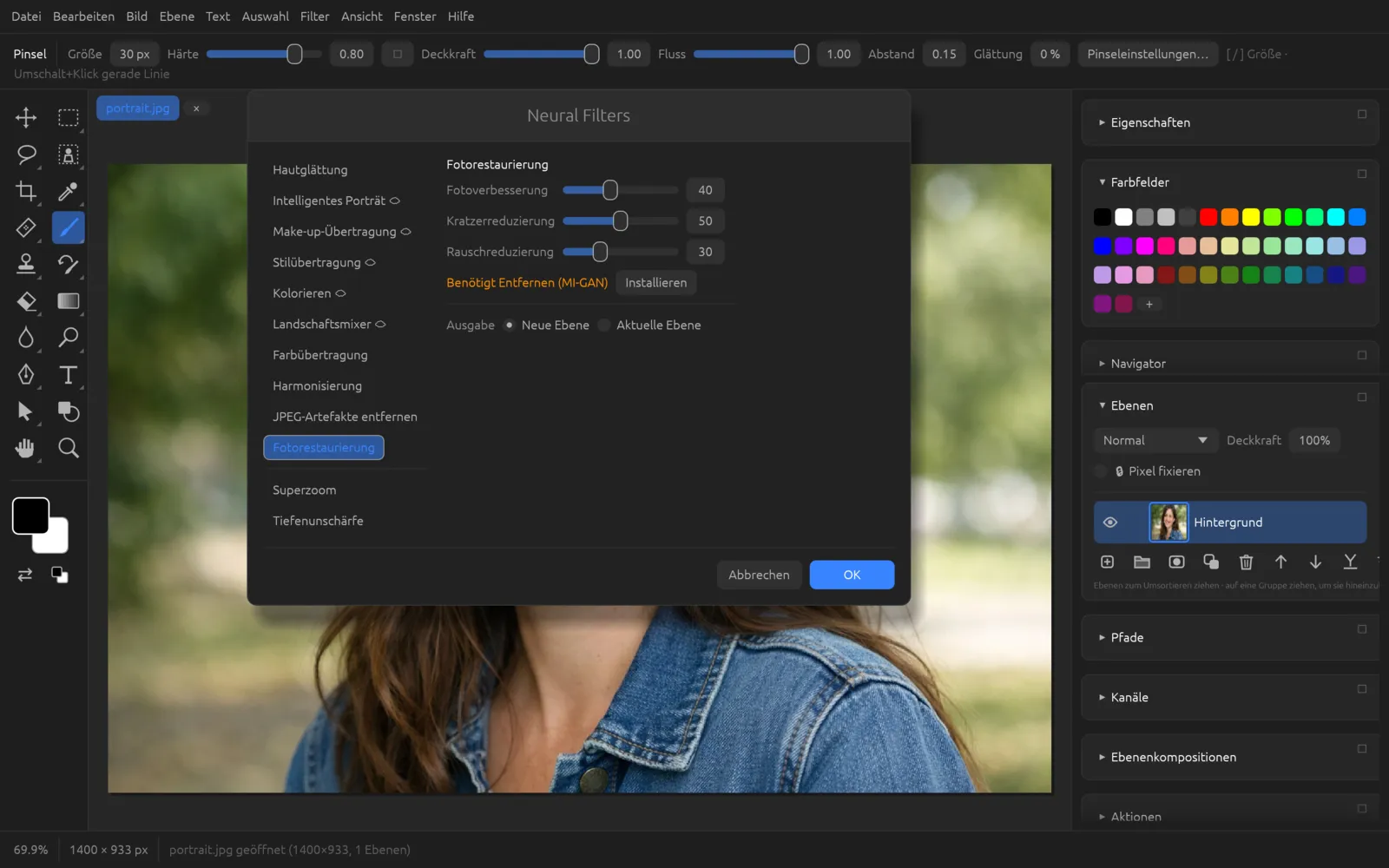
| Fotorestaurierung | lokal | Fotoverbesserung, Kratzerreduzierung, Rauschreduzierung (je 0–100) | für alte Fotos: Kontrast verbessern, Kratzer und Staub übermalen, Rauschen mindern |
| Superzoom | lokal | Schaltfläche „Superauflösung öffnen“ | führt zu Super-Auflösung |
| Tiefenunschärfe | lokal | Schaltfläche „Tiefenunschärfe öffnen“ | führt zur Objektivunschärfe mit KI-Tiefenkarte |
| Intelligentes Porträt, Make-up-Übertragung, Stilübertragung, Kolorieren, Landschaftsmixer | Cloud (OpenAI) | siehe Generative KI | |
Hautglättung
Die Hautglättung braucht die Modelle „Gesichter“ und „Personen“. Sie sucht zuerst alle Gesichter, bestimmt in deren Umgebung die Haut und glättet nur diese Bereiche – Augen, Brauen, Lippen und Haare bleiben scharf. Weichzeichnungsfilter (Standard 50) bestimmt, wie stark und großflächig geglättet wird; Glättung (Standard 0) macht die Haut flacher oder lässt mehr Struktur stehen. Findet der Filter kein Gesicht, meldet er „Keine Gesichter gefunden“.
Haut glätten
- Öffne das Porträt und wähle die Pixelebene mit dem Gesicht aus.
- Wähle und klicke links auf Hautglättung.
- Stehen rechts orange Hinweise „Benötigt Gesichter (YuNet)“ oder „Benötigt Personen: Haare, Haut, Kleidung“, klicke jeweils auf Installieren und warte, bis der Download fertig ist.
- Stelle Weichzeichnungsfilter und Glättung ein. Für ein natürliches Ergebnis reichen oft die Standardwerte.
- Lass Ausgabe auf Neue Ebene und klicke auf OK. Die Berechnung läuft im Hintergrund.
- Die geglättete Haut liegt nun als Ebene „Hautglättung“ über dem Original. Ist dir die Wirkung zu stark, senke die Deckkraft dieser Ebene.
Vorher 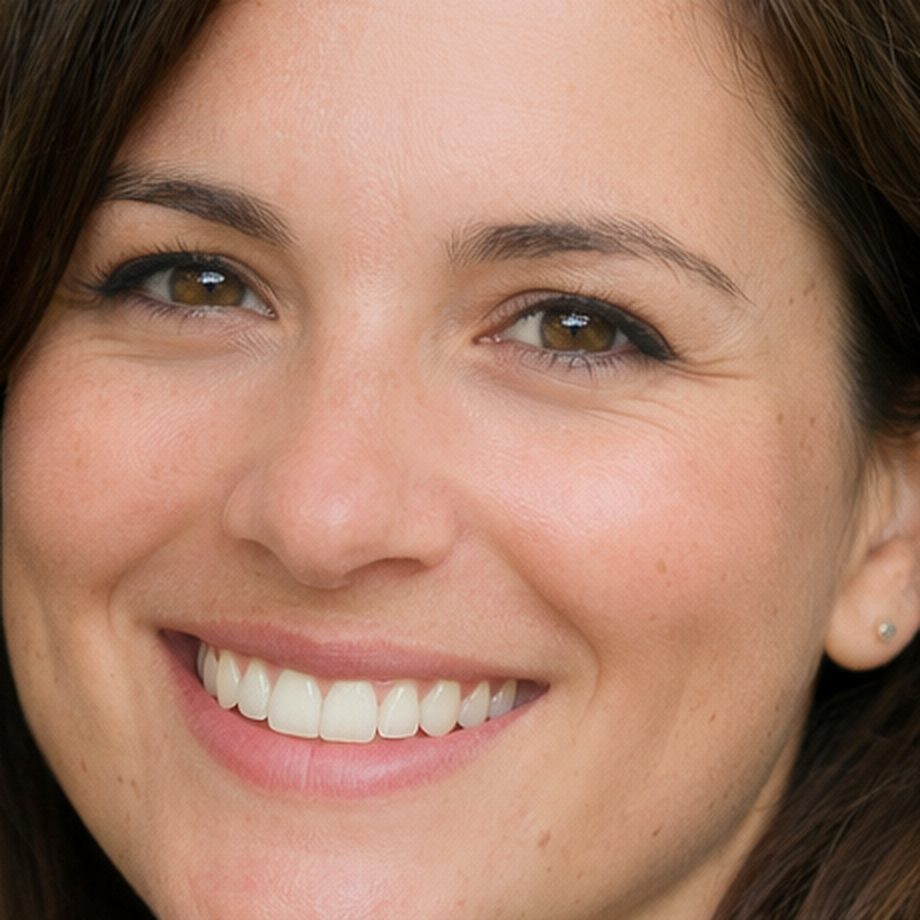
Nachher: Hautglättung mit den Standardwerten.
Fotorestaurierung und JPEG-Artefakte
Die Fotorestaurierung kombiniert drei Schritte, die du einzeln mit 0 abschalten kannst: Kratzerreduzierung (Standard 50) sucht feine Kratzer und Staubflecken und lässt sie vom Modell „Entfernen“ übermalen, Rauschreduzierung (Standard 30) entrauscht mit SCUNet, Fotoverbesserung (Standard 40) verbessert den Kontrast automatisch. Welche Modelle nötig sind, hängt davon ab, welche Regler über 0 stehen.
JPEG-Artefakte entfernen nutzt ebenfalls das Entrauschungsmodell. Wähle die Stärke passend zur Kompression: Niedrig für leichte, Hoch für sehr starke Artefakte.
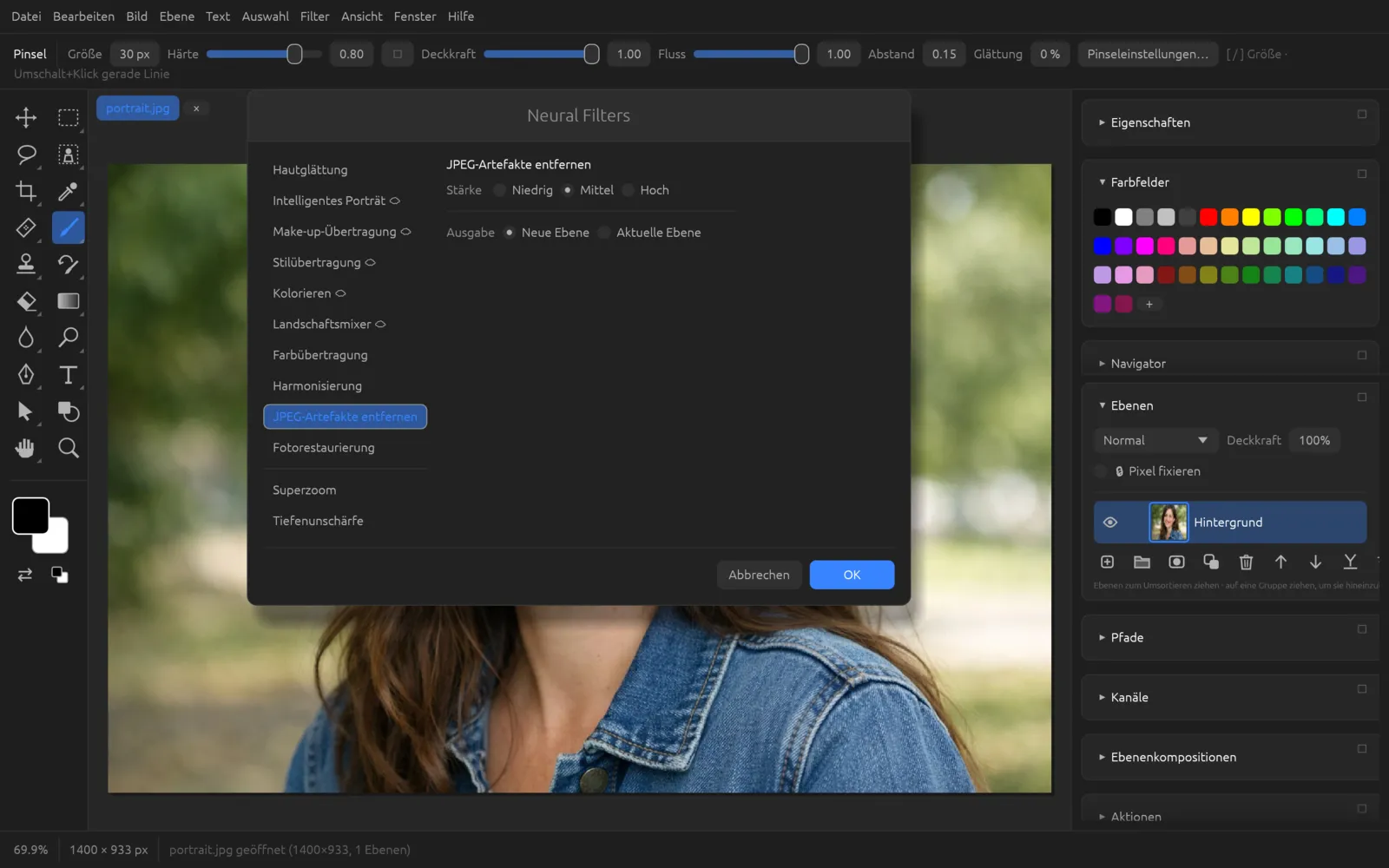
Farbübertragung und Harmonisierung
Beide Filter rechnen ohne Modell direkt in Chromatelier. Bei der Farbübertragung lädst du unter Referenz mit Laden… ein Bild, dessen Farbstimmung du übernehmen möchtest. Die Harmonisierung nimmt als Vorbild alles, was unter der aktiven Ebene liegt – ideal, wenn du ein freigestelltes Objekt in ein anderes Foto montiert hast. Sie funktioniert deshalb nur mit einer Ebene, die über einem Bild liegt. Bei beiden regelst du die Stärke; mit Luminanz erhalten ändern sich nur die Farben, nicht die Helligkeit.
Tipps und Fehlermeldungen
| Meldung | Was zu tun ist |
|---|---|
| Warten Sie auf die laufende KI-Aufgabe (oder brechen Sie sie ab) | Es läuft schon eine KI-Berechnung. Warte, bis sie fertig ist, oder klicke unten auf Abbrechen. |
| Wählen Sie eine Pixelebene | Die aktive Ebene ist eine Text-, Form- oder Einstellungsebene. Wähle eine Ebene mit Pixeln. |
| Zuerst eine Auswahl erstellen | „Auswahl entfernen (KI)“ braucht eine Auswahl. |
| Das Modell … ist nicht installiert (Voreinstellungen > Lokale KI) | Lade das Modell im Dialog oder in den Voreinstellungen. |
| Himmel austauschen funktioniert in RGB-Farbe | Wandle das Dokument unter in RGB um. |
- Die Modelle rechnen auf dem Prozessor. Große Bilder brauchen daher Zeit; Super-Auflösung und Entrauschen zerlegen das Bild in Kacheln und zeigen einen Fortschrittsbalken.
- Wo die KI Pixel verändert hat (zum Beispiel Entfernen, Entrauschen, Hautglättung), vermerkt Chromatelier das in den Content Credentials des Dokuments. Mehr dazu im Kapitel Speichern, Export & Druck.