Automatisierung und Erweiterungen
Wiederkehrende Arbeit musst du nicht von Hand erledigen: Zeichne Arbeitsschritte als Aktion auf, wende sie auf ganze Ordner an, lass Skripte arbeiten oder verbinde Chromatelier mit einem KI-Assistenten. Dazu kommen Filter-Plug-ins, eigene Formelfilter und der Vorgaben-Manager.
Überblick
| Funktion | Wo | Wofür |
|---|---|---|
| Aktionen | Arbeitsschritte aufzeichnen und abspielen | |
| Stapelverarbeitung | Eine Aktion auf alle Bilder eines Ordners anwenden | |
| Bildprozessor | Bilder in andere Formate und Größen umwandeln | |
| Kontaktabzug II | Übersichtsseiten mit Miniaturen | |
| PDF-Präsentation | Bilder als Seiten eines PDF | |
| Datensätze | Vorlagen aus einer CSV-Tabelle füllen | |
| Skripte | JavaScript (.jsx, .js) und Rhai (.rhai) | |
| Plug-ins | Filter-Plug-ins (.8bf) und Filter Factory | |
| Vorgaben-Manager | Pinsel, Verläufe, Stile, Muster verwalten | |
| MCP-Server | › KI-Assistenten | Steuerung durch KI-Assistenten wie Claude Code |
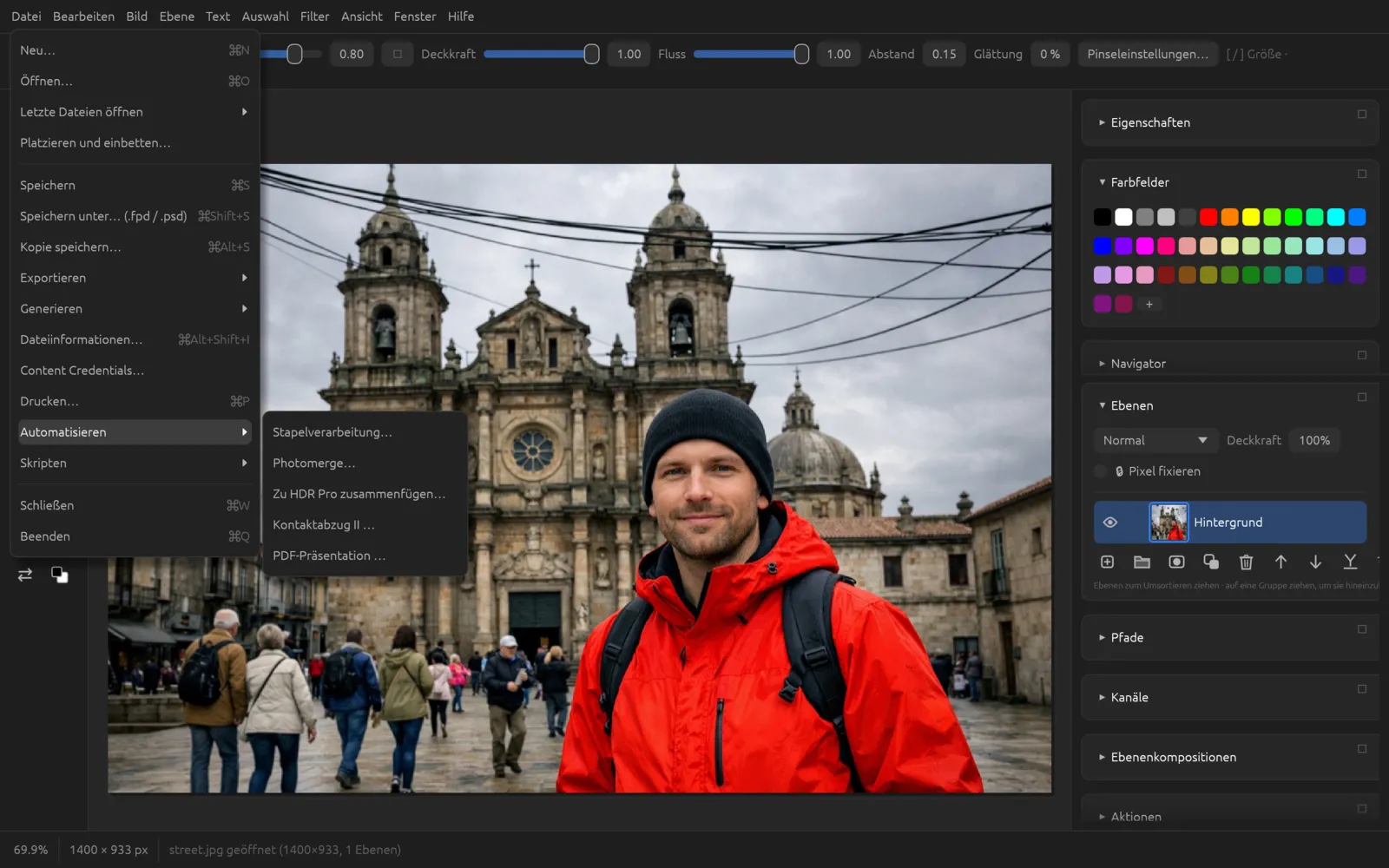
Photomerge und „Zu HDR Pro zusammenfügen“ stehen ebenfalls unter ; sie sind im Kapitel Farbe, RAW und HDR beschrieben.
Aktionen
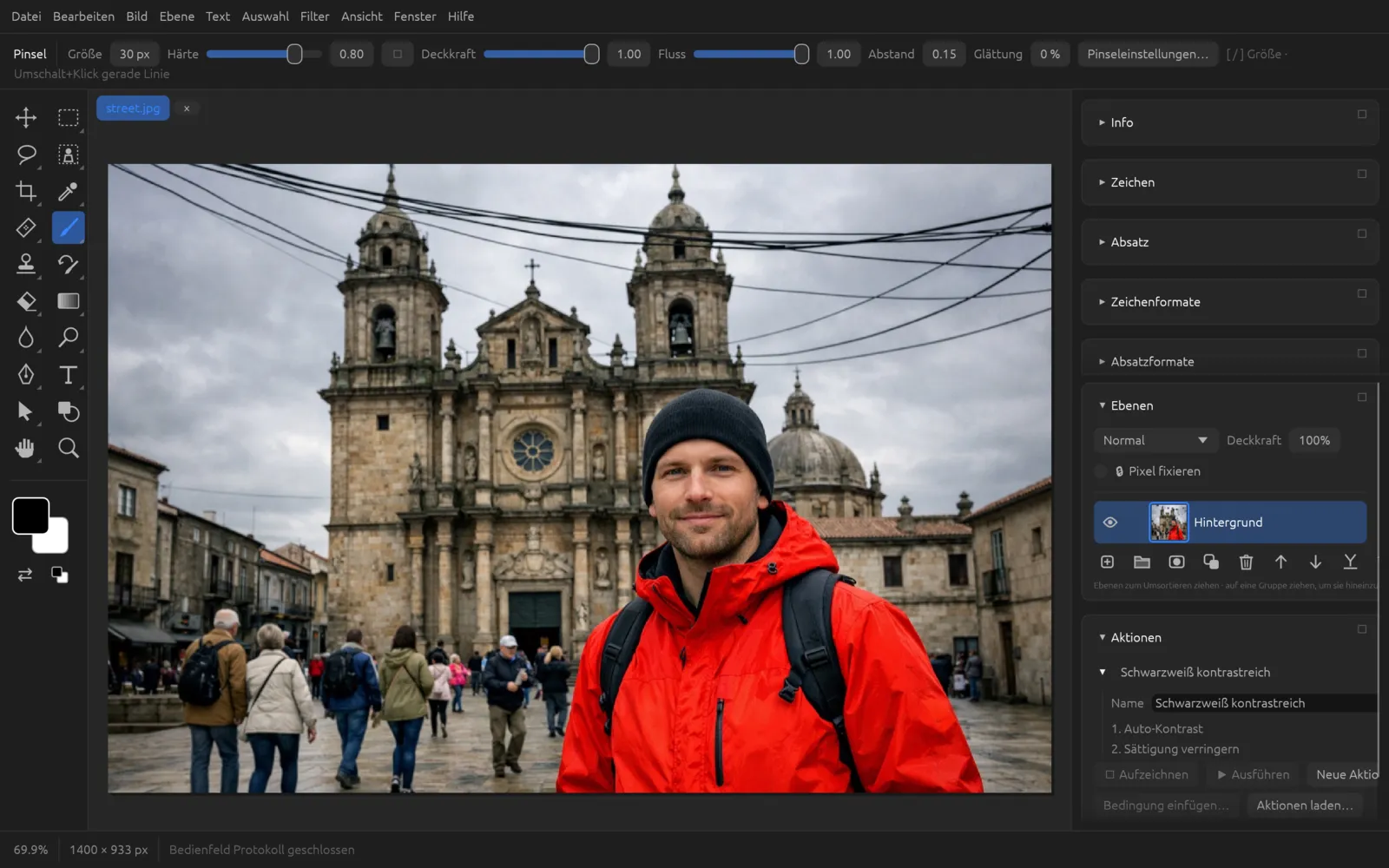
Eine Aktion ist eine aufgezeichnete Folge von Befehlen. Du zeichnest sie einmal auf und spielst sie dann mit einem Klick auf jedem Bild ab. Das Bedienfeld öffnest du mit ; klicke auf seinen Kopf, um es aufzuklappen.
| Schaltfläche | Wirkung |
|---|---|
| ● Aufzeichnen | Zeichnet weitere Schritte in die ausgewählte Aktion auf. |
| ■ Stopp | Beendet die Aufzeichnung (erscheint während der Aufzeichnung). |
| ▶ Ausführen | Spielt die ausgewählte Aktion auf dem aktuellen Dokument ab. |
| Neue Aktion | Legt eine Aktion an und startet sofort die Aufzeichnung. |
| Löschen | Entfernt die ausgewählte Aktion. |
| Bedingung einfügen… | Fügt einen Schritt „Wenn … dann … sonst …“ ein (siehe unten). |
| Aktionen laden… | Liest Aktionssätze aus .atn-Dateien. |
Klappe eine Aktion über ihr Dreieck auf, um ihre Schritte zu sehen. Dort kannst du die Aktion umbenennen (Name). Ein Rechtsklick auf einen Schritt bietet Schritt löschen. Aktionen werden automatisch gespeichert und stehen beim nächsten Start wieder bereit.
Was aufgezeichnet wird
Aufgezeichnet werden Menübefehle, Filter und Korrekturen mit ihren Einstellungen, neue Einstellungs- und Füllebenen, Ebenenstile, Farbmodus und Farbprofile, Bildgröße und Arbeitsfläche, Auswahlen (Auswahlwerkzeuge, Farbbereich, Auswählen und maskieren, Weiche Kante, Auswahl laden), Fläche füllen und Kontur, Hilfslinien, Verflüssigen und Formgitter sowie Pinselstriche und Transformationen. Transformationen werden relativ zum transformierten Bereich gespeichert, damit sie auch auf anders großen Bildern passen.
Kann ein Schritt beim Abspielen nicht ausgeführt werden – etwa weil keine Pixelebene aktiv ist –, läuft die Aktion weiter, und die Statusleiste nennt die Probleme.
Bedingte Schritte
Mit Bedingung einfügen… verzweigt eine Aktion: Wenn aktuelles Dokument oder Ebene eine Bedingung erfüllt, wird die Aktion unter Dann Aktion abspielen ausgeführt, sonst die unter Sonst Aktion abspielen (oder Ohne). Mögliche Bedingungen sind zum Beispiel: Dokument ist Querformat, Hochformat oder quadratisch; Dokumentmodus ist RGB, CMYK oder Graustufen; Dokument hat 16 Bit; Dokument hat eine Auswahl; Ebene ist Pixel-, Text- oder Einstellungsebene, Smartobjekt, hat eine Maske oder ist sichtbar.
So bringst du hoch- und querformatige Fotos in einem Durchgang auf die richtige Größe: Lege zwei Aktionen „Quer“ und „Hoch“ mit je einer Bildgröße an und eine dritte, die nur die Bedingung „Dokument ist Querformat“ enthält.
Aktionssätze laden (ATN)
Aktionen laden… liest Aktionssätze im verbreiteten .atn-Format. Übernommen werden die Befehle, die Chromatelier abspielen kann – Filter und Korrekturen mit ihren Einstellungen, Drehen und Spiegeln, Auswahlen, Ebenenbefehle, Freistellen, Reduzieren und weitere. Andere Befehle werden ausgelassen; die Statusleiste nennt sie, damit du das Ergebnis prüfen kannst.
Stapelverarbeitung
spielt eine Aktion auf jedem Bild eines Ordners ab. Dafür muss es mindestens eine Aktion geben – sonst meldet die Statusleiste, dass du zuerst eine aufzeichnen sollst.
| Feld | Bedeutung |
|---|---|
| Aktion | Die abzuspielende Aktion. |
| Quelle | Der Ordner mit den Bildern (Wählen…); Alle Unterordner einschließen nimmt auch Unterordner mit. |
| Ziel | Der Ordner für die Ergebnisse. |
| Speichern als | Wie die Quelle, PNG, JPEG, PSD oder Chromatelier-Projekt. |
Die Originale bleiben unverändert; die Ergebnisse landen im Zielordner. Gibt es einen Dateinamen schon, hängt Chromatelier eine Nummer an. Den Fortschritt zeigt die Statusleiste.
Eine Aktion aufzeichnen und auf einen Ordner anwenden
- Öffne ein typisches Bild aus dem Ordner, den du bearbeiten willst.
- Öffne und klappe das Bedienfeld auf.
- Klicke auf Neue Aktion. Die neue Aktion erscheint mit einem Punkt ● vor dem Namen – die Aufzeichnung läuft.
- Führe die gewünschten Schritte aus, zum Beispiel und .
- Klicke auf ■ Stopp. Klappe die Aktion auf, prüfe die Schritte und gib ihr unter Name einen sprechenden Namen.
Die fertige Aktion mit zwei Schritten. - Teste sie: Öffne ein anderes Bild, wähle die Aktion aus und klicke auf ▶ Ausführen.
- Wähle . Wähle die Aktion, den Quellordner, einen leeren Zielordner und das Format unter Speichern als.
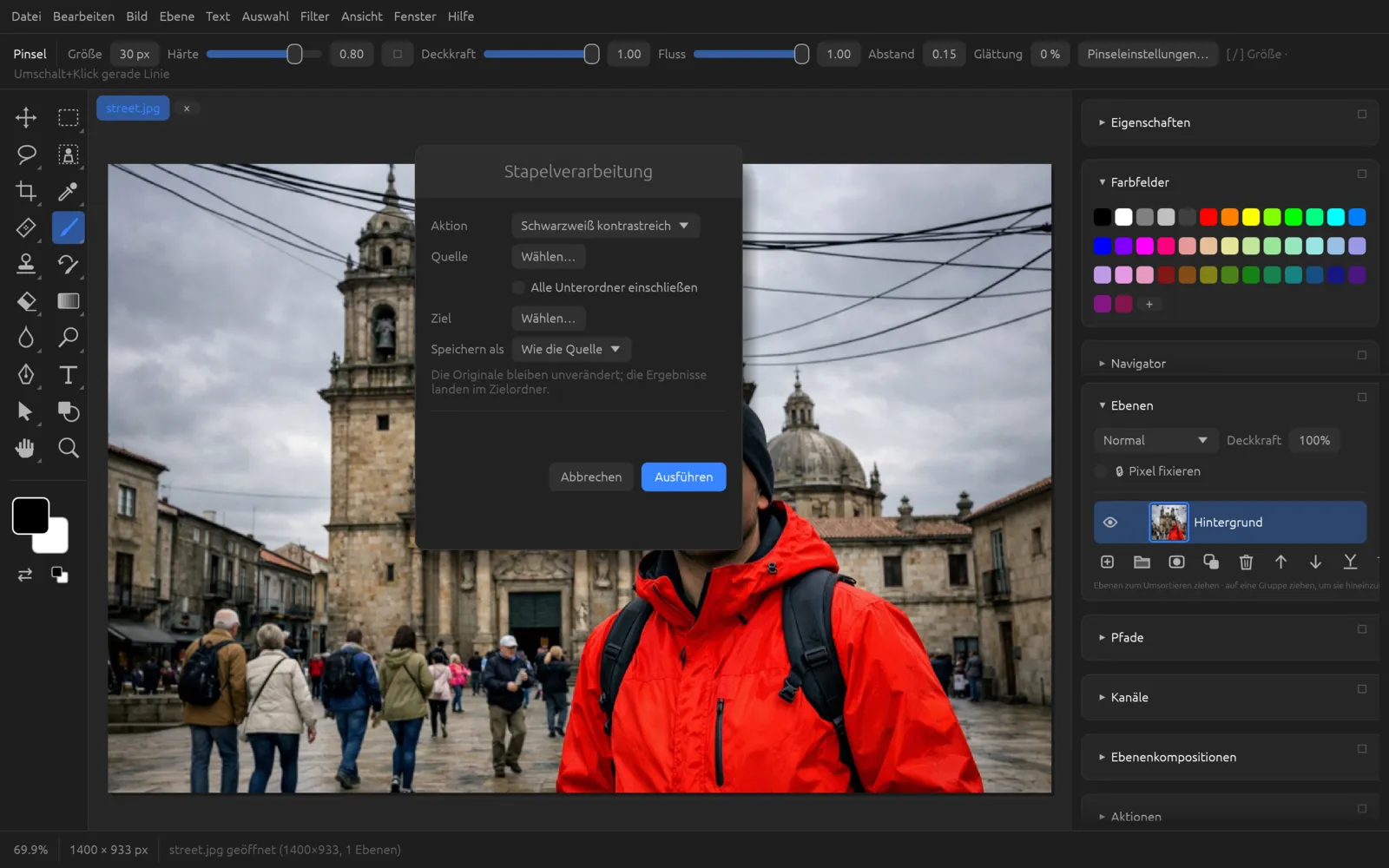
Die Stapelverarbeitung. - Klicke auf Ausführen. Nach dem Durchlauf meldet die Statusleiste, wie viele Dateien geschrieben wurden – oder welche Probleme es gab.
Bildprozessor
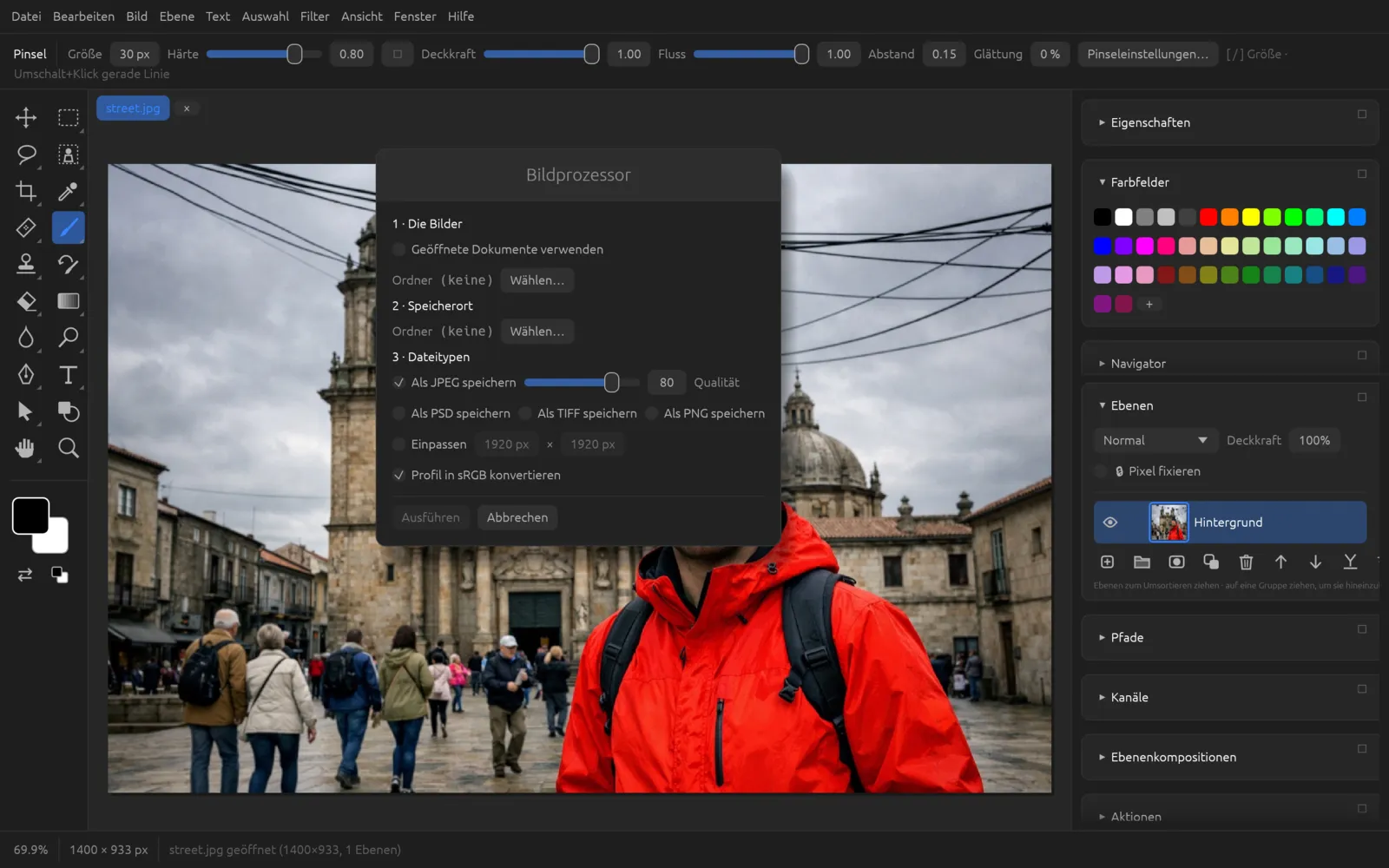
wandelt viele Bilder auf einmal um, ohne dass du eine Aktion brauchst:
- Die Bilder: ein Ordner (Wählen…) oder Geöffnete Dokumente verwenden. RAW-Dateien werden mit den Standardwerten entwickelt.
- Speicherort: der Zielordner. Je Format entsteht darin ein Unterordner (
JPEG,PNG,TIFF,PSD). - Dateitypen: Als JPEG speichern mit Qualität (1–100), Als PSD speichern, Als TIFF speichern, Als PNG speichern – auch mehrere zugleich. Einpassen verkleinert in die angegebene Breite × Höhe (vergrößert nie), Profil in sRGB konvertieren rechnet die Farben für das Web um.
Kontaktabzug II und PDF-Präsentation
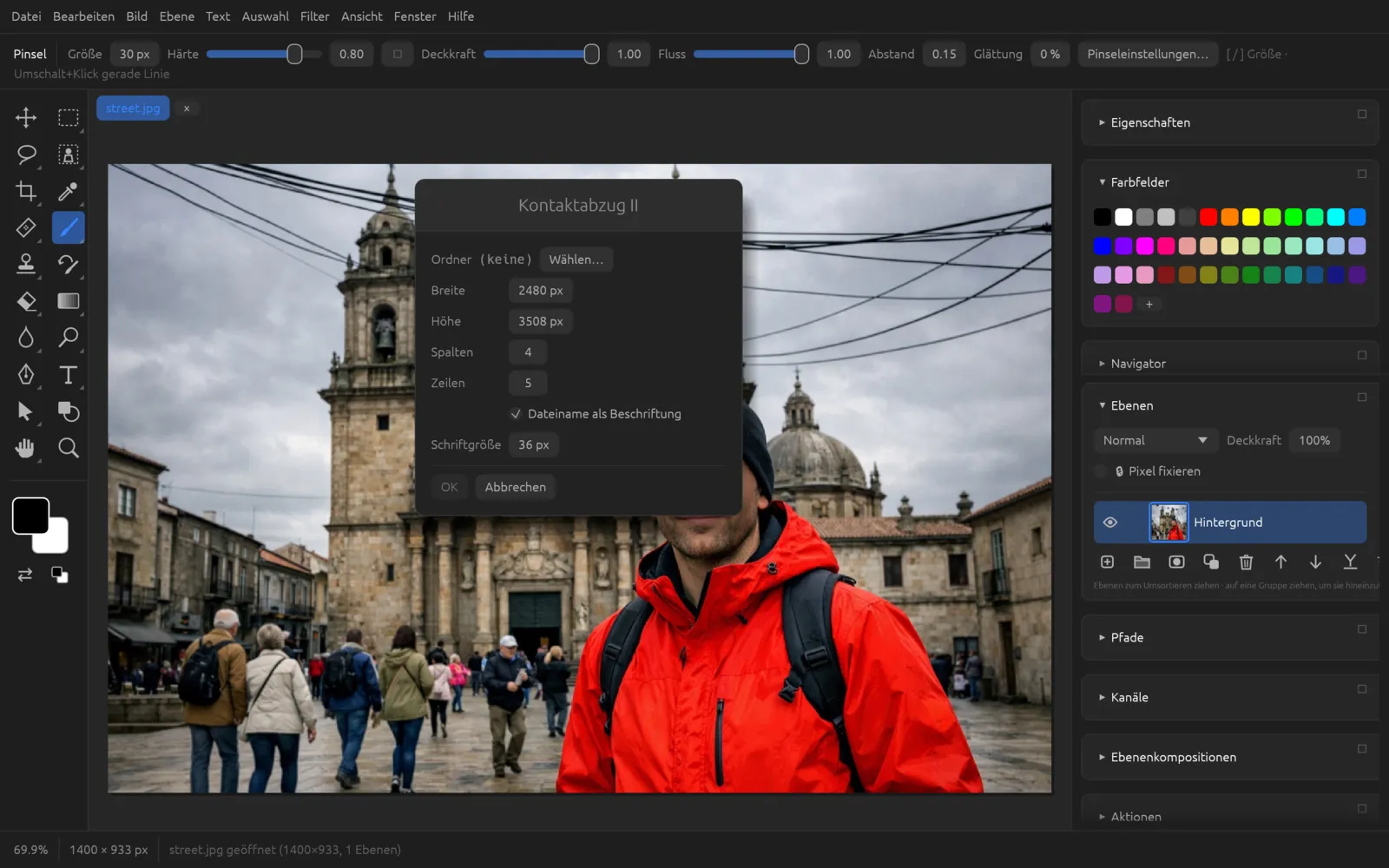
legt aus allen Bildern eines Ordners Übersichtsseiten mit Miniaturen an. Du stellst Breite und Höhe der Seite ein (Voreinstellung 2480 × 3508 px, also A4 bei 300 ppi), die Anzahl der Spalten und Zeilen sowie, ob der Dateiname als Beschriftung erscheint und in welcher Schriftgröße. Passen nicht alle Bilder auf eine Seite, entstehen mehrere Dokumente.
fragt nacheinander nach den Bildern und nach dem Speicherort der PDF-Datei. Jedes Bild wird eine Seite. Die Bilder werden einzeln geladen, sodass auch große Mengen kein Problem sind.
Variablen und Datensätze
Mit Datensätzen füllst du eine Vorlage automatisch aus einer Tabelle – etwa Namensschilder, Preisschilder oder Social-Media-Bilder. Die Verbindung zwischen Tabelle und Vorlage sind die Ebenennamen: Eine Spalte, die wie eine Ebene heißt, setzt
- bei einer Textebene deren Text,
- bei anderen Ebenen die Sichtbarkeit, wenn der Wert
trueoderfalseist (ebensoyes/no,1/0,visible/hidden,on/off), - bei einer Pixelebene deren Pixel, wenn der Wert eine Bilddatei nennt (relativ zum Ordner der CSV-Datei). Das Bild wird in den Bereich der bisherigen Pixel eingepasst.
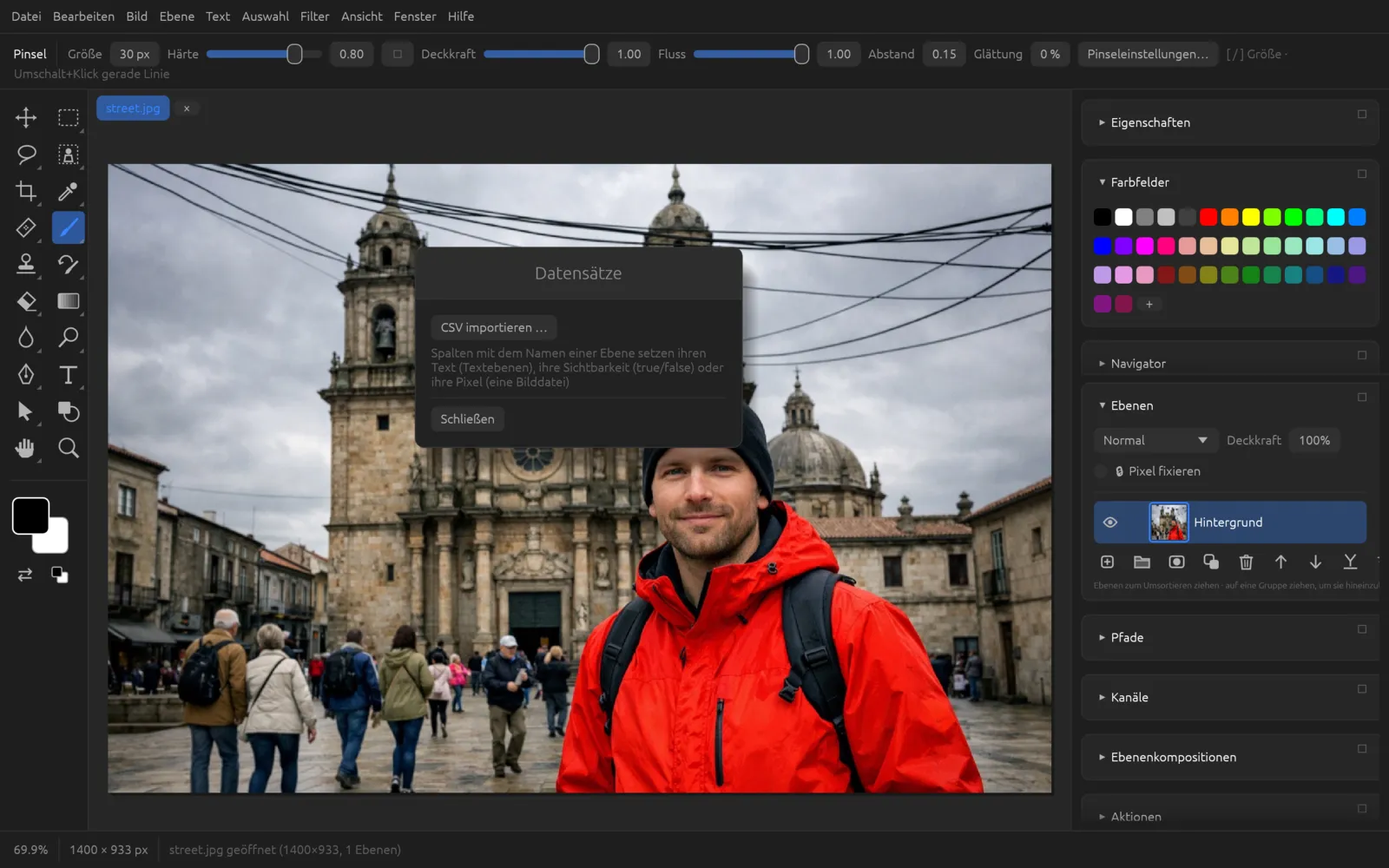
Die CSV-Datei hat in der ersten Zeile die Spaltennamen; als Trennzeichen erkennt Chromatelier Komma oder Semikolon. Ein Beispiel für eine Vorlage mit den Ebenen Name (Text), Rolle (Text), Foto (Pixel) und VIP (eine Grafik):
Name;Rolle;Foto;VIP
Anna Berger;Vortrag;fotos/anna.jpg;true
Jonas Weiß;Gast;fotos/jonas.jpg;false
Nach CSV importieren … zeigt der Dialog, welche Spalten zu Ebenen passen (Variablen). Mit ◀ und ▶ blätterst du durch die Datensätze und siehst jeden sofort im Dokument; Anwenden übernimmt den aktuellen erneut. Datensätze als Dateien exportieren … schreibt für jede Zeile eine Datei in einen Ordner deiner Wahl – als PNG oder, mit als PSD (sonst PNG), als PSD. Benannt werden die Dateien nach dem Wert der ersten Spalte.
Skripte
Skripte steuern Chromatelier mit Programmcode. Zwei Sprachen stehen zur Wahl:
- JavaScript (
.jsx,.js) mit dem verbreiteten Skript-Objektmodell für Bildbearbeitung:app,app.activeDocument,documents,layersusw. Viele vorhandene Skripte laufen damit direkt oder nach kleinen Anpassungen. - Rhai (
.rhai), eine kleine, JavaScript-ähnliche Skriptsprache mit einfachen Funktionen wieopen,filterundsave.
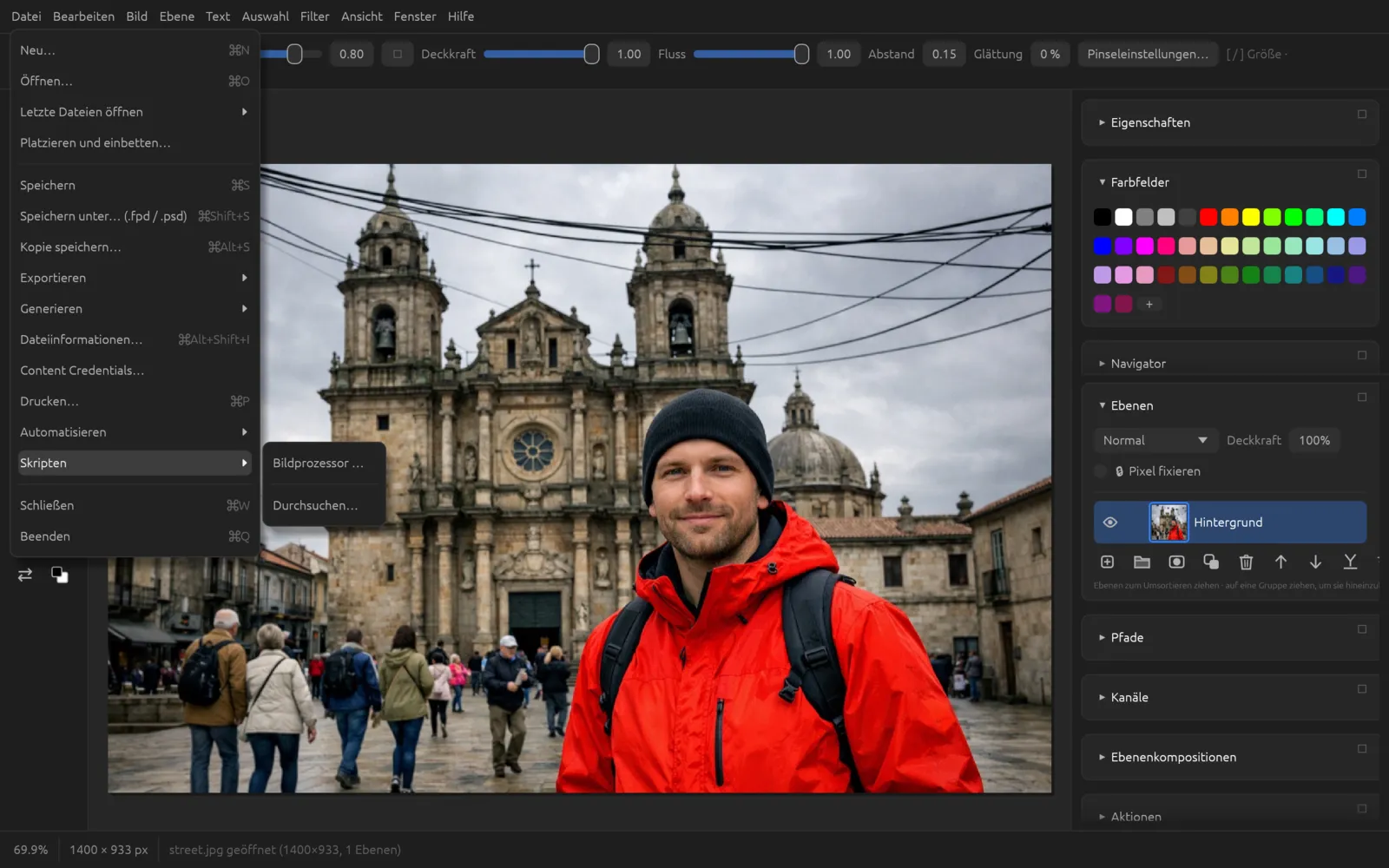
Ein Skript startest du mit . Skripte, die du in den Skriptordner legst, erscheinen direkt im Menü (bis zu 50). Der Skriptordner ist der Unterordner scripts im Einstellungsordner von Chromatelier:
| System | Skriptordner |
|---|---|
| macOS | ~/Library/Application Support/Chromatelier/scripts |
| Windows | %APPDATA%\Chromatelier\scripts |
| Linux | ~/.config/Chromatelier/scripts |
Ist das Skript fertig, zeigt die Statusleiste seine letzte Ausgabe (etwa von alert oder print) oder die Meldung „Skript … beendet“. Bei einem Fehler nennt sie die Ursache.
JavaScript: das Objektmodell
| Objekt | Unterstützt |
|---|---|
app | open(datei), documents (mit add(w, h, res, name, mode, fill) und getByName), activeDocument (lesen und setzen), foregroundColor, backgroundColor, runCommand(id), name, version |
| Dokument | name, width, height, mode, saved, layers, artLayers (mit add()), activeLayer, selection, resizeImage, resizeCanvas, crop, rotateCanvas (Vielfache von 90°), flipCanvas, flatten, mergeVisibleLayers, trim, saveAs, exportDocument, close, undo |
| Ebene | name, opacity, visible, blendMode, kind, isBackgroundLayer, textItem.contents (lesen), applyGaussianBlur, applyMotionBlur, applyUnSharpMask, applySharpen, applyMedianNoise, applyAddNoise, invert, desaturate, autoLevels, autoContrast, autoColor, duplicate, remove |
| Auswahl | selectAll, deselect, invert, select(punkte) (als Rechteck), fill(farbe), bounds |
| Dateien | File, Folder (mit getFiles(maske), create), remove, exists |
| Sonstiges | alert, $.writeln, UnitValue, SolidColor/RGBColor (mit hexValue), Speicheroptionen für JPEG, PNG, TIFF, BMP, GIF und PSD, Konstanten wie SaveOptions, BlendMode, AnchorPosition, ResampleMethod |
Zeilen mit #target oder #include werden übersprungen. Nicht unterstützt sind Aktionsdeskriptoren (executeAction) und runMenuItem; für Menübefehle gibt es stattdessen app.runCommand(id) mit den IDs, die der MCP-Server und die Rhai-Funktion commands() auflisten.
Ein Beispiel, das alle JPEGs eines Ordners auf 1600 px Breite verkleinert, leicht schärft und als PNG in einen Unterordner speichert:
// web.jsx
var src = new Folder("/Users/du/Bilder/Reise");
var out = new Folder(src.fsName + "/web");
out.create();
var files = src.getFiles("*.jpg");
for (var i = 0; i < files.length; i++) {
  var doc = app.open(files[i]);
  doc.resizeImage(UnitValue(1600, "px"));          // Höhe proportional
  doc.activeLayer.applyUnSharpMask(80, 1, 0);     // Stärke %, Radius, Schwellenwert
  doc.saveAs(new File(out.fsName + "/" + doc.name), new PNGSaveOptions());
  doc.close(SaveOptions.DONOTSAVECHANGES);
}
alert(files.length + " Bilder verarbeitet");
Rhai: die Funktionen
| Bereich | Funktionen |
|---|---|
| Dokumente | open(pfad), save(pfad) (Format nach Endung), close(), new_document(w, h), doc_count(), select_document(i), doc_name(), doc_width(), doc_height(), resize_image(w, h) |
| Befehle | run(id) führt jeden Menübefehl aus, commands() listet alle als „ID Menü › Eintrag“ |
| Filter | filter(name) oder filter(name, [werte]) auf die aktive Ebene, z. B. "GaussianBlur", "UnsharpMask"; fehlende Werte bleiben auf der Voreinstellung |
| Ebenen | layer_count(), active_layer(), select_layer(i oder name), layer_name(i), set_layer_name(s), set_opacity(0..1), set_visible(bool), set_blend(name), new_layer(name) |
| Auswahl und Farbe | select_rect(x0, y0, x1, y1), deselect(), set_foreground(r, g, b), set_background(r, g, b), fill(r, g, b) |
| Dateien | files(ordner) – alle Bilder eines Ordners (auch PSD, RAW und Projekte), nach Namen sortiert; print(text) für Ausgaben |
// web.rhai – JPEGs auf höchstens 1600 px Breite, leicht geschärft,
// mit "-web" im Namen daneben speichern.
let n = 0;
for f in files("/Users/du/Bilder/Reise") {
    if !f.to_lower().ends_with(".jpg") { continue; }
    open(f);
    let w = doc_width();
    let h = doc_height();
    if w > 1600 {
        resize_image(1600, h * 1600 / w);
    }
    filter("UnsharpMask", [80, 1.0, 0]);
    save(f.sub_string(0, f.len() - 4) + "-web.jpg");
    close();
    n += 1;
}
print(`${n} Bilder gespeichert`);
Ein Skript ausführen
- Speichere eines der Beispiele oben in einem Texteditor als
web.jsx(oderweb.rhai) und passe den Ordnerpfad an. - Wähle in Chromatelier und die Datei. Das Skript läuft sofort.
- Lies das Ergebnis in der Statusleiste, zum Beispiel „web.jsx: 12 Bilder verarbeitet“. Bei einem Fehler steht dort die Ursache.
- Willst du das Skript öfter nutzen, lege es in den Skriptordner (siehe Tabelle oben). Nach dem nächsten Öffnen des Menüs steht es direkt unter .
Skripte können Dateien lesen, schreiben und löschen. Führe nur Skripte aus, deren Herkunft du vertraust.
Filter-Plug-ins (.8bf)
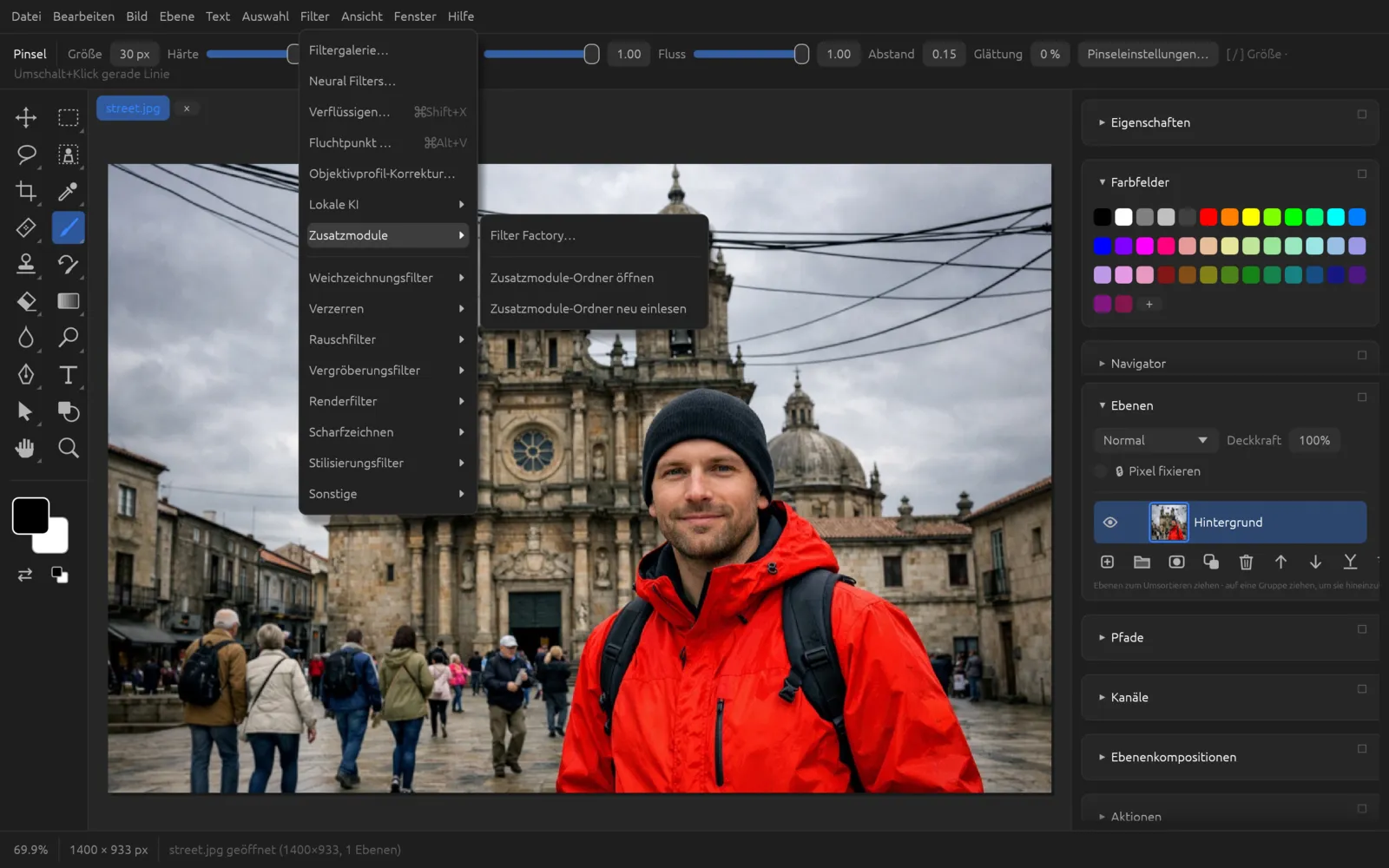
Chromatelier kann Filter-Plug-ins im verbreiteten .8bf-Format ausführen. Lege sie in den Zusatzmodule-Ordner – direkt oder in einen Unterordner. Den Ordner öffnest du mit ; nach dem Hinzufügen neuer Dateien wählst du . Die Plug-ins erscheinen dann, nach ihren Kategorien geordnet, im Menü .
- Ein Plug-in läuft dort, wofür es gebaut wurde: Windows-Plug-ins unter Windows (x64 oder ARM64), Mac-Plug-ins unter macOS (Intel oder Apple Silicon). Plug-ins für ein anderes System erscheinen grau; der Tooltip nennt den Grund.
- Jedes Plug-in läuft in einem eigenen Prozess. Stürzt es ab, bleibt Chromatelier offen. Sein Dialog erscheint in einem eigenen Fenster.
- Plug-ins arbeiten auf der aktiven Pixelebene (innerhalb einer Auswahl) in RGB-Dokumenten. Das Ergebnis ist ein einzelner Protokollschritt.
Filter Factory: Formelfilter
öffnet einen Editor für Formelfilter. Für jeden Kanal – R, G, B und A (Alpha) – schreibst du eine Formel, die für jedes Pixel den neuen Wert berechnet. Die Vorschau auf der aktiven Ebene folgt jeder Änderung. Acht Regler (0–255) liefern Werte, die du in den Formeln nutzen kannst.
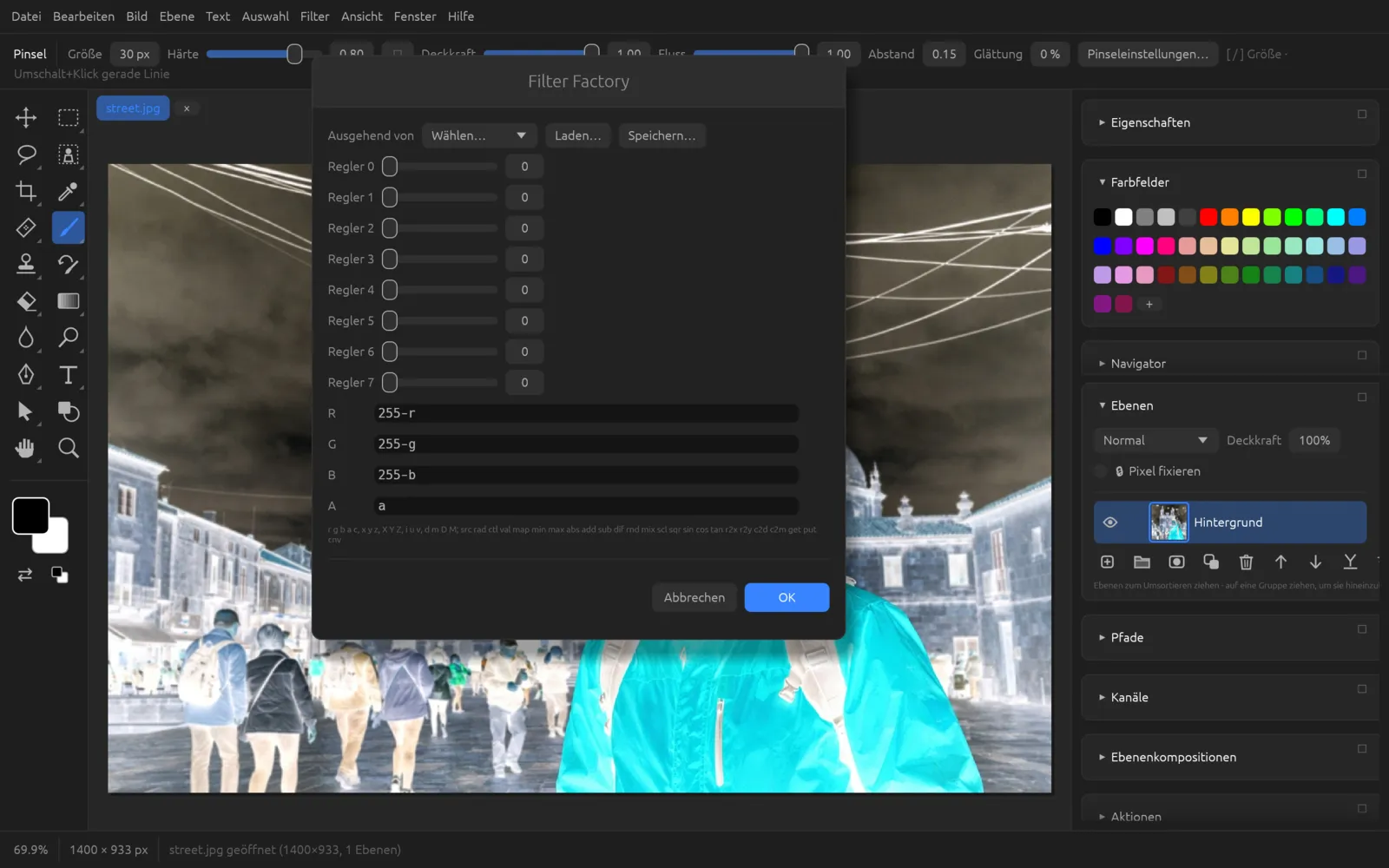
- Ausgehend von lädt ein Beispiel: Negativ, Strudel, Mosaik, Wellen oder Kanalmixer.
- Laden… öffnet Filter-Factory-Filter als
.8bf,.afs,.pffoder.txt; Speichern… sichert deinen Filter. - Filter-Factory-
.8bf-Dateien im Zusatzmodule-Ordner erscheinen als eigene Menüeinträge. Sie enthalten nur Formeln, keinen Maschinencode, und laufen deshalb auf jedem System.
Formelsprache
Die Formeln sind ganzzahlige Ausdrücke ähnlich wie in C (mit + - * / %, Vergleichen, ? : und Klammern). Ergebnisse werden auf 0–255 begrenzt.
| Name | Bedeutung |
|---|---|
r g b a | Rot, Grün, Blau, Alpha des aktuellen Pixels (0–255) |
c | Wert des Kanals, für den die Formel gerade rechnet |
x y, X Y | Position des Pixels, Breite und Höhe des Bildes |
z, Z | Nummer des aktuellen Kanals, Anzahl der Kanäle |
i u v | Helligkeit und Farbanteile des Pixels |
d m, D M | Winkel und Abstand zur Bildmitte, deren Höchstwerte |
ctl(n) | Wert des Reglers n (0–7) |
val(n, min, max) | Regler n auf den Bereich min…max umgerechnet |
src(x, y, z), rad(d, m, z) | Wert eines anderen Pixels – über Position oder Winkel und Abstand |
min max abs add sub dif rnd mix scl sqr sin cos tan | Rechenfunktionen |
get put cnv map und weitere | Zwischenspeicher, Faltung und Zuordnungstabellen |
Ein Beispiel – eine Vignette, deren Stärke Regler 0 steuert. Trage in R, G und B dieselbe Formel ein und lass A auf a:
c * (M - m * ctl(0) / 255) / MSteht Regler 0 auf 0, bleibt das Bild unverändert; bei 255 wird es zum Rand hin schwarz. Fehler in einer Formel zeigt der Dialog rot an.
Vorgaben-Manager
zeigt Pinsel, Verläufe, Stile und Muster an einem Ort, jeweils auf einer eigenen Registerkarte. Eingebaute Vorgaben sind als „eingebaut“ gekennzeichnet; eigene Vorgaben kannst du umbenennen und löschen.
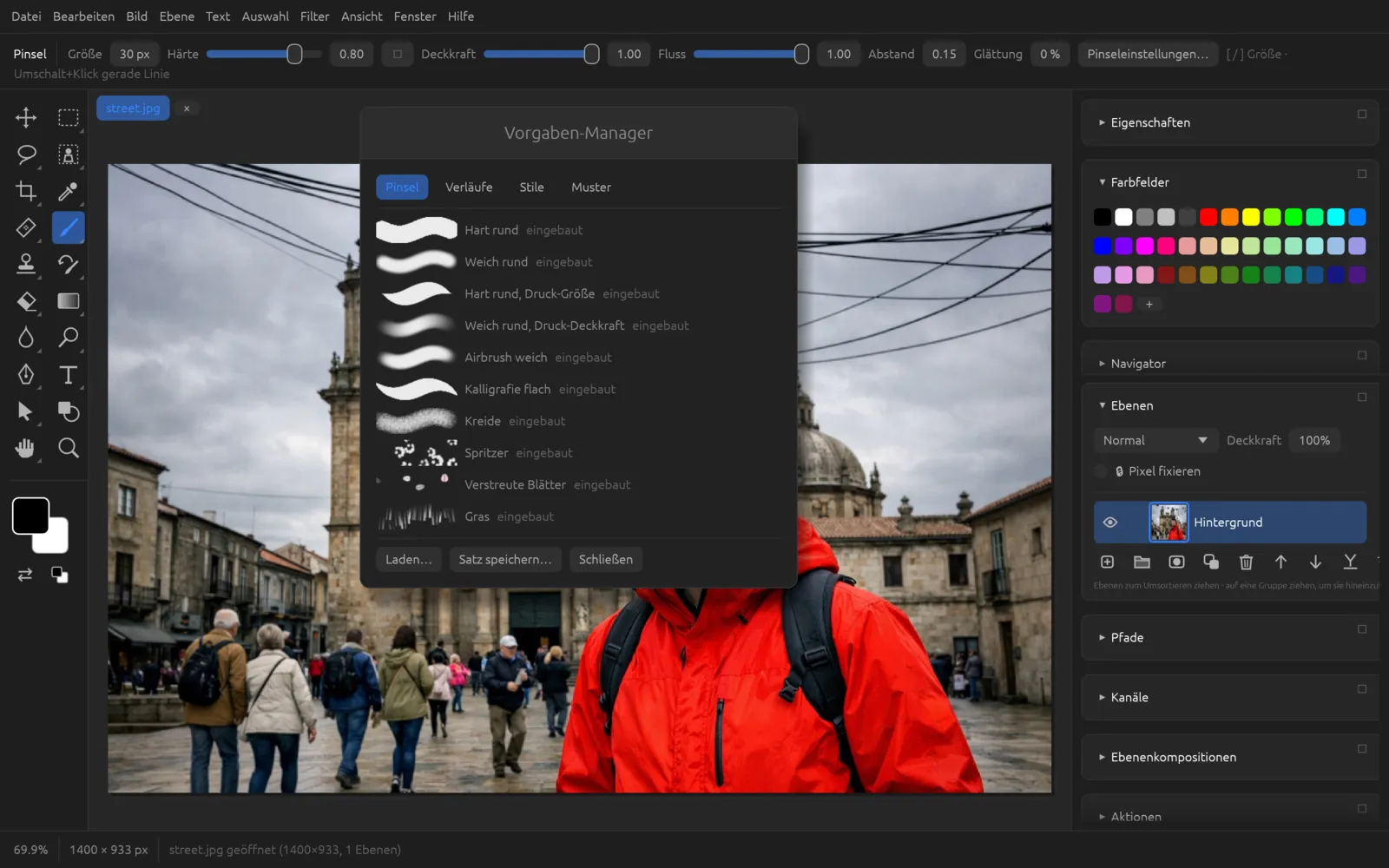
| Befehl | Wirkung |
|---|---|
| Laden… / | Liest Pinsel (.abr), Verläufe (.grd), Stile (.asl), Muster (.pat) oder einen Chromatelier-Vorgabensatz (.fpp). |
| Satz speichern… / | Sichert alle deine eigenen Vorgaben in einer .fpp-Datei – zum Übertragen auf einen anderen Rechner. |
| Macht die Auswahl (oder das Bild) zu einem Muster. | |
| Speichert die aktuelle Pinseleinstellung als Vorgabe. |
Wie du Pinsel, Verläufe und Stile verwendest, steht in den Kapiteln Werkzeuge und Ebenen.
MCP-Server für KI-Assistenten
Chromatelier enthält einen Server für das Model Context Protocol (MCP). Damit können KI-Assistenten wie Claude Code oder Claude Desktop Bilder in Chromatelier öffnen, ansehen, bearbeiten und speichern – du beschreibst in Worten, was passieren soll. Es gibt zwei Wege:
- Ohne App-Fenster: Der Assistent startet
chromatelier --mcpselbst und spricht über die Standardein- und -ausgabe mit ihm. Chromatelier arbeitet dann unsichtbar im Hintergrund. - Im geöffneten Fenster: Ist in der laufenden App der MCP-Server eingeschaltet, reicht derselbe Befehl alles an die App weiter. Du siehst live, was der Assistent tut, und kannst jederzeit eingreifen. Alternativ verbindet sich der Assistent direkt über HTTP unter
http://127.0.0.1:47823/mcp.
Einstellungen
Öffne (⌘ K) und wähle KI-Assistenten:
- Ohne App-Fenster zeigt den fertigen Befehl, mit dem du Chromatelier zu Claude Code hinzufügst – mit dem Pfad deiner Installation. Kopieren legt ihn in die Zwischenablage.
- KI-Assistenten dürfen Chromatelier steuern (MCP-Server auf diesem Computer) schaltet den Server der laufenden App ein. Daneben stehen der Port (Voreinstellung 47823) und ob der Server läuft.
- Zugriffstoken – nur Programme, die dieses Token kennen, erhalten Zugriff. Neues Token erzeugt ein neues; danach musst du verbundene Assistenten neu einrichten.
- Oder über HTTP verbinden zeigt den Befehl für die direkte HTTP-Verbindung samt Token (verdeckt angezeigt, beim Kopieren vollständig).
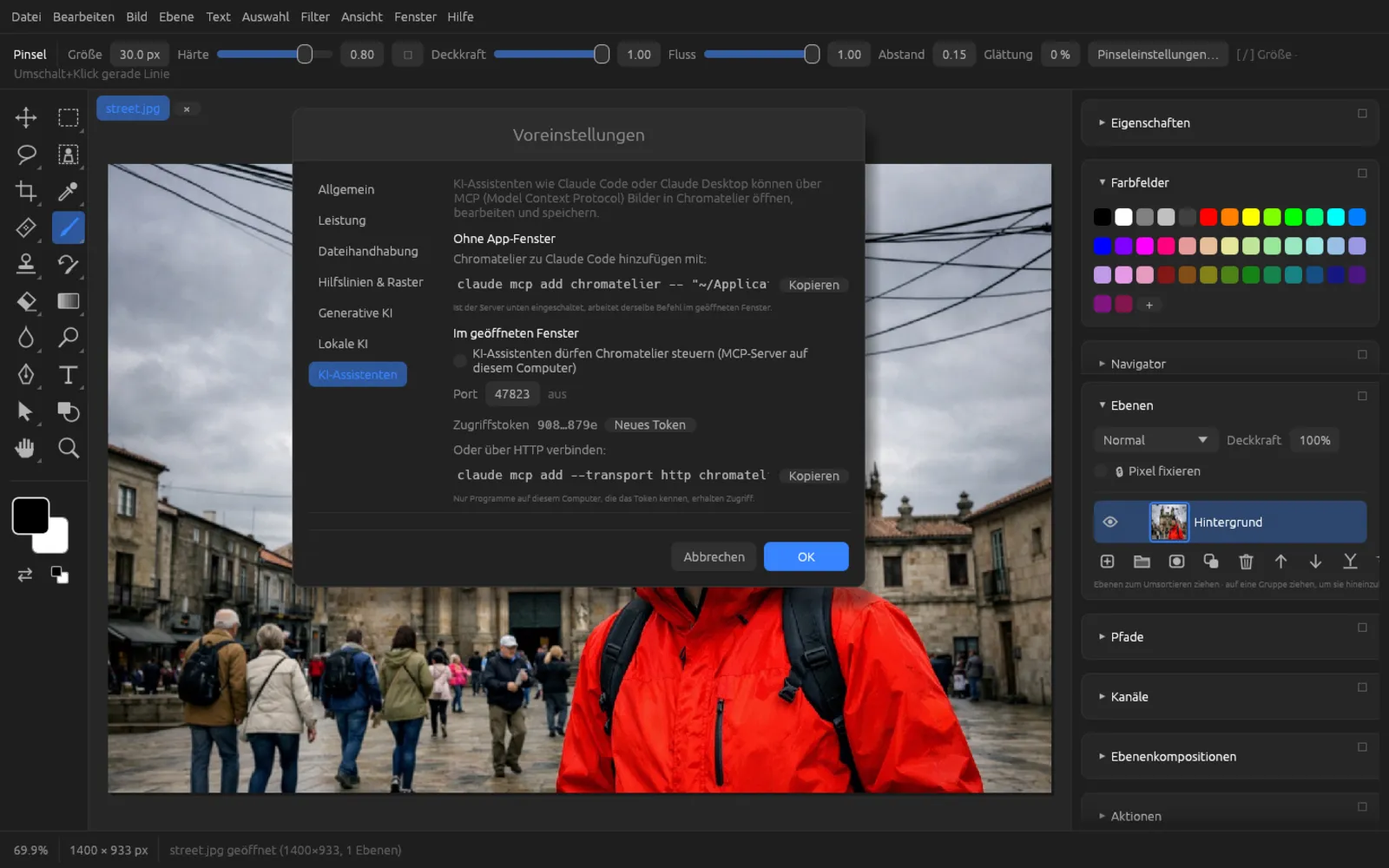
Der Server nimmt nur Verbindungen von diesem Computer an (127.0.0.1) und nur mit dem richtigen Token. Anfragen fremder Webseiten werden abgewiesen.
Was der Assistent kann
| Werkzeug | Zweck |
|---|---|
get_state, get_image | Dokumente, Ebenen, Auswahl, Protokoll lesen; das Bild (oder eine Ebene) als Bild ansehen |
open_file, new_document, save_file, close_document, select_document | Dateien öffnen, anlegen, speichern (Format nach Endung), schließen |
list_commands, run_command | Jeden Menübefehl auflisten und ausführen |
list_filters, apply_filter | Filter mit ihren Parametern auflisten und anwenden |
select | Alles, nichts, umkehren, Rechteck, Ellipse, Motiv oder Himmel auswählen |
select_layer, set_layer, new_layer, add_text, fill, set_colors | Ebenen wählen und ändern, Text setzen, füllen, Farben setzen |
resize_image, undo, redo | Bildgröße, Schritte rückgängig machen und wiederholen |
run_script | Ein Rhai- oder JavaScript-Skript ausführen (siehe Skripte) |
wait, cancel_dialog | Auf eine laufende KI-Aufgabe warten; einen offenen Dialog schließen |
Befehle, Filter, Ebenen und Füllmethoden versteht der Server in jeder Sprache: run_command nimmt „Auf Hintergrundebene reduzieren“ ebenso wie „Flatten Image“, apply_filter „Gaußscher Weichzeichner“ ebenso wie GaussianBlur, und „Background“ findet die Ebene „Hintergrund“. Bei einem unbekannten Namen schlägt er ähnliche vor. Seine Antworten gibt er immer auf Englisch, egal in welcher Sprache Chromatelier gerade läuft.
Dazu kommen Ressourcen (der Zustand der App, die Befehls- und Filterliste, jedes Dokument und jede Ebene als PNG) und vier fertige Abläufe (Prompts): Porträt retuschieren, Für das Web vorbereiten, Störendes entfernen (Personen im Hintergrund, Leitungen) und Dokument beschreiben.
Chromatelier mit Claude Code verbinden
- Öffne in Chromatelier und wähle KI-Assistenten.
- Klicke unter Ohne App-Fenster auf Kopieren. Der Befehl hat diese Form (der Pfad hängt von deiner Installation ab):
claude mcp add chromatelier -- "/Applications/Chromatelier.app/Contents/MacOS/chromatelier" --mcp - Füge den Befehl in einem Terminal ein und führe ihn aus. Claude Code kennt Chromatelier jetzt als MCP-Server.
- Damit Claude im sichtbaren Fenster arbeitet, schalte KI-Assistenten dürfen Chromatelier steuern (MCP-Server auf diesem Computer) ein und klicke auf OK. Neben dem Port steht dann „läuft“.
Der Befehl zum Kopieren und der Server-Schalter. - Starte Claude Code und bitte es zum Beispiel: „Öffne ~/Bilder/strasse.jpg in Chromatelier, mach das Bild etwas wärmer und speichere es als strasse-warm.jpg.“ Claude ruft die Werkzeuge auf, sieht sich das Ergebnis mit
get_imagean und meldet, was es getan hat. - Läuft Chromatelier gerade nicht oder ist der Server aus, arbeitet derselbe Befehl ohne Fenster im Hintergrund – praktisch für Stapelarbeit.
Statt des Befehls kannst du den Server auch in einer Konfigurationsdatei eintragen, etwa in der Datei .mcp.json eines Projekts:
{
  "mcpServers": {
    "chromatelier": {
      "command": "/Applications/Chromatelier.app/Contents/MacOS/chromatelier",
      "args": ["--mcp"]
    }
  }
}
Unter Windows steht dort der Pfad zu Chromatelier.exe. Für die direkte HTTP-Verbindung kopierst du den Befehl unter Oder über HTTP verbinden; er enthält Adresse und Token.
Der Server antwortet auch, wenn das Fenster minimiert oder ausgeblendet ist (ab Version 0.14.1). Meldet Claude Code beim Verbinden eine Zeitüberschreitung, prüfe in den Voreinstellungen, ob neben dem Port „läuft“ steht, und starte Chromatelier gegebenenfalls neu.
KI-Befehle wie „Motiv auswählen“ laufen im Hintergrund. Der Assistent wartet mit wait auf das Ende. Fehlt dafür ein lokales KI-Modell, wird es zuerst geladen (siehe KI auf dem Rechner).