Korrekturen
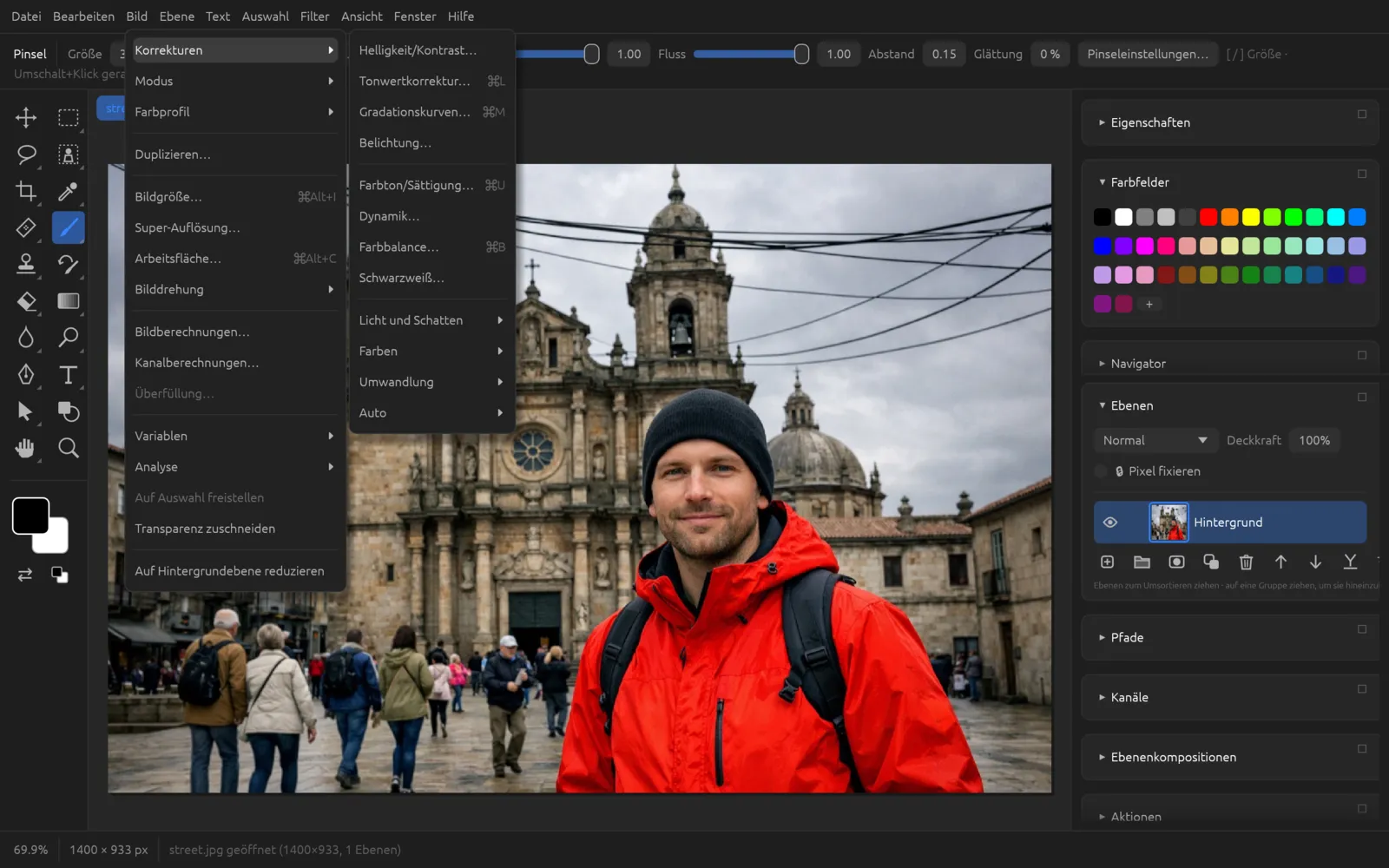
Mit den Korrekturen im Menü stellst du Helligkeit, Kontrast und Farben eines Bildes ein: vom schnellen Auto-Kontrast bis zur fein gesetzten Gradationskurve. Dieses Kapitel erklärt jede Korrektur mit ihren Reglern und zeigt in Anleitungen typische Arbeitsabläufe.
Grundlagen
Direkt im Bild oder als Einstellungsebene
Es gibt zwei Wege, eine Korrektur anzuwenden:
- Über : Die Korrektur verändert die Pixel der aktiven Ebene direkt. Das ist schnell, lässt sich später aber nur über oder das Protokoll zurücknehmen.
- Als Einstellungsebene über : Die Korrektur liegt als eigene Ebene über dem Bild. Die Pixel darunter bleiben unverändert, du kannst die Werte jederzeit wieder öffnen, die Deckkraft senken, eine Maske malen oder die Ebene ausblenden. Mehr dazu im Kapitel Ebenen.
Als Einstellungsebene gibt es 16 Korrekturen: Helligkeit/Kontrast, Tonwertkorrektur, Gradationskurven, Belichtung, Dynamik, Farbton/Sättigung, Farbbalance, Schwarzweiß, Fotofilter, Umkehren, Tontrennung, Schwellenwert, Verlaufsumsetzung, Kanalmixer, Selektive Farbkorrektur und Color Lookup. Alle anderen Korrekturen gibt es nur im Menü .
Arbeite wenn möglich mit Einstellungsebenen. So kannst du eine Korrektur auch Tage später noch fein nachstellen, ohne Qualität zu verlieren.
Worauf eine Korrektur wirkt
- Eine Korrektur aus dem Menü wirkt auf die aktive Pixelebene. Ist eine Ebenenmaske zum Bearbeiten ausgewählt, wirkt sie auf die Maske.
- Gibt es eine Auswahl, ändert sich nur der ausgewählte Bereich; eine weiche Auswahlkante blendet weich über.
- Auf einem Smartobjekt wird die Korrektur zum Smartfilter und bleibt bearbeitbar (siehe Filter).
- Textebenen, Formebenen und fixierte Ebenen lassen sich nicht direkt korrigieren. Die Statusleiste nennt dann den Grund – rastere die Ebene vorher oder nutze eine Einstellungsebene.
Die Korrektur-Dialoge bedienen
Fast alle Korrekturen öffnen einen Dialog mit Schiebereglern. Die Wirkung siehst du sofort im Bild.
- Vorschau schaltet die Live-Vorschau aus und wieder an – praktisch für einen Vorher/Nachher-Vergleich.
- Zurücksetzen stellt alle Regler auf die Anfangswerte zurück.
- OK wendet die Korrektur an, Abbrechen verwirft sie.
- Neben jedem Regler steht ein Zahlenfeld. Du kannst darin ziehen oder doppelklicken und einen Wert eintippen.
- Einige Regler mit nur zwei Zuständen (z. B. Färben (0/1)) schaltest du mit 0 = aus und 1 = ein.
Korrekturen ohne Einstellungen (Umkehren, Sättigung verringern, Sepia, Tonwertangleichung, Verlaufsumsetzung und die drei Auto-Korrekturen) werden sofort ohne Dialog angewendet.
Direkt nach einer Korrektur kannst du sie mit (⇧ ⌘ F) abschwächen oder mit einer Füllmethode verrechnen. Mehr dazu im Kapitel Retusche und Transformieren.
Tastenkürzel
| Korrektur | Kürzel |
|---|---|
| Tonwertkorrektur… | ⌘ L |
| Gradationskurven… | ⌘ M |
| Farbton/Sättigung… | ⌘ U |
| Farbbalance… | ⌘ B |
| Umkehren | ⌘ I |
| Sättigung verringern | ⇧ ⌘ U |
| Auto-Kontrast | ⇧ ⌘ L |
Weitere Kürzel kannst du unter selbst vergeben (siehe Oberfläche).
Helligkeit und Kontrast
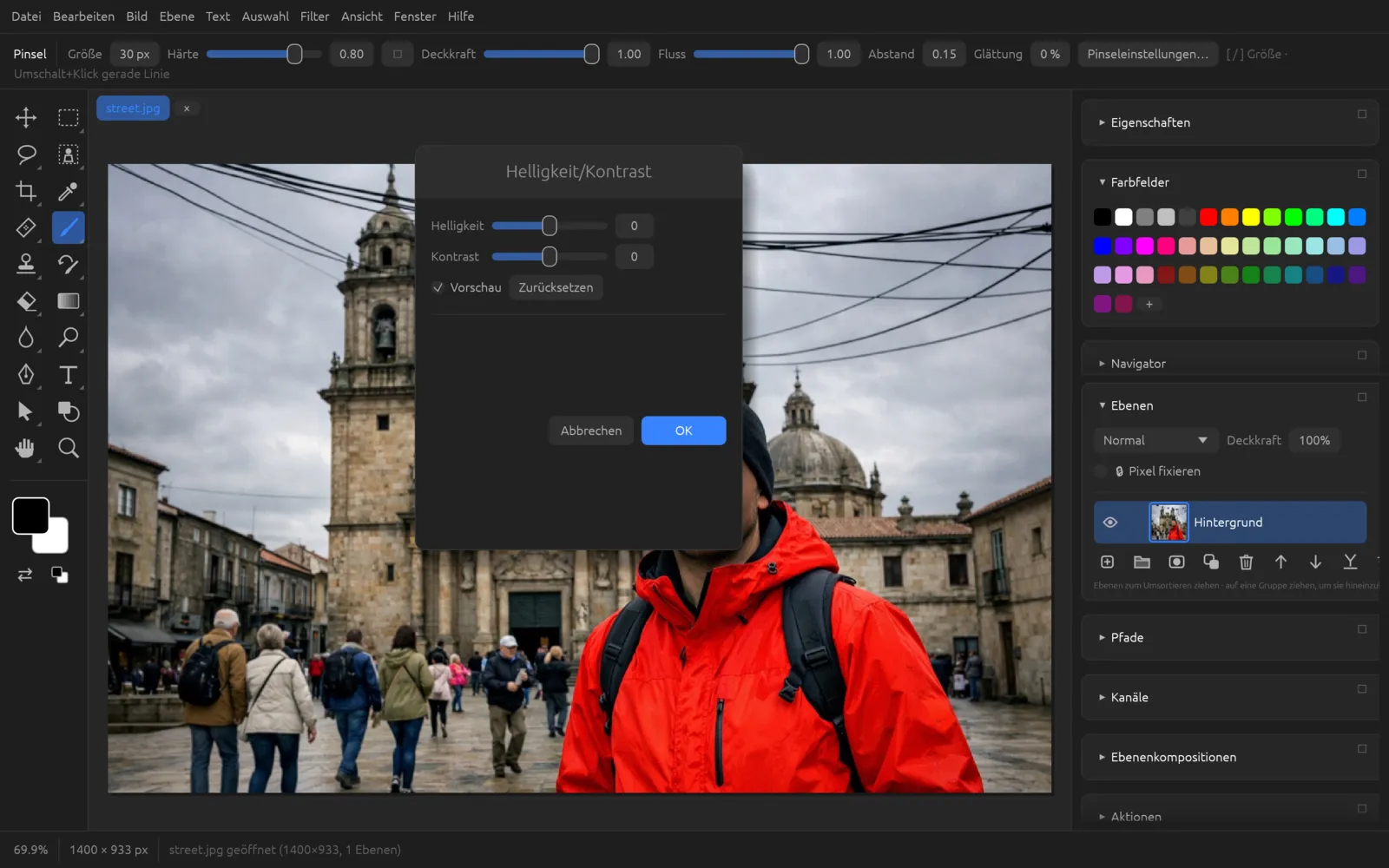
Helligkeit/Kontrast
ist die einfachste Tonwertkorrektur.
| Regler | Bereich | Wirkung |
|---|---|---|
| Helligkeit | −150 … 150 | Hebt oder senkt alle Tonwerte gleichmäßig. |
| Kontrast | −100 … 100 | Spreizt die Tonwerte um die Mitte (mehr Kontrast) oder rückt sie zusammen (weniger Kontrast). |
Tonwertkorrektur
(⌘ L) zeigt oben das Histogramm des Bildes: die Verteilung der Tonwerte von Schwarz (links) bis Weiß (rechts). Eine schwarze und eine weiße Linie im Histogramm markieren den aktuellen Schwarz- und Weißpunkt.
| Regler | Bereich | Wirkung |
|---|---|---|
| Tonwertspreizung Schwarz | 0 … 253 | Alle Tonwerte bis zu diesem Wert werden Schwarz. Höhere Werte machen die Tiefen satter. |
| Tonwertspreizung Weiß | 2 … 255 | Alle Tonwerte ab diesem Wert werden Weiß. Niedrigere Werte hellen die Lichter auf. |
| Gamma | 0,1 … 9,99 | Verschiebt die Mitteltöne: über 1 heller, unter 1 dunkler. Schwarz und Weiß bleiben. |
| Tonwertumfang Schwarz | 0 … 255 | Der dunkelste Wert der Ausgabe. Höhere Werte machen Schwarz zu Grau (ein „matter“ Look). |
| Tonwertumfang Weiß | 0 … 255 | Der hellste Wert der Ausgabe. Niedrigere Werte dämpfen die Lichter. |
Ein flaues Foto mit der Tonwertkorrektur korrigieren
Ein flaues Foto erkennst du im Histogramm daran, dass die Tonwerte nicht bis an die Ränder reichen: Links und rechts bleibt eine Lücke.
- Öffne das Foto und wähle im Bedienfeld Ebenen die Bildebene aus. Für eine bearbeitbare Korrektur nimm stattdessen .
- Wähle oder drücke ⌘ L. Sieh dir das Histogramm an: Wo beginnt der „Berg“ links, wo endet er rechts?
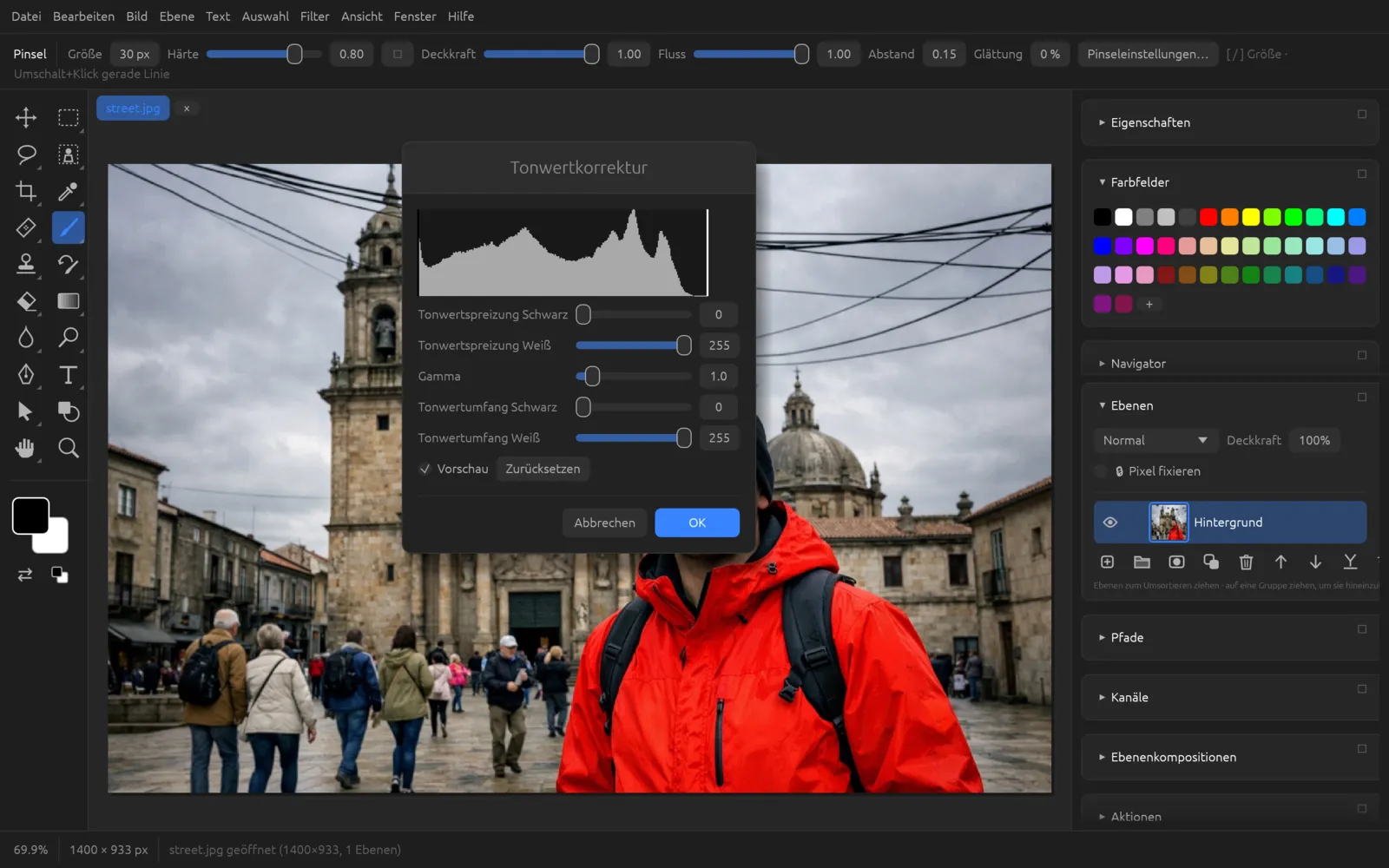
Die Tonwertkorrektur mit Histogramm. Hier reichen die Tonwerte rechts nicht ganz bis Weiß. - Ziehe Tonwertspreizung Schwarz nach rechts, bis die schwarze Linie am Anfang des Histogramm-Bergs steht.
- Ziehe Tonwertspreizung Weiß nach links, bis die weiße Linie am Ende des Bergs steht. Das Bild bekommt sofort mehr Kontrast und Brillanz.
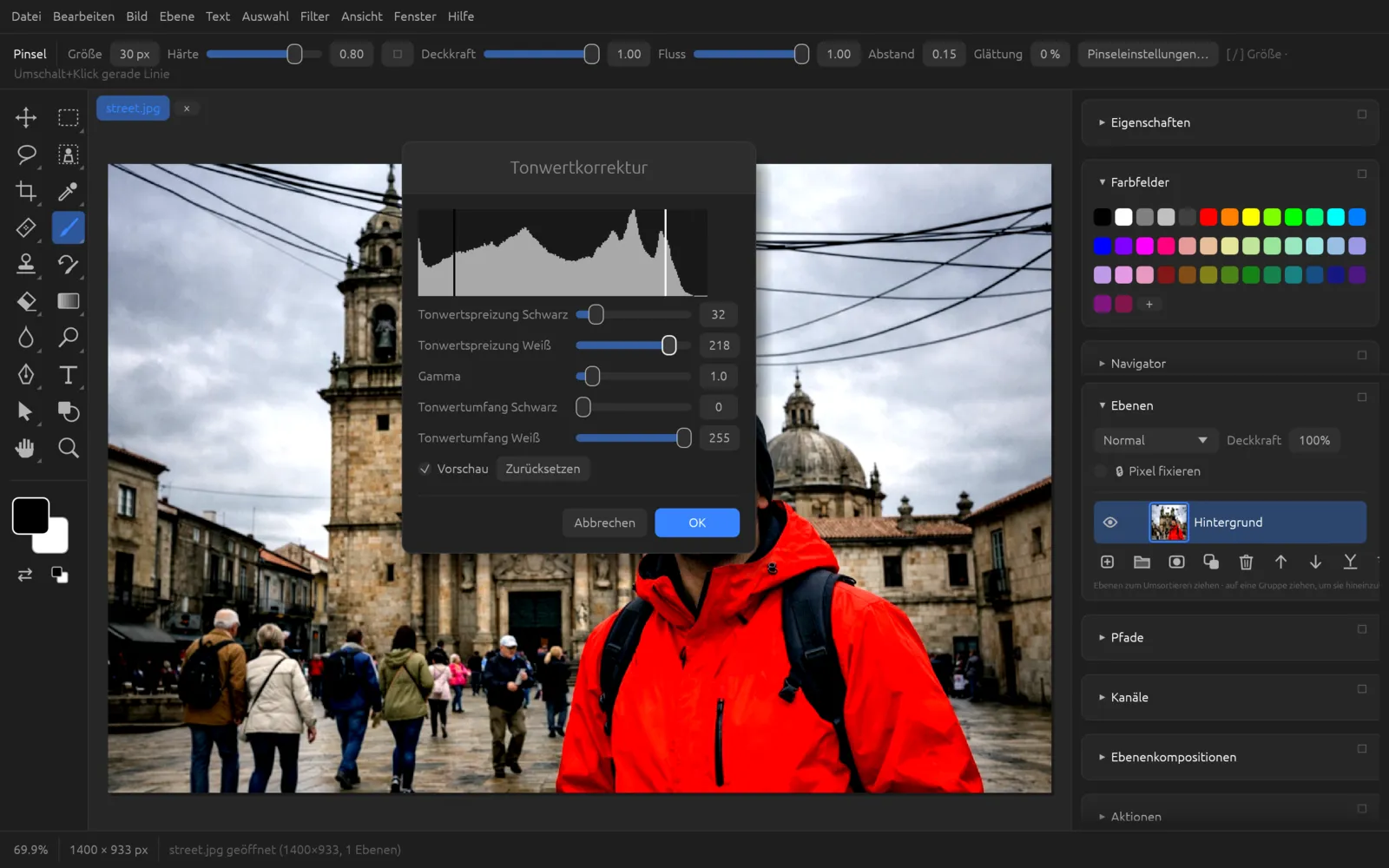
Schwarzpunkt auf 32, Weißpunkt auf 218: Die Tonwerte nutzen jetzt den ganzen Umfang. - Wirkt das Bild nun zu dunkel oder zu hell, korrigiere die Mitteltöne mit Gamma.
- Vergleiche mit Vorschau und klicke auf OK.
Ziehe die Regler nicht zu weit in den Berg hinein. Sonst werden Tiefen oder Lichter „abgeschnitten“ und verlieren Zeichnung.
Gradationskurven
(⌘ M) ist das flexibelste Werkzeug für Tonwerte und Farben. Die Kurve bildet jeden Eingangswert (waagerecht) auf einen Ausgangswert (senkrecht) ab. Solange sie eine Diagonale ist, ändert sich nichts. Hinter der Kurve liegt das Histogramm des gewählten Kanals.
- Mit den Schaltflächen RGB, Rot, Grün und Blau wählst du, welche Kurve du bearbeitest. Die RGB-Kurve wirkt auf alle Kanäle, die Farbkurven verschieben die Farbbalance.
- Klicken auf die Kurve fügt einen Punkt hinzu, Ziehen verschiebt ihn.
- Rechtsklick auf einen Punkt löscht ihn; mindestens zwei Punkte bleiben stehen. Die beiden Endpunkte lassen sich nur senkrecht verschieben.
- Einen Punkt nach oben ziehen hellt diesen Tonbereich auf, nach unten abdunkeln. Eine steilere Kurve bedeutet mehr Kontrast.
Kontrast mit Gradationskurven (S-Kurve)
- Wähle oder lege eine Einstellungsebene an.
- Achte darauf, dass RGB ausgewählt ist.
- Klicke im unteren Viertel auf die Diagonale (die Tiefen) und ziehe den neuen Punkt ein Stück nach unten.
- Klicke im oberen Viertel auf die Diagonale (die Lichter) und ziehe den Punkt ein Stück nach oben. Die Kurve hat jetzt eine sanfte S-Form: Tiefen werden dunkler, Lichter heller, die Mitte bleibt.
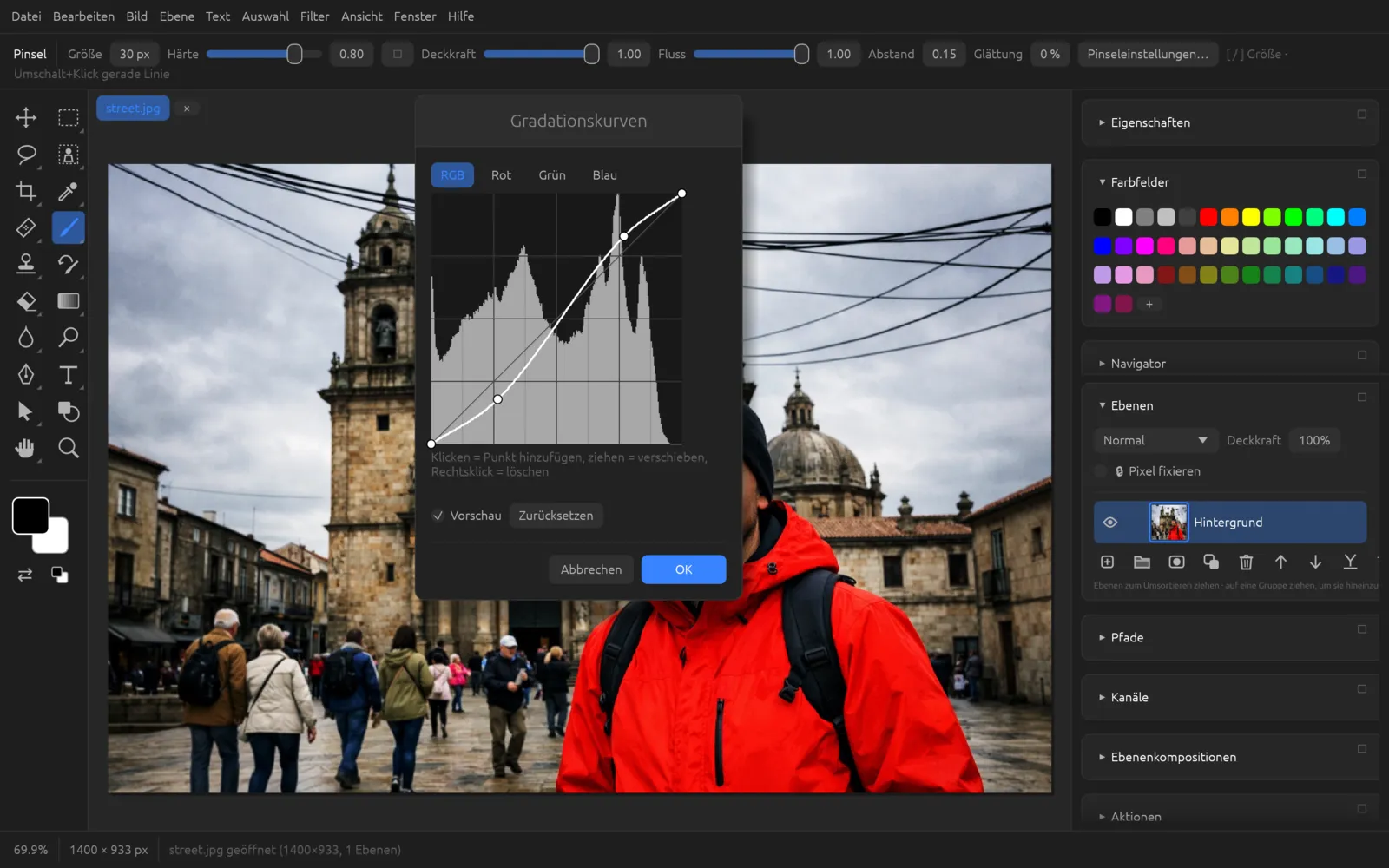
Eine S-Kurve: zwei Punkte genügen für mehr Kontrast. - Ist der Effekt zu stark, ziehe die Punkte wieder näher an die Diagonale. Einen überflüssigen Punkt entfernst du mit Rechtsklick.
- Klicke auf OK.
Eine umgekehrte S-Kurve (Tiefen hoch, Lichter runter) senkt den Kontrast. Hebst du nur den linken Endpunkt an, wird Schwarz zu Dunkelgrau – ein beliebter matter Film-Look.
Belichtung
rechnet wie eine Kamera in linearem Licht. Das eignet sich gut, um ein unter- oder überbelichtetes Foto auszugleichen.
| Regler | Bereich | Wirkung |
|---|---|---|
| Belichtung (LW) | −5 … 5 | Belichtung in Lichtwerten (Blendenstufen). +1 verdoppelt das Licht, −1 halbiert es. |
| Versatz | −0,5 … 0,5 | Hebt oder senkt vor allem die Tiefen; die Lichter ändern sich kaum. |
| Gamma | 0,1 … 9,99 | Gammakorrektur für die Mitteltöne. |
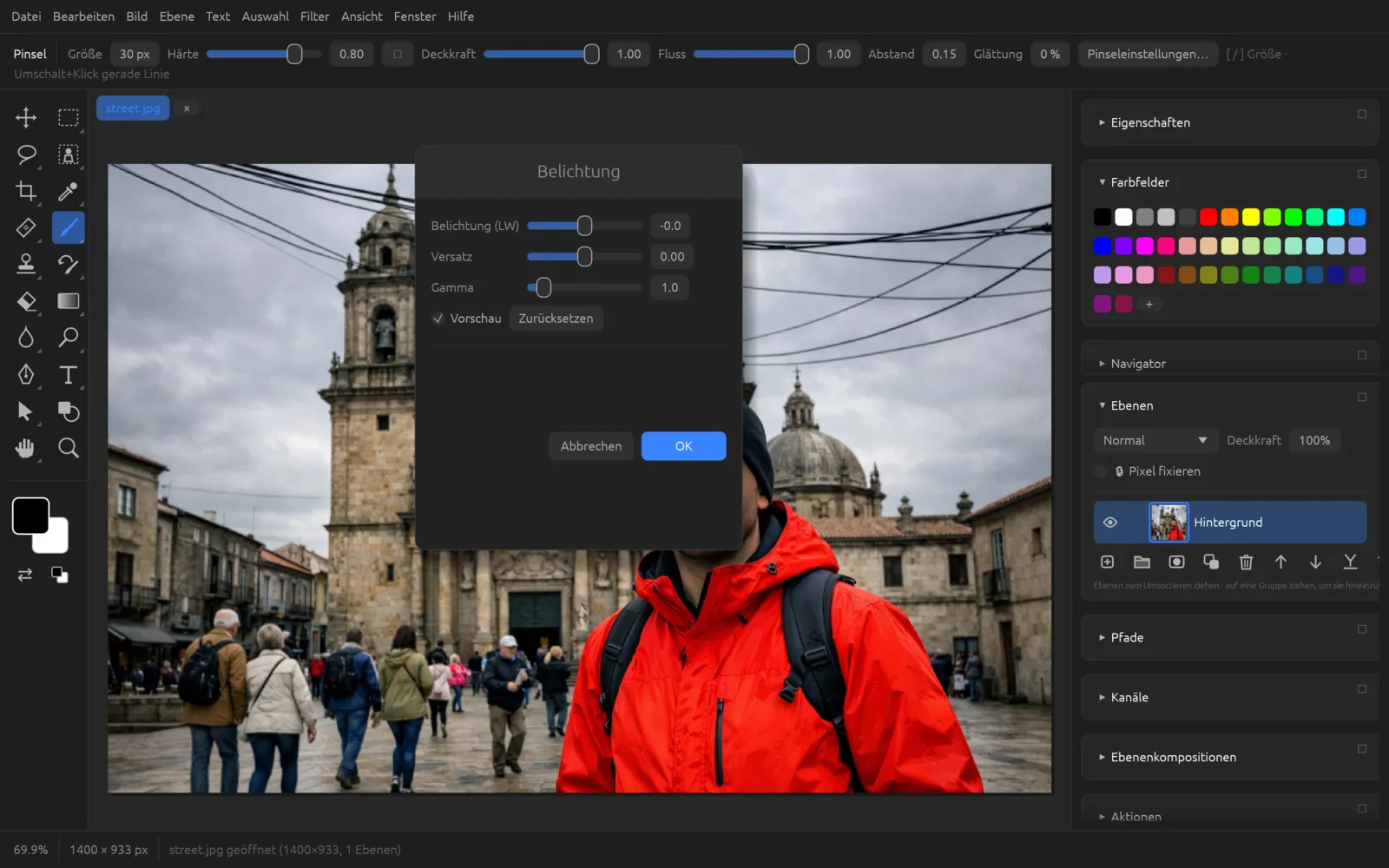
Farbe korrigieren
Farbton/Sättigung
(⌘ U) dreht die Farben, macht sie kräftiger oder blasser und ändert die Helligkeit.
| Regler | Bereich | Wirkung |
|---|---|---|
| Farbton | −180 … 180 | Dreht alle Farben auf dem Farbkreis (in Grad). Bei 180 wird Rot zu Cyan. |
| Sättigung | −100 … 100 | −100 ergibt Graustufen, positive Werte verstärken die Farben. |
| Helligkeit | −100 … 100 | Mischt Schwarz (negativ) oder Weiß (positiv) hinzu. |
| Färben (0/1) | 0 / 1 | Auf 1 bekommt das ganze Bild einen Farbton: Der Regler Farbton wählt dann die Farbe, Sättigung ihre Stärke. Ideal für einfarbige Tonungen. |
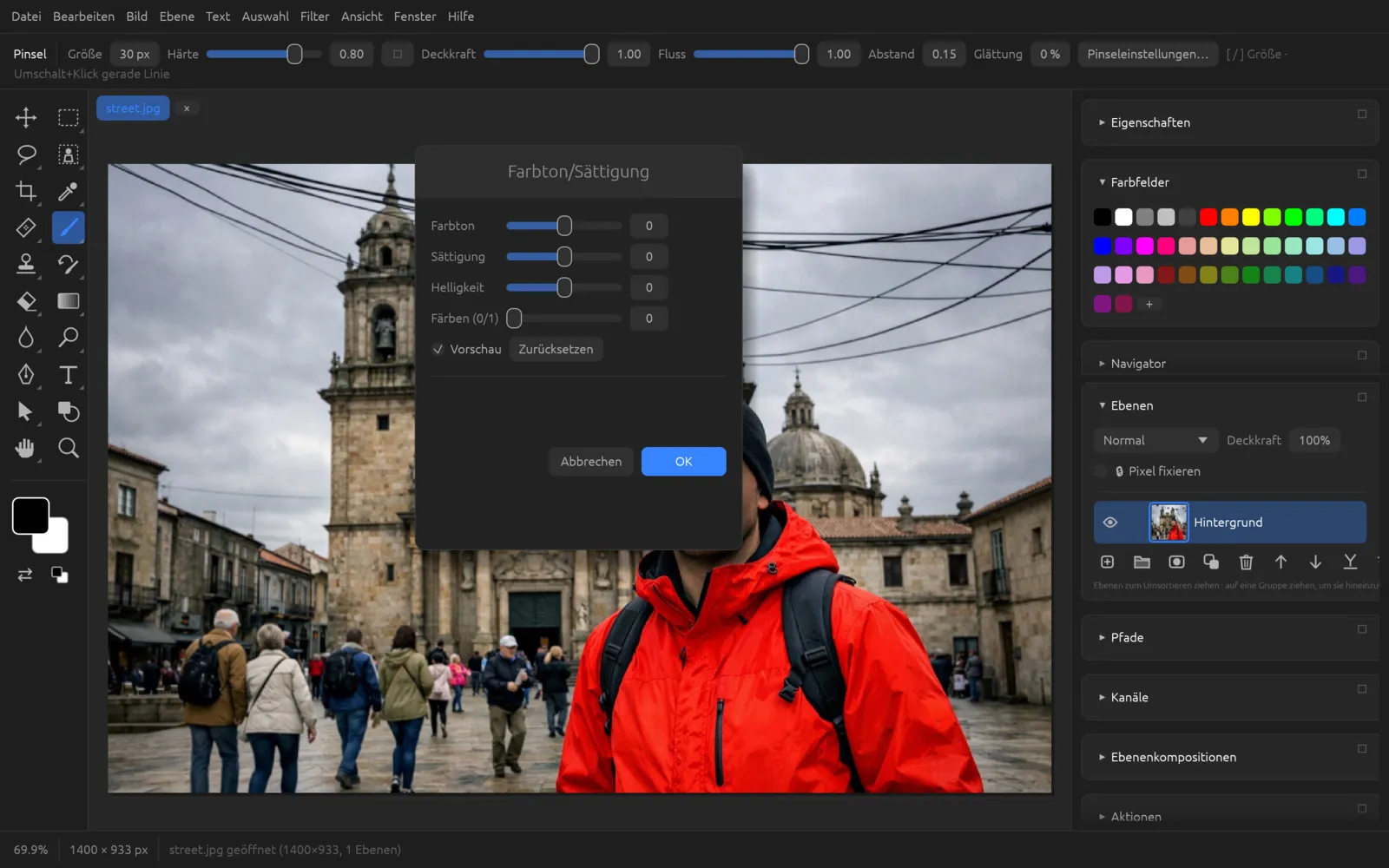
Farbton/Sättigung wirkt auf alle Farben gleichzeitig. Um nur eine Farbe zu ändern, nutze Farbe ersetzen, die Selektive Farbkorrektur oder beschränke die Korrektur mit einer Auswahl (z. B. , siehe Auswahlen).
Dynamik
verstärkt Farben behutsam.
- Dynamik (−100 … 100) wirkt vor allem auf wenig gesättigte Farben und schont bereits kräftige Farben – Hauttöne wirken so nicht schnell übertrieben.
- Sättigung (−100 … 100) verstärkt oder senkt alle Farben gleich stark.
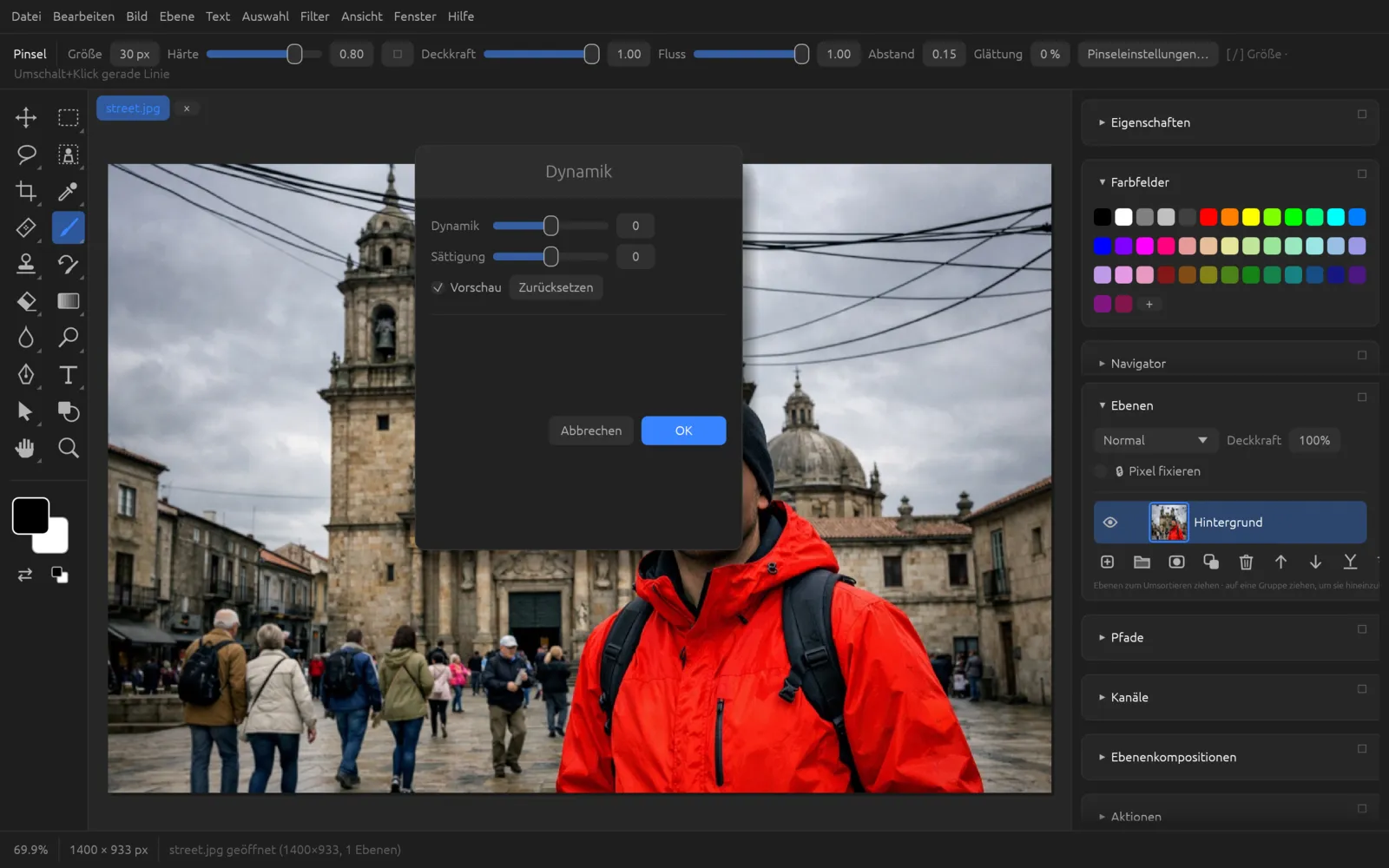
Farbbalance
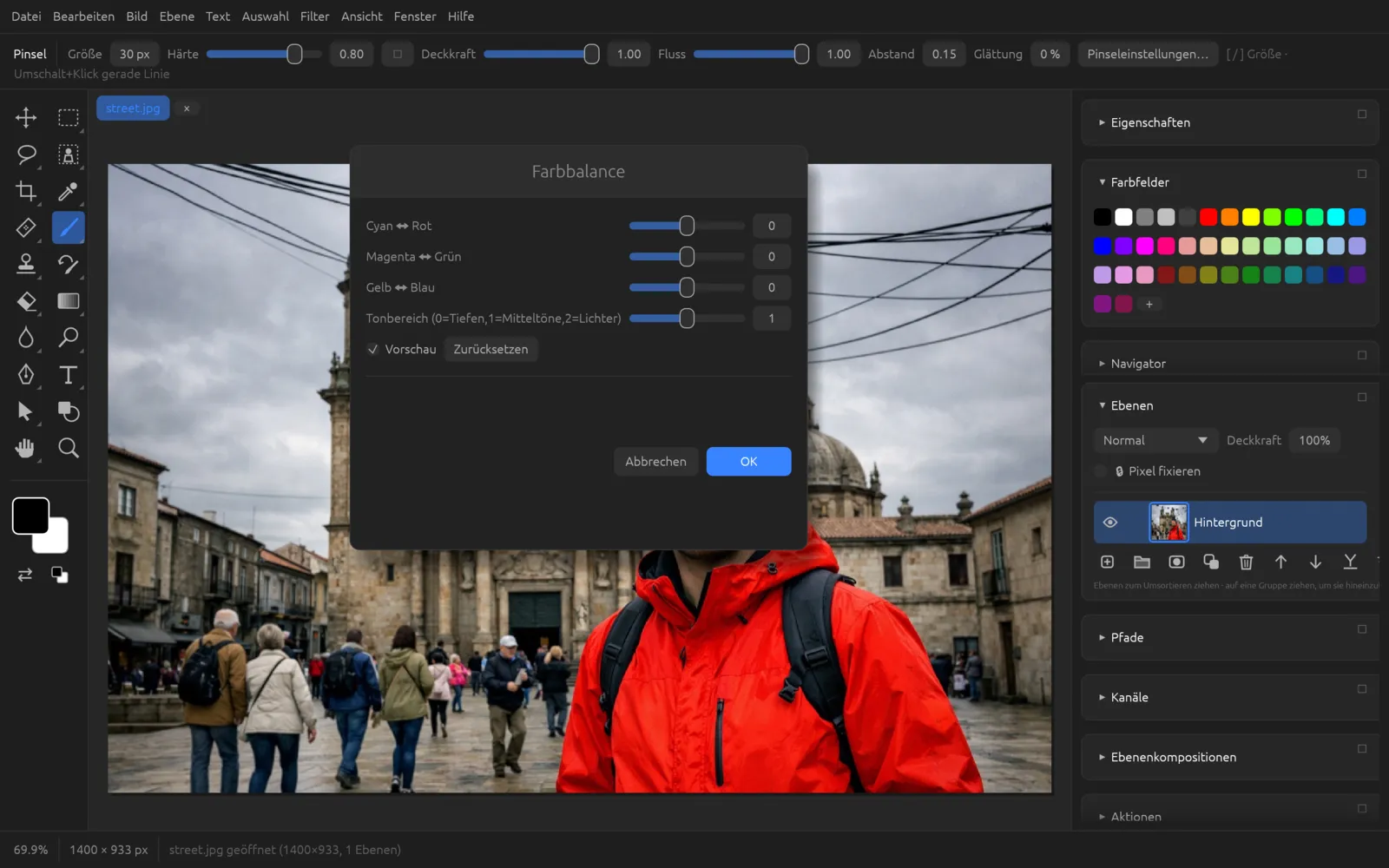
(⌘ B) verschiebt die Farben eines Tonbereichs zwischen den Gegenfarben. Die Helligkeit der Pixel bleibt dabei erhalten.
| Regler | Wirkung |
|---|---|
| Cyan ↔ Rot | −100 = mehr Cyan, +100 = mehr Rot. |
| Magenta ↔ Grün | −100 = mehr Magenta, +100 = mehr Grün. |
| Gelb ↔ Blau | −100 = mehr Gelb, +100 = mehr Blau. |
| Tonbereich | 0 = Tiefen, 1 = Mitteltöne, 2 = Lichter. Die drei Farbregler wirken auf diesen Bereich. |
Fotofilter
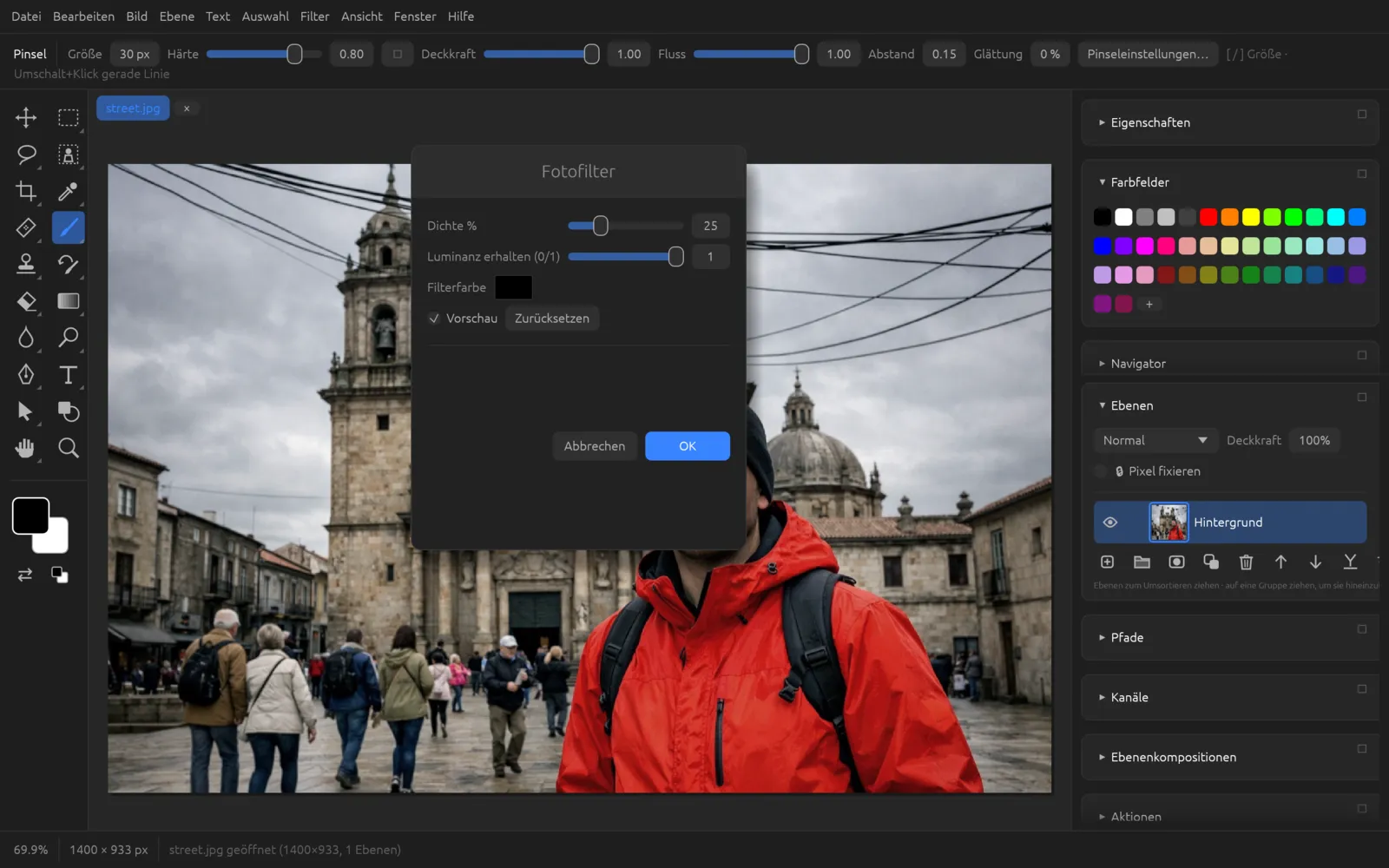
wirkt wie ein farbiges Filterglas vor dem Objektiv.
- Dichte % (0 … 100) bestimmt, wie stark die Filterfarbe wirkt.
- Luminanz erhalten (0/1): Auf 1 bleibt die Helligkeit des Bildes gleich, nur die Farbe ändert sich.
- Filterfarbe: Klicke auf das Farbfeld, um die Farbe zu wählen. Zu Beginn ist es die Vordergrundfarbe. Warme Orangetöne wärmen das Bild, Blautöne kühlen es.
Kanalmixer
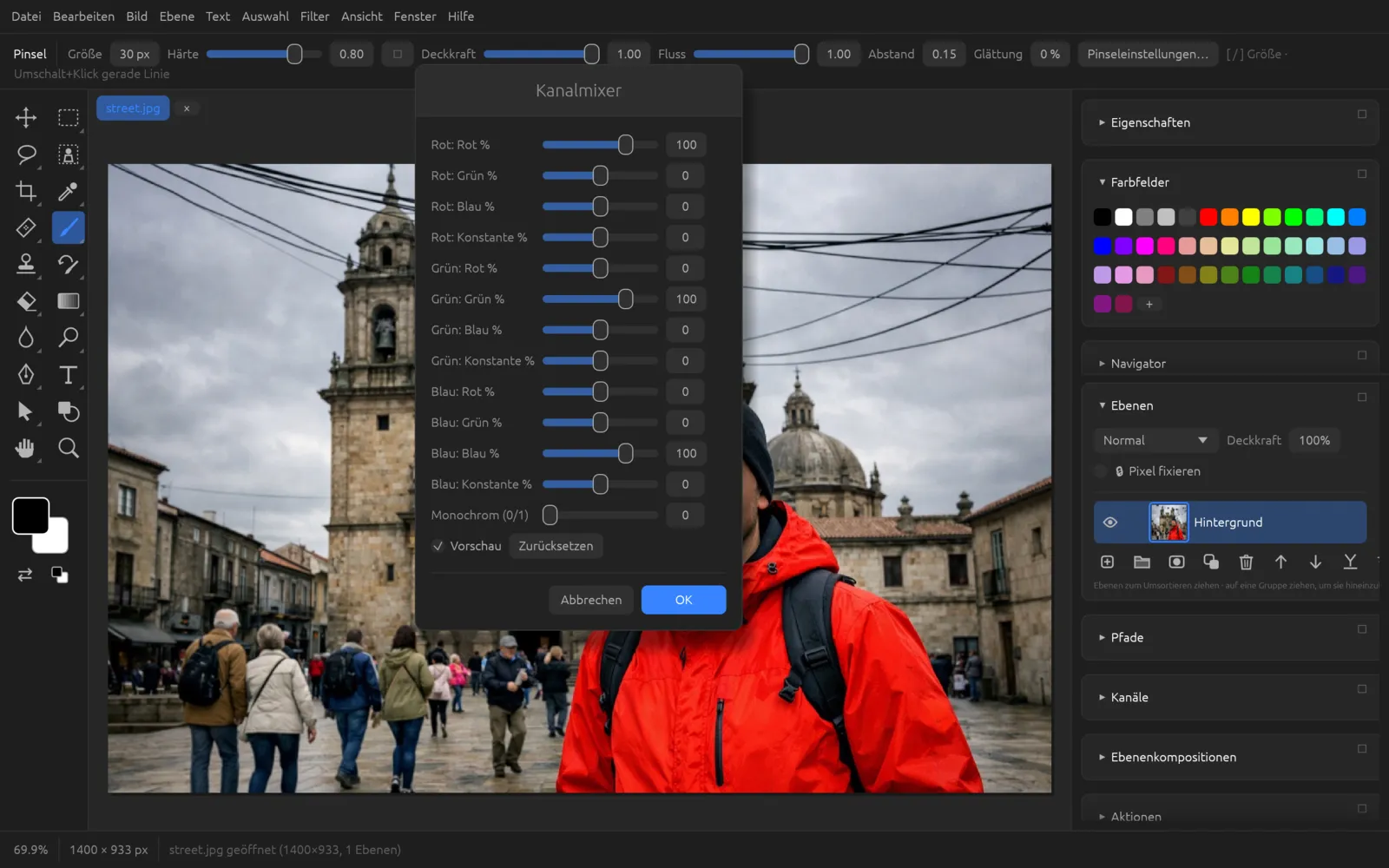
setzt jeden Ausgabekanal neu aus den drei Eingabekanälen zusammen. Für jeden Ausgabekanal (Rot, Grün, Blau) gibt es vier Regler: den Anteil von Rot, Grün und Blau (je −200 … 200 %) und eine Konstante, die den Kanal insgesamt heller oder dunkler macht. Am Anfang steht jeder Kanal auf 100 % von sich selbst.
Mit Monochrom (0/1) = 1 entsteht ein Graustufenbild aus der Mischung des roten Ausgabekanals. So steuerst du eine Schwarzweiß-Umwandlung wie mit Farbfiltern der Analogfotografie. Damit die Helligkeit gleich bleibt, sollten die drei Anteile zusammen etwa 100 % ergeben.
Color Lookup
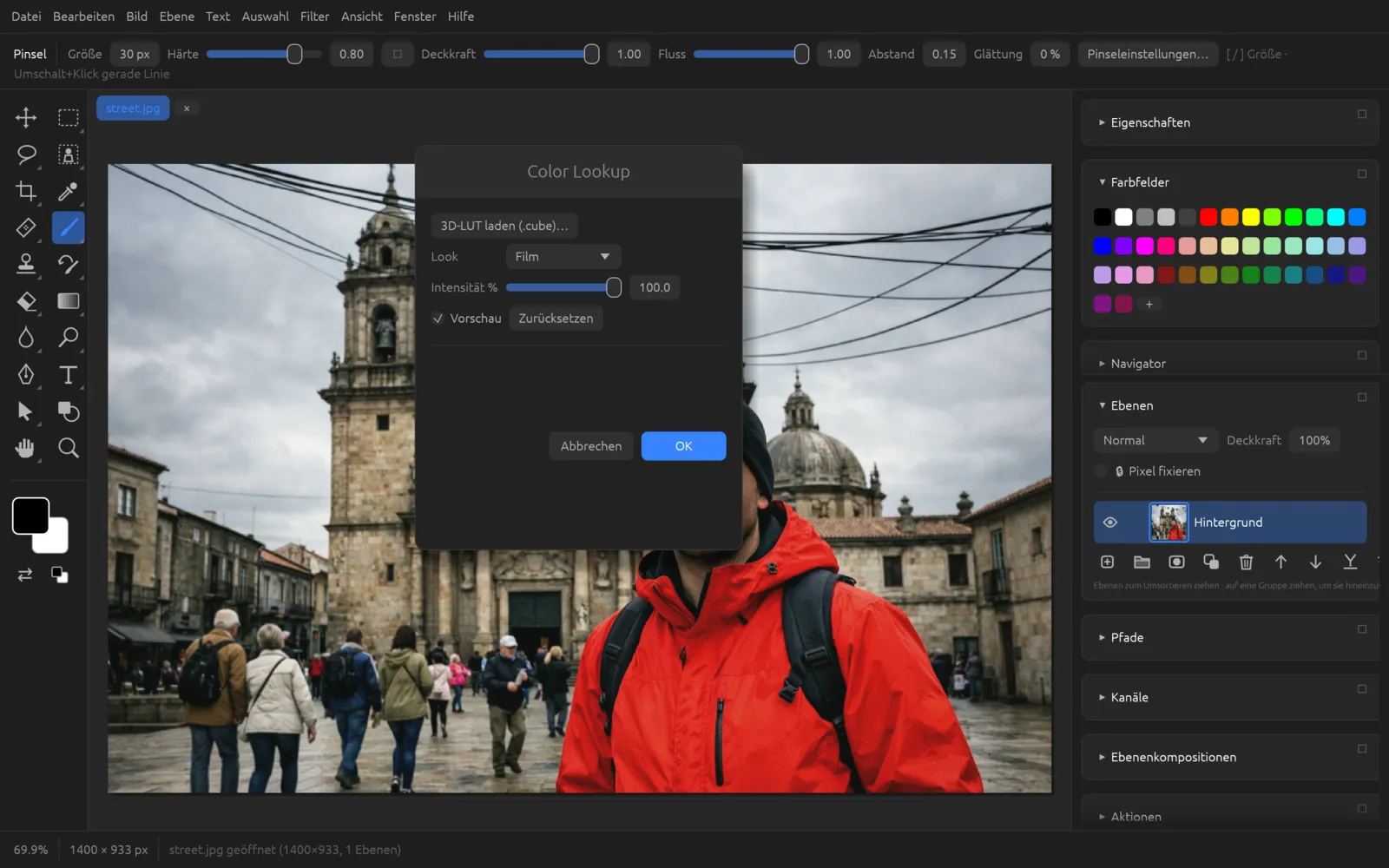
legt einen fertigen Farb-Look über das Bild.
- Look: Warm, Kühl, Petrol & Orange, Film, Bleichbadüberbrückung, Vintage, Crossentwicklung, Noir oder Eigene (.cube).
- Intensität %: mischt den Look mit dem Original. 100 % ist der volle Look.
- 3D-LUT laden (.cube)… öffnet eine eigene Farbtabelle im verbreiteten
.cube-Format, etwa aus einem Videoschnitt- oder Farbkorrekturprogramm. Sie erscheint danach als Look Eigene (.cube).
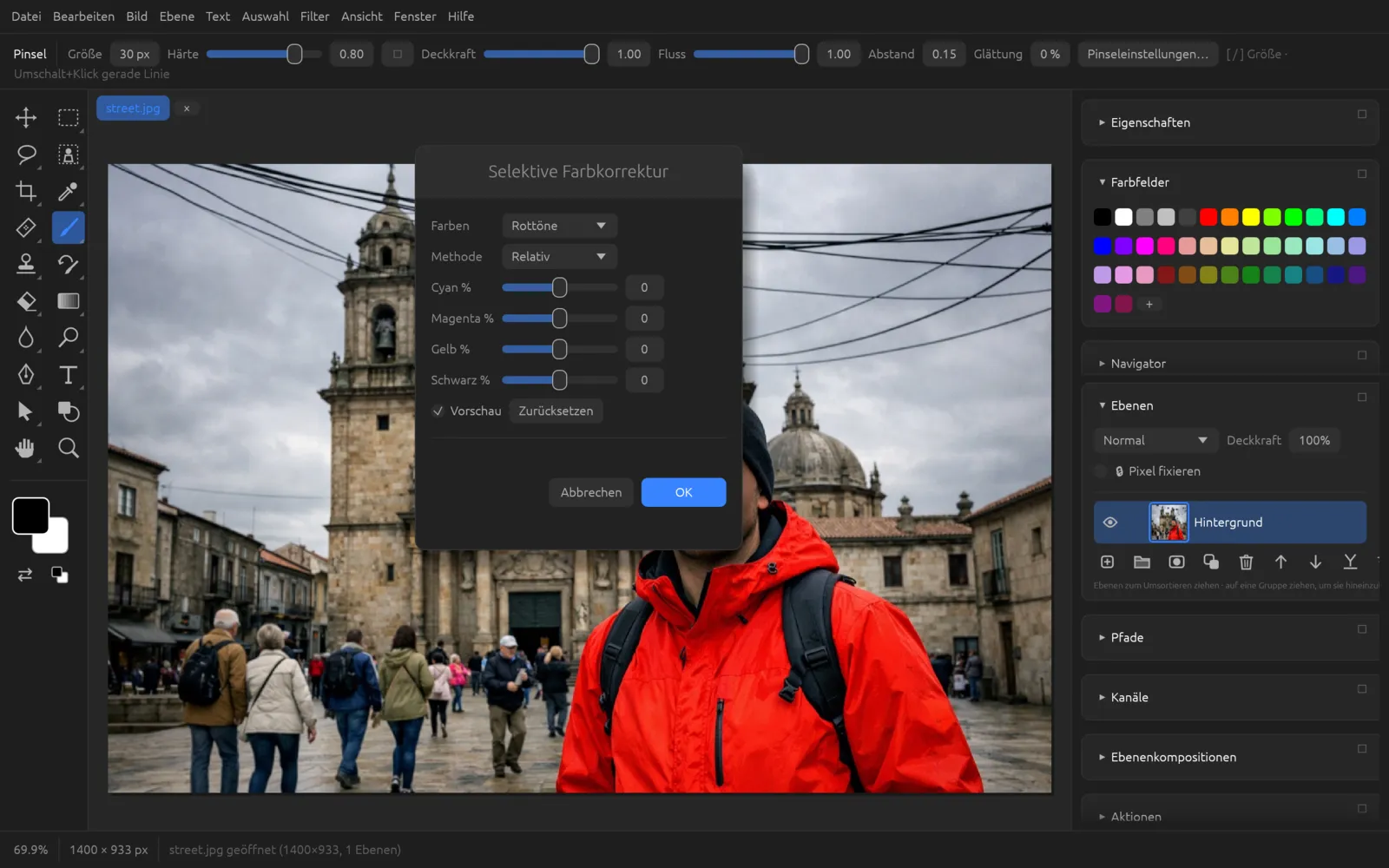
Selektive Farbkorrektur
ändert gezielt eine Farbgruppe, so wie man im Druck die Druckfarben einer Farbe anpasst.
- Wähle unter Farben die Gruppe: Rottöne, Gelbtöne, Grüntöne, Cyantöne, Blautöne, Magentatöne, Weißtöne, Neutrale Farben oder Schwarztöne.
- Ändere mit Cyan %, Magenta %, Gelb % und Schwarz % (je −100 … 100) die Druckfarbanteile dieser Gruppe. Mehr Cyan nimmt Rot heraus, mehr Gelb Blau und so weiter.
- Wechsle zur nächsten Gruppe – jede Gruppe merkt sich ihre eigenen Werte.
Methode legt fest, wie stark die Änderung wirkt: Relativ ändert im Verhältnis zur vorhandenen Menge (schonend), Absolut addiert den Wert unabhängig davon (kräftiger).
Farbe ersetzen
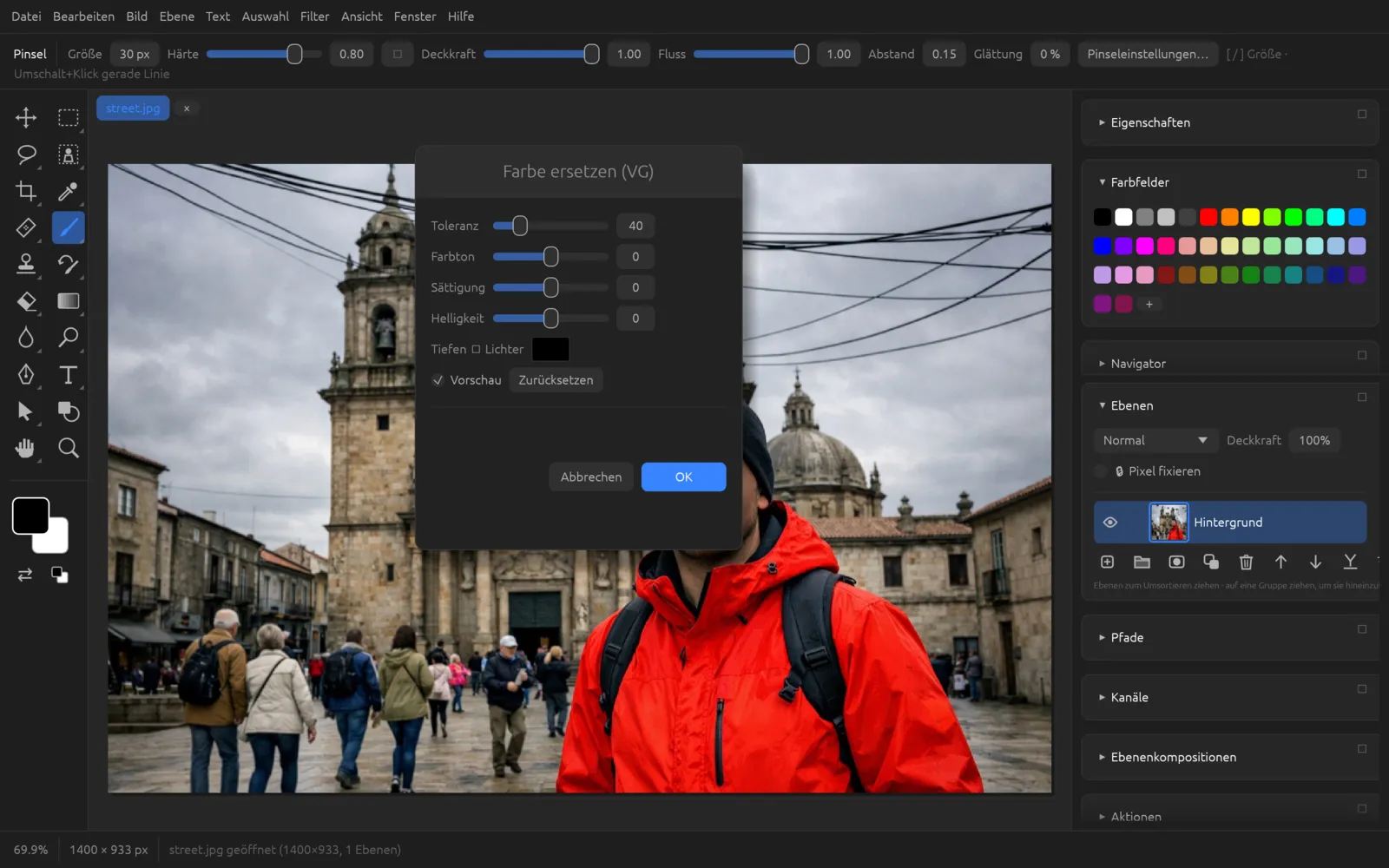
ändert nur die Pixel, deren Farbe der Vordergrundfarbe ähnelt – daher das „(VG)“ im Namen.
| Regler | Bereich | Wirkung |
|---|---|---|
| Toleranz | 1 … 200 | Wie ähnlich eine Farbe der Zielfarbe sein muss. Höhere Werte erfassen mehr Farbtöne; der Übergang ist weich. |
| Farbton | −180 … 180 | Dreht den Farbton der erfassten Pixel. |
| Sättigung | −100 … 100 | Macht die erfassten Farben kräftiger oder blasser. |
| Helligkeit | −100 … 100 | Hellt die erfassten Farben auf oder dunkelt sie ab. |
Unter den Reglern zeigt ein Farbfeld die Zielfarbe. Ein Klick darauf öffnet die Farbwahl, falls du die Farbe noch anpassen möchtest.
Eine Farbe gezielt ändern
In diesem Beispiel wird die rote Jacke blau, ohne die übrigen Farben zu verändern.
- Wähle die Pipette (I) und klicke auf die Farbe, die du ändern willst – hier die rote Jacke. Sie wird zur Vordergrundfarbe.
- Wähle . Das Farbfeld im Dialog zeigt jetzt das Rot der Jacke.
- Ziehe Farbton, bis die Farbe stimmt. Für Blau sind es etwa −120 bis −140.
- Erhöhe Toleranz, bis auch die Schatten- und Lichtpartien der Jacke erfasst sind. Werden andere Bildteile mitgefärbt, verringere den Wert wieder.
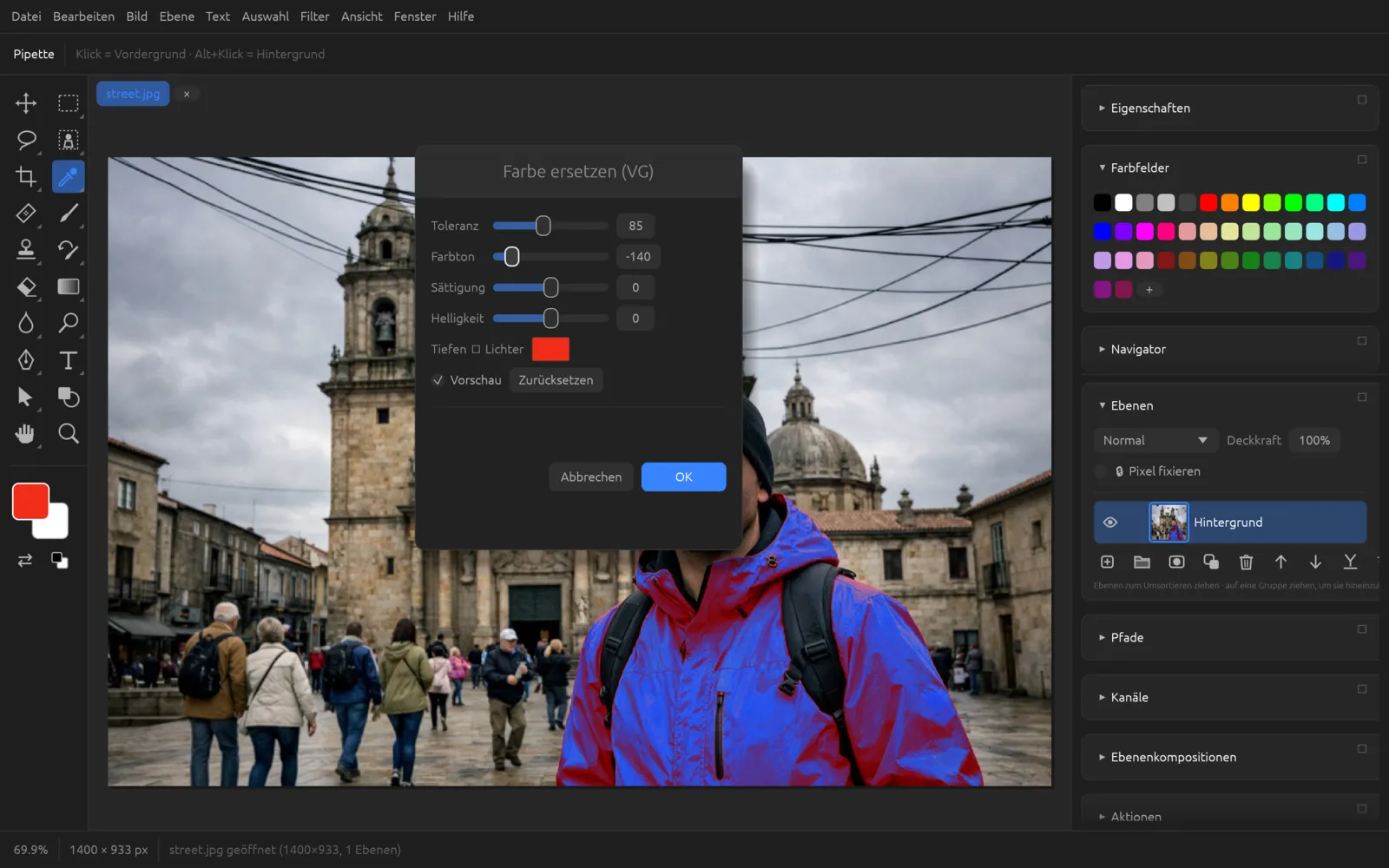
Toleranz 85, Farbton −140: Aus der roten Jacke wird eine blaue. - Passe bei Bedarf Sättigung und Helligkeit an und klicke auf OK.
Ähnliche Farben an anderer Stelle im Bild werden mit verändert. Wähle in diesem Fall vorher den Bereich grob mit dem Lasso aus – dann wirkt die Korrektur nur dort. Als Alternative eignen sich plus Farbton/Sättigung oder das Werkzeug Farbe-ersetzen-Werkzeug (siehe Werkzeuge).
Gleiche Farbe
überträgt die Farbstimmung eines anderen geöffneten Bildes auf das aktuelle – nützlich, damit Fotos einer Serie zusammenpassen.
- Quelle: Wähle eines der anderen geöffneten Bilder. Ist kein weiteres Bild geöffnet, weist der Dialog darauf hin.
- Luminanz (1 … 200) und Farbintensität (1 … 200) heben oder senken Helligkeit und Farbkraft des Ergebnisses; 100 ist neutral.
- Verblassen (0 … 100) mischt das Ergebnis mit dem Original.
- Neutralisieren (0/1) entfernt einen Farbstich.
Licht und Schatten
Tiefen/Lichter
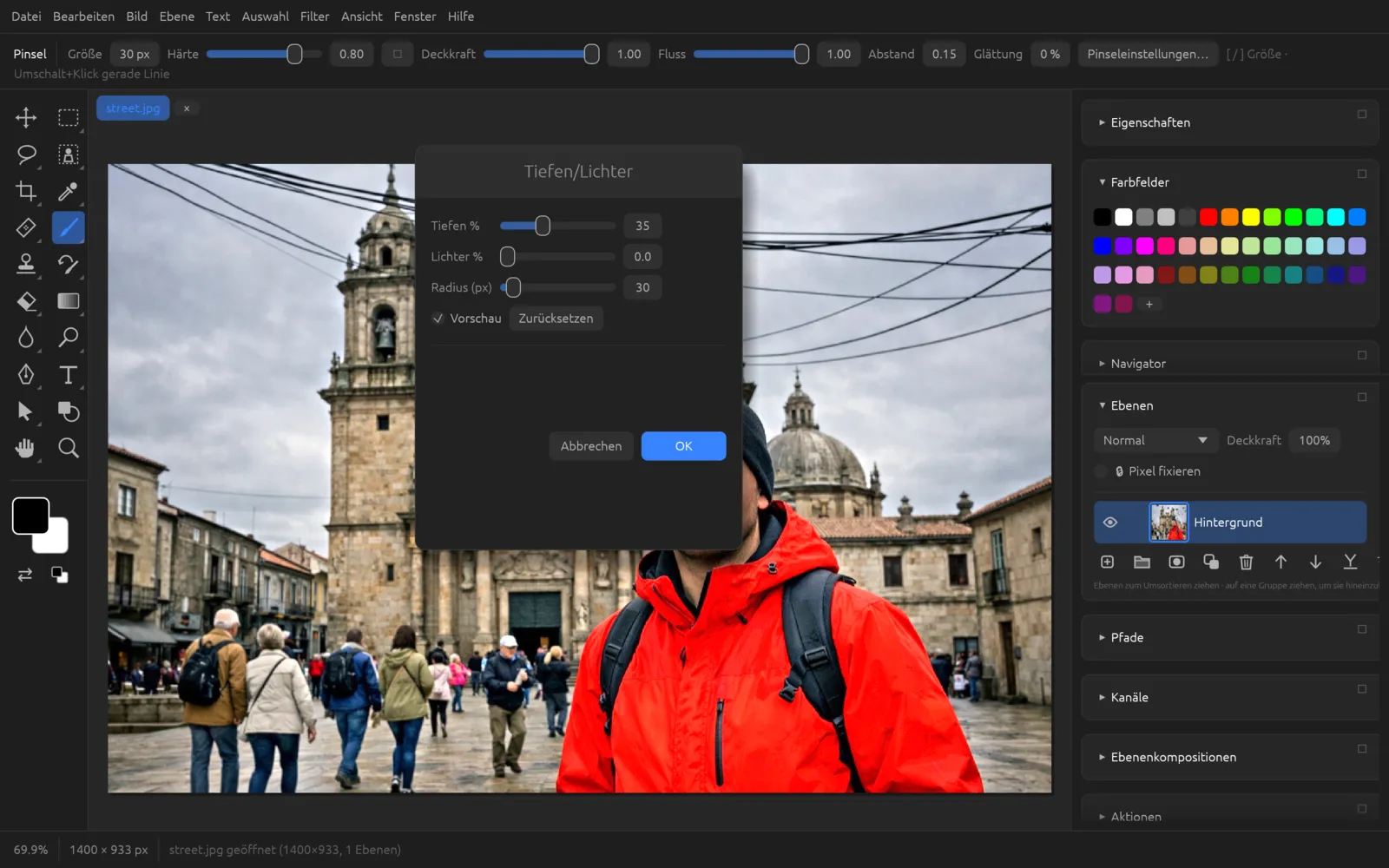
hellt dunkle Bereiche auf und holt Zeichnung in helle Bereiche zurück, ohne den Rest des Bildes zu verändern. Ideal für Gegenlichtaufnahmen.
| Regler | Bereich | Wirkung |
|---|---|---|
| Tiefen % | 0 … 100 | Hellt die dunklen Bildbereiche auf (Anfangswert 35). |
| Lichter % | 0 … 100 | Dunkelt die hellen Bildbereiche ab. |
| Radius (px) | 1 … 500 | Größe der Umgebung, nach der entschieden wird, ob ein Bereich dunkel oder hell ist. Kleine Werte wirken detailreich, große Werte flächiger und natürlicher. |
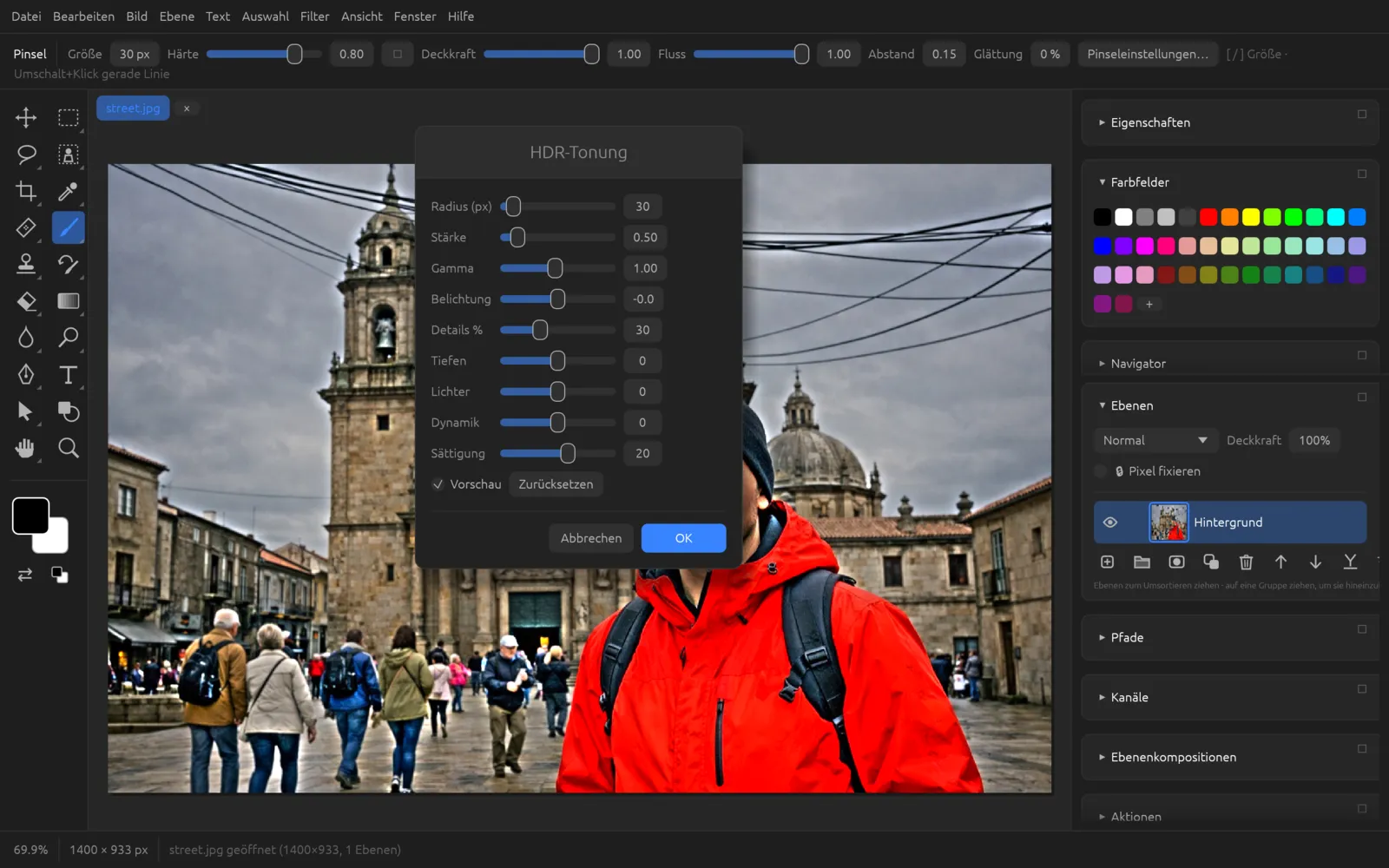
HDR-Tonung
verdichtet den Tonwertumfang und betont lokale Details – für den typischen HDR-Look, auch aus einem einzelnen Foto.
| Regler | Wirkung |
|---|---|
| Radius (px), Stärke | Größe und Stärke der lokalen Kontrastanpassung (Kantenglättung). |
| Gamma, Belichtung | Gesamthelligkeit und Mitteltöne. |
| Details % | Verstärkt feine Strukturen (−100 … 300). |
| Tiefen, Lichter | Hellen die Tiefen auf bzw. dunkeln die Lichter ab. |
| Dynamik, Sättigung | Farbkraft des Ergebnisses. |
Tonwertangleichung
verteilt die Helligkeitswerte so, dass alle Tonstufen etwa gleich häufig vorkommen. Das bringt in sehr flauen Bildern Details zum Vorschein, wirkt aber oft hart. Der Befehl hat keinen Dialog.
Schwarzweiß und Umwandlungen
Schwarzweiß
wandelt das Bild in Graustufen um. Du bestimmst, wie hell jede Farbe in Grau übersetzt wird.
| Regler | Bereich | Wirkung |
|---|---|---|
| Rottöne | −200 … 300 | Höhere Werte machen rote Bildteile (Haut, Ziegel, Lippen) heller. |
| Grüntöne | −200 … 300 | Steuert die Helligkeit von Laub und Wiesen. |
| Blautöne | −200 … 300 | Niedrige Werte machen einen blauen Himmel dunkel und dramatisch. |
Die drei Werte werden gemeinsam gewichtet, die Gesamthelligkeit bleibt dadurch etwa gleich. Die Anfangswerte 40/40/20 ergeben eine ausgewogene Umwandlung.
Ein Foto in Schwarzweiß umwandeln
- Lege für eine bearbeitbare Umwandlung an – oder wende direkt auf die Bildebene an.
- Das Bild erscheint sofort in Graustufen.
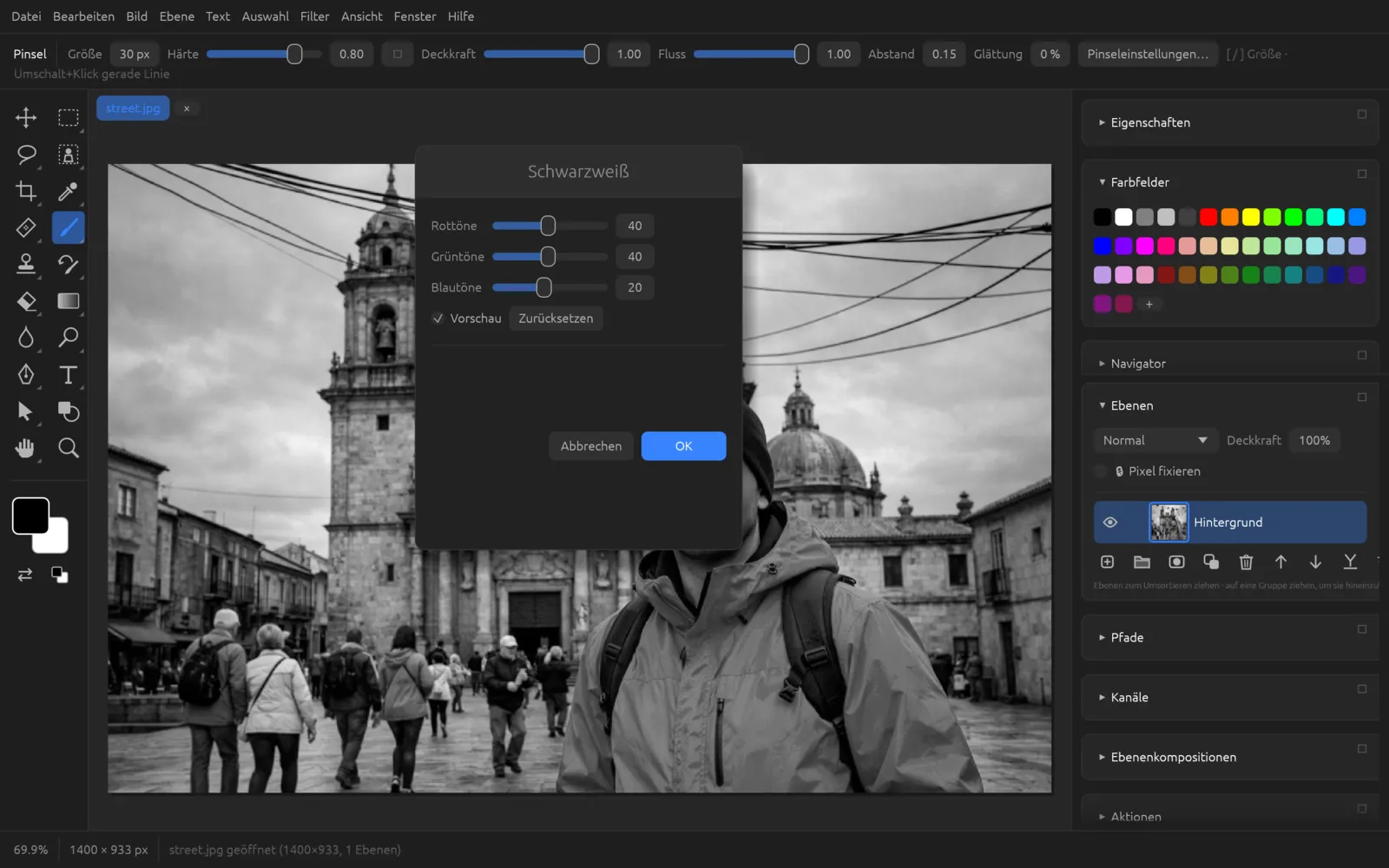
Schwarzweiß mit den Anfangswerten. - Überlege, welche Bildteile hell und welche dunkel wirken sollen. Hier soll sich die rote Jacke vom grauen Himmel abheben: Erhöhe Rottöne, damit die Jacke heller wird.
- Senke Blautöne, um den Himmel abzudunkeln, und passe Grüntöne für Pflanzen an.
- Klicke auf OK. Für mehr Kontrast setze danach eine S-Kurve darüber.
Für eine getönte Schwarzweiß-Aufnahme lege darüber noch einen Fotofilter oder Farbton/Sättigung mit Färben = 1 an. Der Befehl gibt dir einen klassischen Braunton mit einem Klick.
Die Umwandlungen im Überblick
| Befehl | Dialog | Wirkung |
|---|---|---|
| nein | Kehrt alle Farben um wie ein Negativ (⌘ I). | |
| nein | Entfernt die Farbe; jedes Pixel bekommt seine Helligkeit als Grauwert (⇧ ⌘ U). | |
| nein | Klassische braune Tonung alter Fotos. | |
| ja | Reines Schwarz und Weiß: Pixel heller als Schwellenwert (1 … 255, Anfangswert 128) werden weiß, alle anderen schwarz. | |
| ja | Reduziert jeden Farbkanal auf wenige Stufen (2 … 64) – ein Plakat-Effekt. | |
| nein | Ersetzt die Helligkeit durch einen Verlauf von der Vordergrund- (Tiefen) zur Hintergrundfarbe (Lichter). |
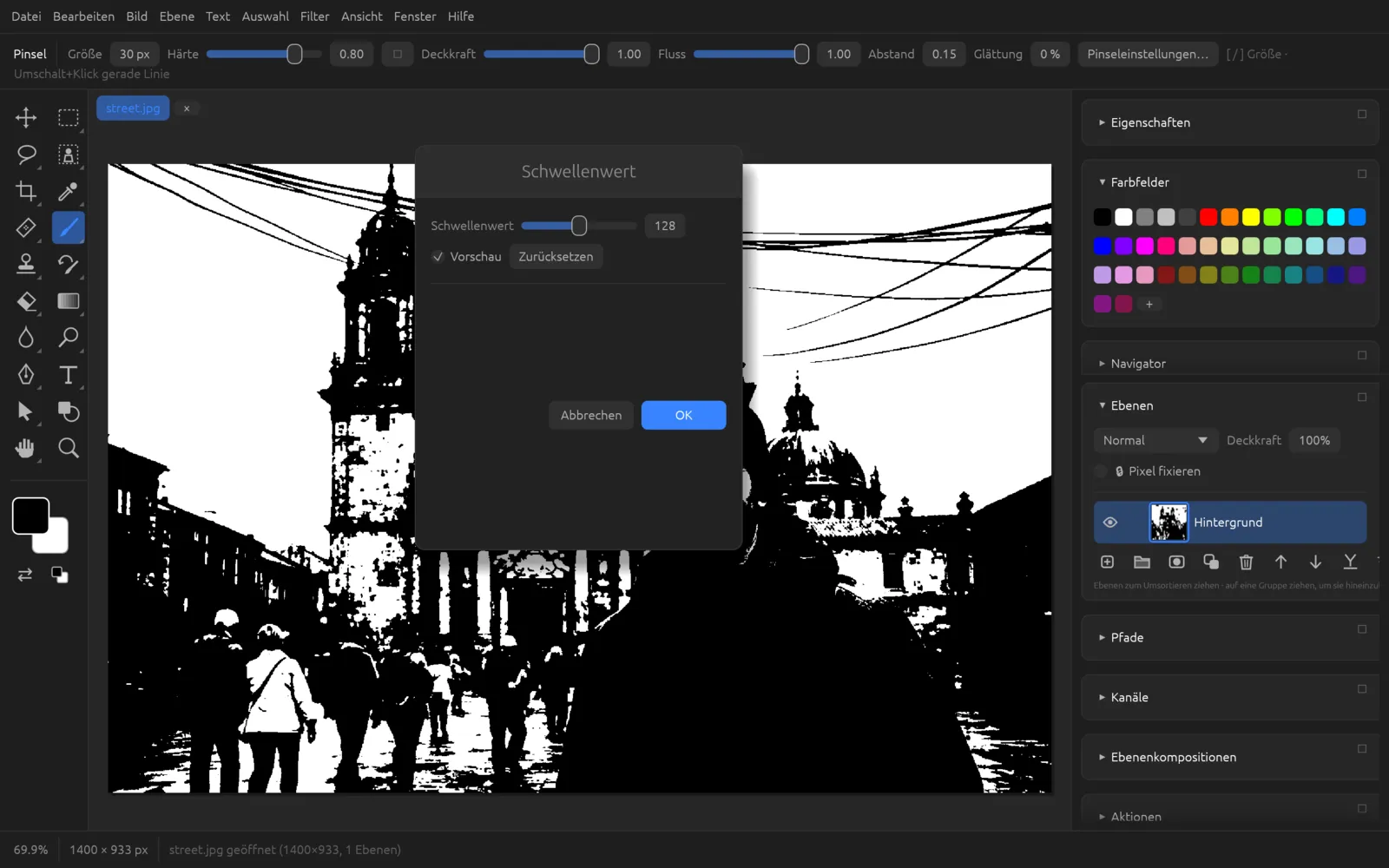
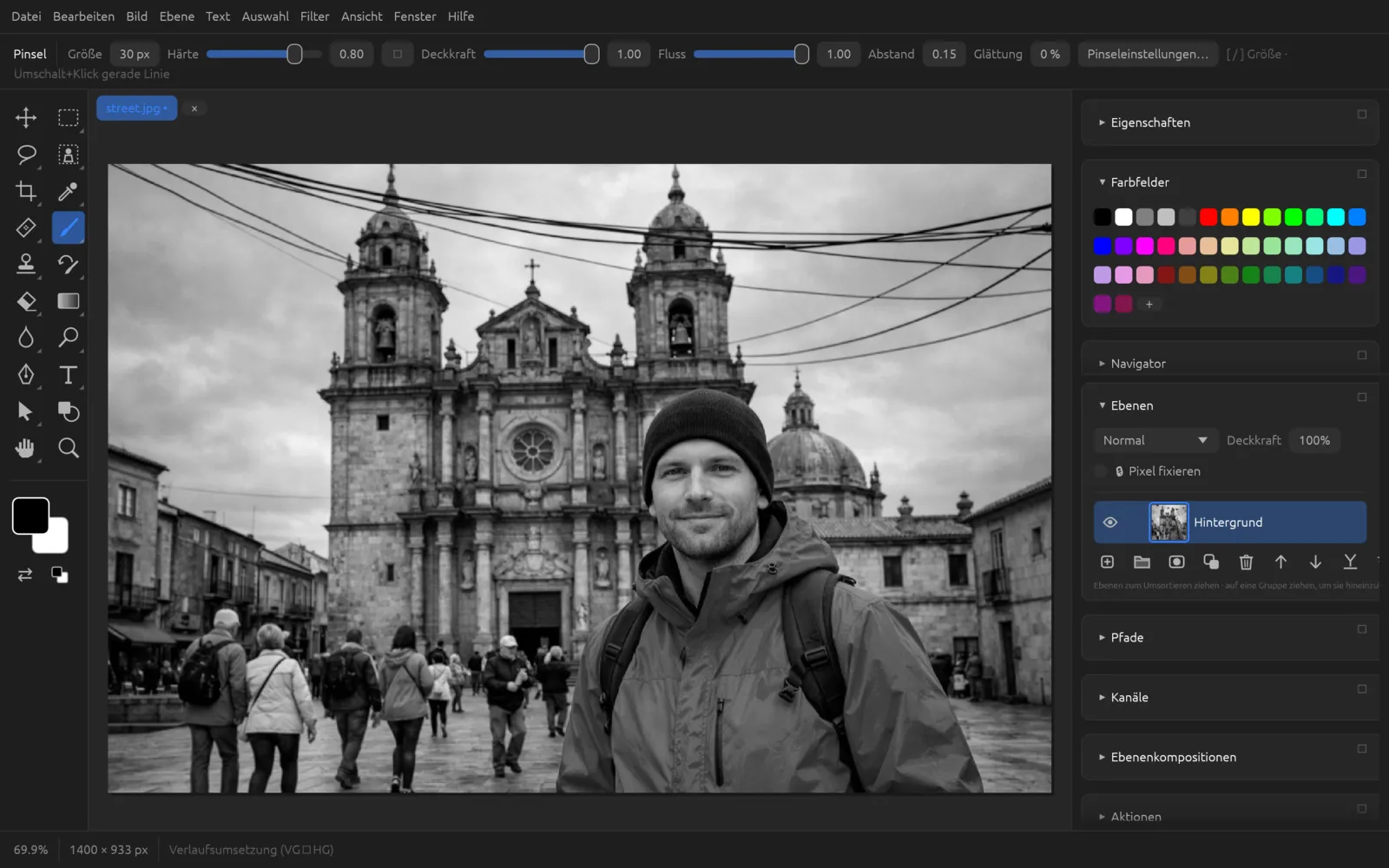
Für die Verlaufsumsetzung wählst du die beiden Farben vorher im Werkzeugbedienfeld. Als Einstellungsebene angelegt, kannst du die Farben später im Dialog über zwei Farbfelder ändern – etwa Dunkelblau und Orange für eine Duoton-Wirkung.
Auto-Korrekturen
Die drei Befehle unter arbeiten ohne Dialog und analysieren das Bild selbst. Gefällt dir das Ergebnis nicht, nimm es mit ⌘ Z zurück oder schwäche es mit ab.
| Befehl | Wirkung |
|---|---|
| Auto-Farbton | Spreizt jeden Farbkanal einzeln, sodass er von Schwarz bis Weiß reicht (die äußersten 0,1 % werden abgeschnitten). Verbessert den Kontrast und entfernt oft auch einen Farbstich. |
| Auto-Kontrast | Arbeitet wie Auto-Farbton, schneidet aber an beiden Enden je 0,5 % der Pixel ab. Das ergibt etwas mehr Kontrast (⇧ ⌘ L). |
| Auto-Farbe | Wie Auto-Farbton und gleicht zusätzlich die Mitteltöne neutral aus – gut gegen Farbstiche durch Kunstlicht. |
Wie geht es weiter?
- Einstellungsebenen, Masken und Schnittmasken: Ebenen
- Bereiche für eine Korrektur auswählen: Auswahlen
- Korrekturen mit dem Pinsel auftragen (Korrekturpinsel, Abwedler, Nachbelichter, Schwamm): Werkzeuge
- Camera Raw-Filter, Farbprofile, 16 und 32 Bit: Farbe, RAW und HDR